

Tutorial: Cara Menampilkan Layar iPhone di PC [Windows & Mac]
Bagaimana cara mencerminkan layar iPhone di PC? Postingan ini menyediakan lima cara untuk menampilkan layar iPhone di PC Windows dan dua cara untuk menampilkan layar iPhone di Mac. Pilih sesuai dengan kebutuhan Anda.

Oleh Tyler / Diterbitkan pada October 13, 2026


Bagaimana cara mencerminkan iPhone saya ke komputer di 2023?
Apakah Anda sedang mencari cara untuk menampilkan layar iPhone di PC Windows atau Mac Anda? Tidak perlu mencari lagi! Dalam panduan lengkap ini, kami akan memberikan ide-ide cepat dan mudah untuk memaksimalkan penggunaan iPhone Anda serta menikmati video dan film di layar yang lebih besar. Ucapkan selamat tinggal pada kerepotan membeli sistem home theater!

Pertama, mari kita pahami cara kerja pencerminan layar, atau yang biasa kita sebut sebagai tampilan layar. Pencerminan layar adalah teknologi yang memungkinkan Anda menampilkan konten ponsel cerdas, tablet, atau laptop Anda ke perangkat lain seperti TV, PC Windows 10/11, dan proyektor. Hal ini dapat dilakukan melalui kabel maupun koneksi nirkabel.
Untuk menampilkan layar iPhone di PC, kedua perangkat harus terhubung ke jaringan yang sama. Setelah terhubung, Anda dapat menggunakan kabel HDMI atau fitur bawaan di iPhone Anda untuk mentransmisikan layar ke PC. Ini memungkinkan Anda mengakses dan menavigasi konten ponsel Anda dengan mulus langsung di PC.
Cara menampilkan layar iPhone di PC Windows [5 opsi]
Pertama, mari bandingkan lima cara berbeda untuk pencerminan layar iPhone di PC Windows.
Opsi 1. AnyViewer [Sangat direkomendasikan]
Tentunya, AnyViewer adalah perangkat lunak remote desktop gratis dan bertenaga yang memungkinkan Anda membagikan layar iPhone dengan Windows, di mana pun Anda berada. Artinya, AnyViewer memungkinkan Anda menampilkan layar iPhone di PC Windows secara jarak jauh dan nirkabel. Namun bukan itu saja – ini juga merupakan alat untuk kendali jarak jauh, transfer file, dan pengelolaan tugas jarak jauh. Ini adalah solusi all-in-one, baik saat Anda bekerja dari jarak jauh maupun memberikan dukungan jarak jauh.
Memulainya sangatlah mudah dengan langkah-langkah berikut:
Langkah 1. Unduh versi Windows AnyViewer di PC Anda dan jalankan.
Aplikasi yang aman dan cepat untuk mencerminkan dan mengakses PC
Enkripsi ECC end-to-end; mudah dan cepat diunduh serta dipasang; penyiapan sangat sederhana; cara koneksi yang fleksibel.
Langkah 2. Daftar di PC Anda untuk membuat akun AnyViewer. PC Anda akan otomatis tertaut ke akun ini.

Langkah 3. Buka bagian "Perangkat" dan pilih perangkat lokal Anda, lalu pilih "Pencerminan Layar Ponsel."

Langkah 4. Pada titik ini, kode QR akan ditampilkan di layar.

Langkah 5. Di iPhone Anda, unduh AnyViewer dari app store. Kemudian temukan "Mulai" dan klik ikon pindai di sudut kanan atas. Pindai kode QR yang ditampilkan di layar laptop. Kemudian, klik "OK" di iPhone Anda untuk mengotorisasi permintaan transmisi. Terakhir, klik "Mulai Siaran."
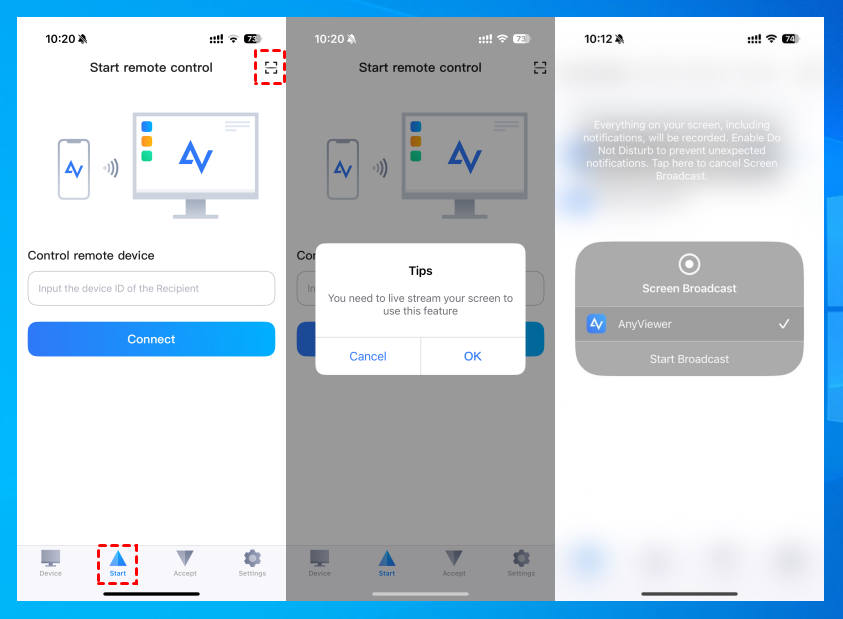
Langkah 6. Sekarang, Anda dapat melihat layar iPhone dari jarak jauh di PC Anda.

Sebagai alternatif, Anda juga dapat menampilkan layar iPhone di PC dengan memilih iPhone tertentu di PC Anda dan mengklik "Lihat layar." Kemudian, cukup ikuti petunjuk di layar.

- ★Tips Cepat:
- Disarankan untuk mempertimbangkan peningkatan ke paket Professional atau Enterprise. Anda dapat menikmati berbagai keuntungan berikut:
- Terhubung ke lebih banyak perangkat iPhone untuk melihat layar jarak jauh.
- Akses jarak jauh tanpa pengawasan ke lebih banyak perangkat.
- Gelapkan layar PC jarak jauh dan nonaktifkan klik keyboard & mouse jarak jauh untuk melindungi privasi.
- Transfer file 1TB dengan kecepatan 10 MB/s.
- Buat grup untuk mengelola sejumlah besar perangkat dengan mudah.
- Beberapa dinding layar untuk memantau beberapa perangkat secara bersamaan.
- ...
Opsi 2. LetsView
LetsView adalah aplikasi gratis dan inovatif yang kompatibel dengan perangkat iOS dan Android. Cukup unduh aplikasinya di PC dan iPhone Anda, sambungkan ke jaringan Wi-Fi yang sama, dan mulai cerminkan konten ponsel Anda di PC dengan mudah.
Berikut adalah panduan sederhana untuk mulai menggunakan LetsView:
Langkah 1. Kunjungi App Store dan unduh LetsView. Pasang aplikasi tersebut.
Langkah 2. Pastikan iPhone/iPad dan PC Anda terhubung ke jaringan WiFi yang sama.
Langkah 3. Buka aplikasi LetsView di perangkat iOS dan PC Anda.
Langkah 4. Di ponsel Anda, ketuk "Pencerminan Layar" dan pilih PC Anda dengan LetsView dari daftar.

Langkah 5. Selanjutnya, pilih opsi "Bagikan layar saya", lalu klik "Mulai Siaran" untuk memulai sesi berbagi layar.

Langkah 6. Untuk mencerminkan iPhone Anda di PC, cukup akses Pusat Kontrol dan ketuk "Pencerminan Layar." (Untuk perangkat yang menjalankan iOS 10 atau versi sebelumnya, ketuk "AirPlay.") Dari daftar, pilih nama PC Anda, dan layar ponsel Anda akan tercermin dengan mudah.

Opsi 3. Reflector
Reflector mempermudah proses pencerminan layar iPhone Anda ke PC, dan kompatibel dengan perangkat yang mendukung protokol Miracast atau Airplay. Dengan pendekatan yang mudah digunakan dan beragam fitur, Reflector menonjol di antara aplikasi pencerminan layar lainnya. Cukup unduh aplikasinya, sambungkan ke Wi-Fi Anda, aktifkan pencerminan layar, dan pilih nama perangkat Anda untuk langsung melihat layar iPhone di PC. Sangat mudah!
Langkah 1. Instal Reflector di komputer Anda dan buka aplikasinya.
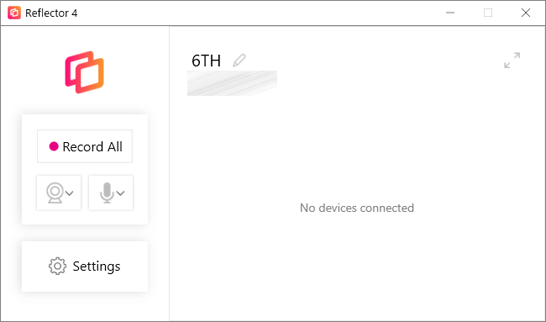
Langkah 2. Pastikan komputer dan iPhone Anda berada di jaringan Wi-Fi yang sama.
Langkah 3. Pada iPhone Anda, buka pusat kontrol dengan menggesernya ke atas.
Langkah 4. Ketuk "Pencerminan Layar" dan pilih nama komputer Anda dari daftar.
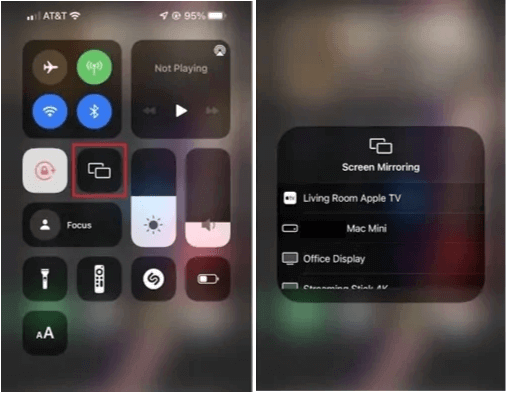
Langkah 5. Layar iPhone Anda akan mulai dialirkan secara nirkabel ke PC Anda.
Opsi 4. LonelyScreen
Jangan khawatir jika Anda tidak paham teknologi; menginstal LonelyScreen sangatlah mudah. Aplikasi canggih ini mengubah PC Anda menjadi penerima AirPlay, sehingga kompatibel dengan ponsel cerdas Anda untuk transmisi layar. Dengan LonelyScreen, tidak perlu menggunakan aplikasi pihak ketiga; ini adalah solusi mudah untuk membagikan konten ponsel Anda di PC.
Langkah 1. Kunjungi situs web LonelyScreen untuk mengunduh perangkat lunaknya.
Langkah 2. Instal perangkat lunak dan buka aplikasi LonelyScreen dengan mengklik dua kali pada ikonnya.

Langkah 3. Pada iPhone Anda, akses Panel Kontrol dan pilih "Pencerminan Layar." Pastikan iPhone dan PC Windows Anda berada di jaringan Wi-Fi yang sama.

Langkah 4. Pilih "LonelyScreen," dan dalam beberapa detik, layar iPhone Anda akan dicerminkan di PC Windows Anda. Nikmati berbagi layar yang mulus!

Opsi 5. ApowerMirror
ApowerMirror menyediakan metode yang sangat efektif untuk mencerminkan layar iPhone Anda ke PC. Alat ini menggunakan teknologi pencerminan tingkat atas, yang menjamin pengalaman pencerminan berkualitas tinggi. Selain itu, Anda memiliki opsi untuk mentransmisikan layar iPhone ke PC menggunakan kabel lightning, menambah fleksibilitas dalam penggunaannya.
Langkah 1. Unduh dan pasang ApowerMirror di PC dan iPhone Anda.
Langkah 2. Pastikan iPhone dan PC Anda berada di jaringan Wi-Fi yang sama.

Langkah 3. Buka aplikasi ApowerMirror di iPhone Anda. Ketuk tombol "LocalCast" untuk mencari komputer Anda, pilih nama komputer Anda, lalu ketuk "Mirror Phone to PC."

Langkah 4. Di iPhone Anda, akses Pusat Kontrol dan ketuk "AirPlay Mirroring" atau "Screen Mirroring." Pilih nama komputer Anda.

Langkah 5. Layar iPhone Anda sekarang akan dialirkan dengan mulus di PC Anda.
Tip bonus: Cara menampilkan layar iPhone di Mac [2 opsi]
Anda juga dapat melakukan pencerminan__ layar iPhone ke Macbook__ dengan dua cara berikut.
Opsi 1. QuickTime Player
QuickTime Player dari Apple Inc. adalah kerangka kerja multimedia serbaguna yang memperluas fungsionalitasnya untuk penangkapan layar pada perangkat iOS, memungkinkan Anda untuk merekam secara tepat apa yang terjadi di iPhone Anda. Persyaratan perangkat tertentu harus dipenuhi, termasuk Mac yang menjalankan macOS X Yosemite atau versi lebih baru, iPhone dengan iOS 8 atau versi lebih baru, dan kabel USB.
Langkah 1. Gunakan kabel USB untuk membuat sambungan antara iPhone dan Mac Anda.
Langkah 2. Buka QuickTime Player di Mac Anda.
Langkah 3. Klik "File" > "New Movie Recording".
Langkah 4. Setelah itu, pilih iPhone yang terhubung dari opsi di menu pop-up.

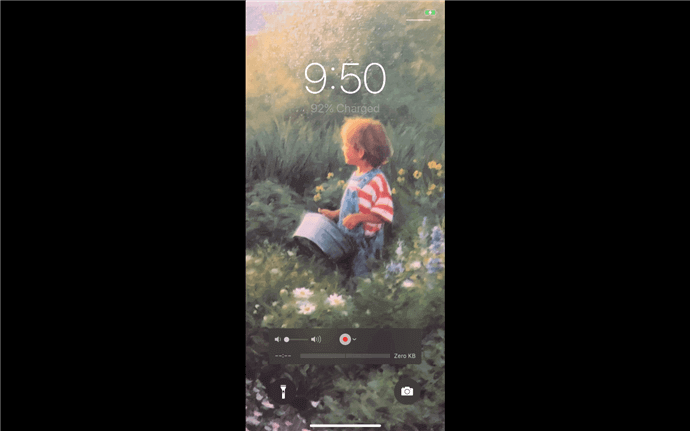
Langkah 5. Mac Anda akan langsung menampilkan layar iPhone Anda, siap untuk perekaman layar.
Opsi 2. AirPlay
AirPlay, fitur lain dari Apple, memfasilitasi penayangan konten nirkabel antarperangkat. Terutama ditujukan untuk melakukan streaming dari iPhone, iPad, atau Mac ke Apple TV atau smart TV yang kompatibel dengan AirPlay, fitur ini memastikan pengalaman yang lancar. Untuk memulai, pastikan iPhone dan Mac Anda terhubung ke jaringan nirkabel yang sama.
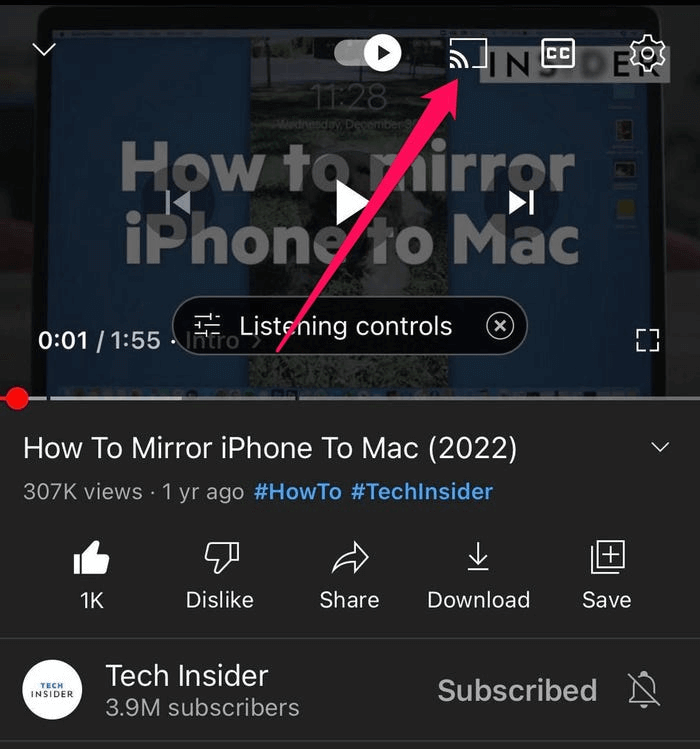
Langkah 1. Jika Anda menggunakan aplikasi, mulai pemutaran konten dan ketuk simbol AirPlay (persegi panjang dengan segitiga padat) di sudut kanan atas video.
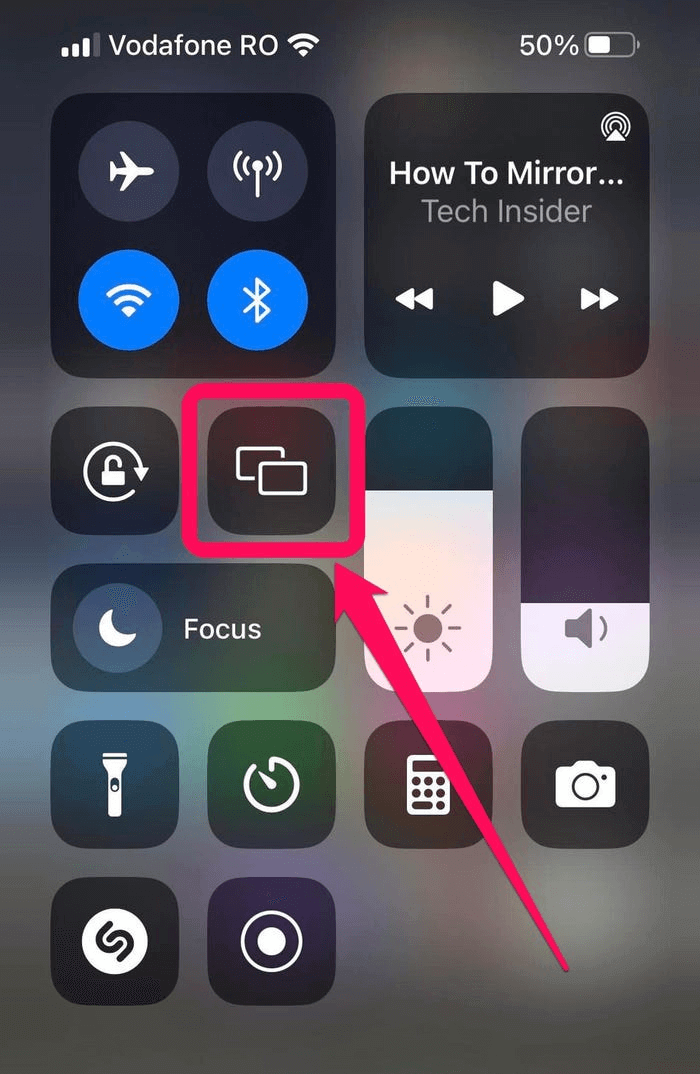
Langkah 2. Jika Anda menggunakan AirPlay dari Pusat Kontrol, cukup ketuk ubin "Pencerminan Layar".
Langkah 3. Setelah memilih simbol AirPlay di aplikasi atau Pencerminan Layar dari Pusat Kontrol, pilih Mac Anda dari daftar perangkat pop-up.
Kesimpulan
Kesimpulannya, menampilkan layar iPhone di PC pada tahun 2024 menjadi lebih mudah dari sebelumnya. Dengan banyaknya opsi yang tersedia, Anda dapat dengan mudah mencerminkan konten iPhone untuk menikmati video dan film, atau membagikan layar Anda untuk berbagai keperluan. Baik Anda menggunakan Windows maupun Mac, ada metode yang sesuai dengan kebutuhan Anda. Ucapkan selamat tinggal pada keterbatasan layar kecil dan sambut pengalaman menonton yang lebih baik di layar lebar.

