

Cara Mudah Menyalin Game PC ke PC Lain
Punya komputer baru? Panduan ini menunjukkan cara menyalin game PC ke PC lain menggunakan lima metode mudah. Baik Anda memilih AnyViewer, drive USB, atau penyimpanan cloud, Anda dapat memindahkan game dengan cepat dan menjaga semuanya tetap seperti semula.

Oleh Tyler / Diterbitkan pada October 13, 2026


Cara membagikan game dari PC ke PC?
Baru saja membuka kotak PC baru Anda? Masa-masa yang menyenangkan! Namun, sebelum Anda mulai memainkan game favorit atau menyesuaikan pengaturan, ada satu tugas penting: mentransfer data dari komputer lama Anda. Anda mungkin bertanya-tanya, apakah Anda dapat menyalin game dari satu komputer ke komputer lain? Kabar baiknya adalah, ya, meskipun terdengar merepotkan, mentransfer file Anda sangat penting untuk transisi yang mulus.
Lupakan stres dalam memutuskan kenangan mana yang harus disimpan atau apa yang harus ditinggalkan. Tidak perlu mengucapkan selamat tinggal pada foto, video, atau game terinstal kesayangan Anda. Membagikan game dan data antar PC jauh lebih sederhana dari yang Anda bayangkan. Dengan pendekatan yang tepat, Anda dapat dengan cepat memindahkan semua yang Anda butuhkan ke sistem baru Anda. Mari kita bahas cara menyalin game dari satu PC ke PC lain langkah demi langkah.
5 cara menyalin game PC ke PC lain
Ada beberapa metode efektif untuk menyalin game PC ke PC lain, yang masing-masing disesuaikan dengan kebutuhan dan preferensi yang berbeda. Di bawah ini, kami telah menguraikan opsi paling andal untuk membantu Anda memindahkan file dengan mudah dan percaya diri.
Cara 1. Menyalin game PC ke PC lain menggunakan AnyViewer [Pilihan Utama]
Jika Anda mencari cara termudah dan paling andal untuk mentransfer game dari satu PC ke PC lain, AnyViewer adalah alat yang dapat diandalkan. Dirancang untuk migrasi file tanpa repot, desktop jarak jauh yang canggih ini dan solusi transfer file membuat pemindahan game Anda, beserta semua file terkait, menjadi lancar dan efisien.
Lewatlah sudah hari-hari mengunduh ulang program atau menyalin folder secara manual. AnyViewer menyederhanakan seluruh proses hanya dengan beberapa klik, membantu Anda memindahkan semuanya persis seperti aslinya, tidak ada data yang tertinggal, tidak ada preferensi yang hilang.
Baik Anda sedang memperbarui pengaturan atau menambahkan perangkat kedua, AnyViewer memastikan pengalaman transfer yang cepat, aman, andal, dan bebas dari kesalahan.
Mengapa AnyViewer Begitu Unggul
- Transfer seluruh folder game dengan mudah
- Kecepatan transfer kilat, hingga 10 MB/d
- Mendukung 5 thread transfer simultan untuk performa yang lebih baik
- Tanpa batasan jumlah file yang dapat dikirim sekaligus
- Menangani file individual hingga ukuran 1 TB
Tip Pro:
AnyViewer tidak hanya untuk transfer file. Aplikasi ini juga berfungsi ganda sebagai alat remote desktop, yang berarti Anda dapat mengakses PC lama Anda dan bermain game PC dari jarak jauh, sangat cocok untuk para gamer yang suka bepergian atau bekerja secara remote. Lewati pengaturan yang rumit, AnyViewer menjaga pustaka game Anda tetap dalam jangkauan, di mana pun Anda berada.
Cara Memindahkan Game ke PC Baru dengan AnyViewer di Windows 11
Langkah 1. Instal dan buka AnyViewer di PC sumber dan PC tujuan.

Langkah 2. Masuk ke akun AnyViewer yang sama di setiap komputer.

Langkah 3. Pada PC lama Anda, cari dan pilih komputer baru dari daftar perangkat, lalu pilih Transfer File.

Langkah 4. Di antarmuka transfer file, cari folder game yang ingin Anda pindahkan. Pilih folder tersebut dan klik ikon panah untuk memulai transfer.

Setelah file dipindahkan, luncurkan game di PC baru Anda untuk memastikan semuanya telah dimigrasikan dengan benar, termasuk penyimpanan (save), pengaturan, dan data pengguna Anda.
Cara 2. Mentransfer game secara manual menggunakan hard drive eksternal atau drive USB
Lebih menyukai cara tradisional? Menggunakan hard drive eksternal atau flash drive USB adalah metode yang sederhana dan andal untuk mentransfer game dan file besar lainnya, terutama saat Anda tidak memiliki akses ke koneksi internet yang stabil.
Metode ini sangat mudah, tidak memerlukan instalasi perangkat lunak, dan memberi Anda kontrol penuh atas apa yang dipindahkan dan kapan dipindahkan.
Langkah-langkah untuk Memindahkan Game secara Manual:
Langkah 1. Sambungkan hard drive eksternal atau USB flash drive Anda ke PC lama Anda.
Langkah 2. Temukan dan salin folder atau file game yang ingin Anda pindahkan.
Langkah 3. Lepaskan perangkat penyimpanan secara aman setelah proses penyalinan selesai.
Langkah 4. Sambungkan drive ke komputer baru Anda.
Langkah 5. Tempel file ke lokasi yang diinginkan di PC baru.
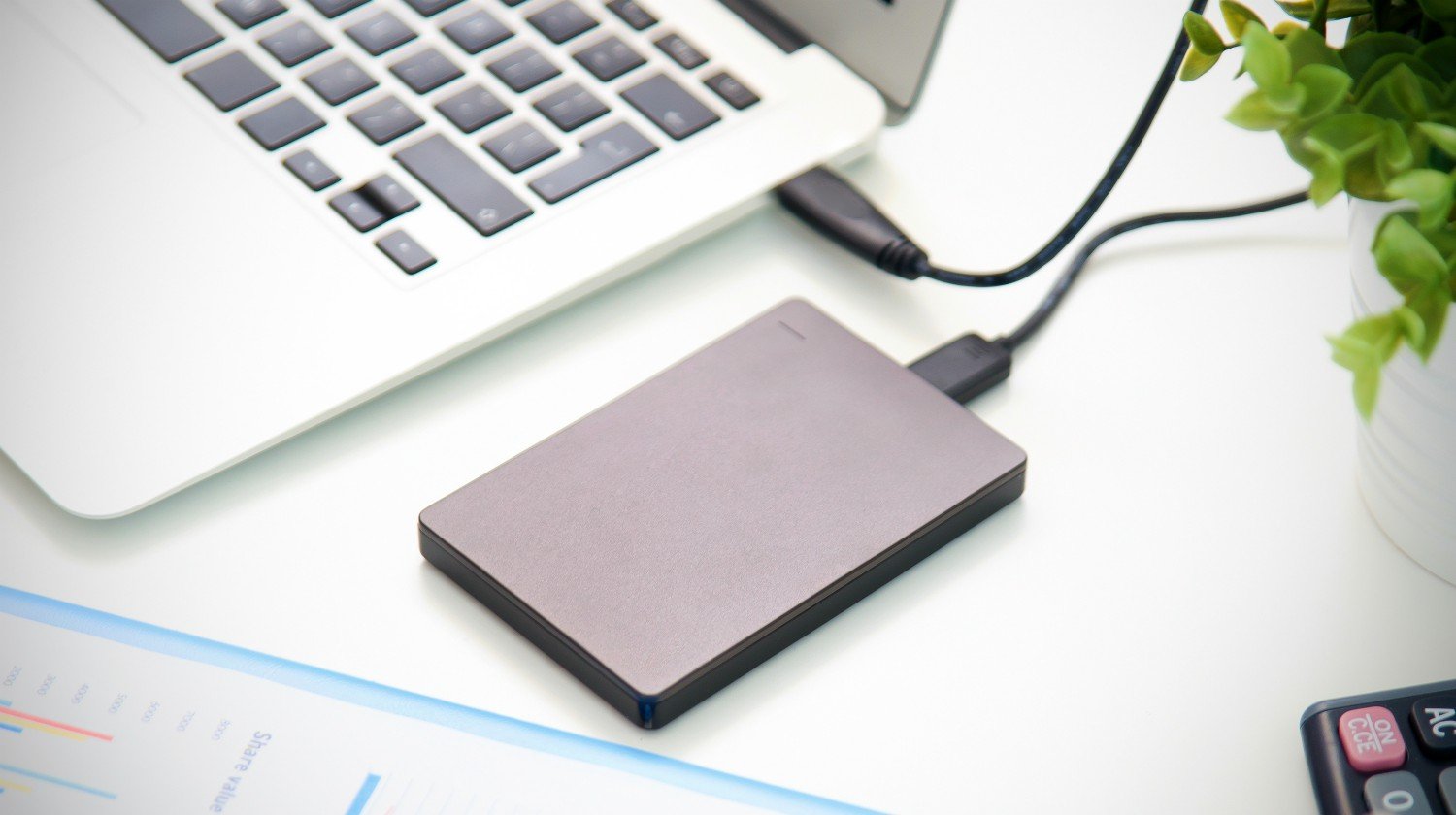
Selesai! Game Anda sekarang siap digunakan, dengan asumsi perangkat lunak tidak memerlukan instalasi ulang atau aktivasi online. Metode ini paling baik untuk judul bebas DRM atau game yang tidak memerlukan proses penyiapan yang rumit.
Cara 3. Transfer game menggunakan penyimpanan cloud
Dalam hal kemudahan, penyimpanan cloud dan layanan berbagi file juaranya. Tanpa kabel, tanpa perangkat eksternal, hanya cara yang mulus dan efisien untuk memindahkan data dari satu PC ke PC lainnya. Dan tidak, yang kami maksud bukan awan cuaca. Yang kami maksud adalah layanan seperti Google Drive, Dropbox, OneDrive, dan WeTransfer yang memungkinkan Anda mengunggah file dan mengaksesnya dari mana saja.
Platform cloud hadir dengan berbagai manfaat: aksesibilitas yang mudah, enkripsi bawaan untuk keamanan, dan opsi penyimpanan yang fleksibel. Baik Anda mentransfer file game maupun data yang disimpan, penyimpanan cloud membuat prosesnya bersih dan sederhana.
Cara Kerjanya:
Langkah 1. Unggah file atau folder game dari PC lama Anda ke layanan cloud pilihan Anda, misalnya, Dropbox.
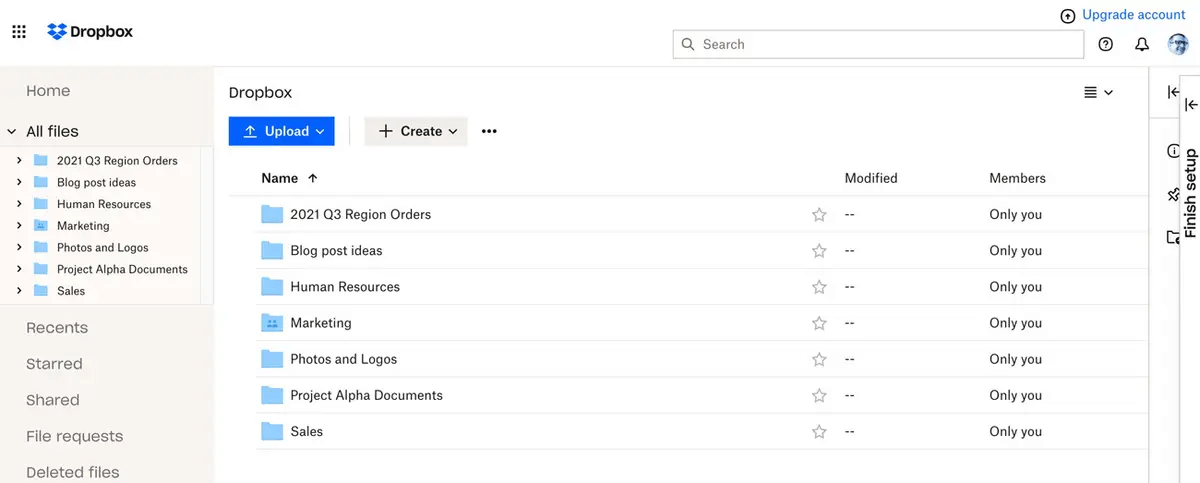
Langkah 2. Setelah diunggah, masuk di PC baru Anda.
Langkah 3. Unduh file dan letakkan di direktori yang sesuai.
Hal yang Perlu Diingat:
- Koneksi internet yang kuat dan stabil sangat penting, terutama untuk file berukuran besar.
- Paket dasar sering kali memiliki batasan penyimpanan, dan Anda mungkin memerlukan langganan berbayar untuk transfer game yang lebih besar.
- Kecepatan unggah dan unduh dapat bervariasi tergantung pada jaringan Anda dan ukuran file game Anda.
Terlepas dari beberapa peringatan tersebut, transfer cloud tetap menjadi opsi yang fleksibel dan aman bagi mereka yang ingin menghindari perangkat keras fisik dan menjaga fleksibilitas seluler.
Cara 4. Transfer game melalui jaringan lokal
Jika PC lama dan PC baru Anda terhubung ke jaringan yang sama, transfer game dapat berlangsung sangat cepat, terutama dengan koneksi Ethernet berkabel. Metode ini menggunakan jaringan lokal Anda untuk membagikan file secara langsung antar perangkat tanpa memerlukan drive eksternal atau layanan berbasis internet.
Ini adalah pilihan yang bagus untuk transfer file berukuran besar, dan setelah disiapkan, prosesnya menjadi efisien serta mulus.
Langkah-Langkah untuk Mentransfer Game melalui Berbagi File Jaringan:
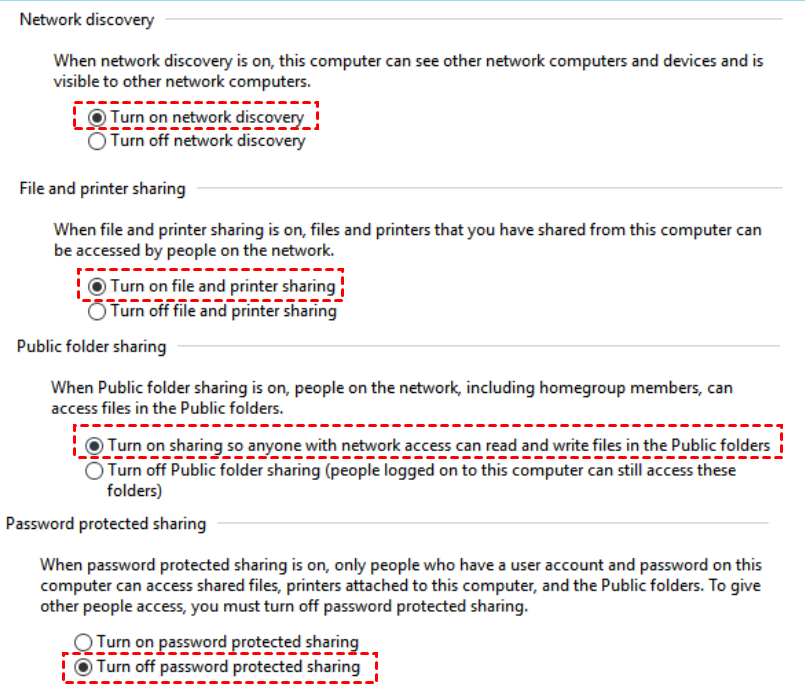
Langkah 1. Pada PC lama Anda (sumber), buka Network and Sharing Center, lalu klik Change advanced sharing settings.
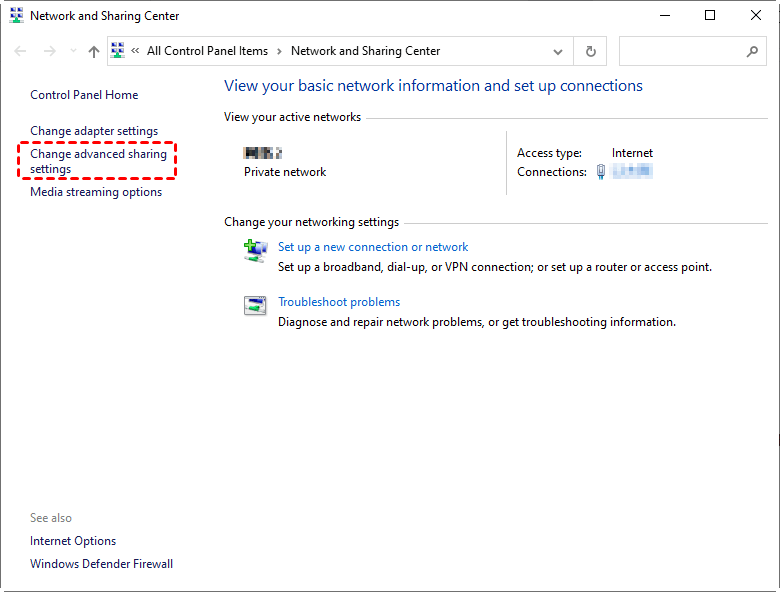
Langkah 2. Aktifkan opsi berbagi yang diperlukan dengan memilih:
- Turn on network discovery
- Turn on file and printer sharing
Klik Save changes untuk menerapkan.
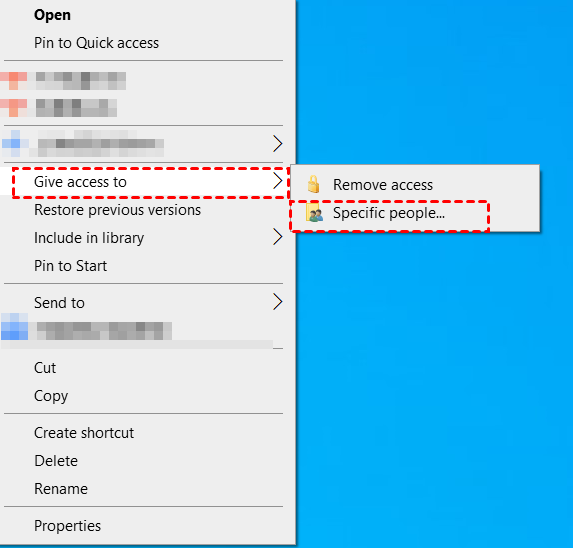
Langkah 3. Navigasikan ke folder tempat file game Anda disimpan. Klik kanan folder tersebut, arahkan kursor ke Give access to, lalu pilih Specific people.
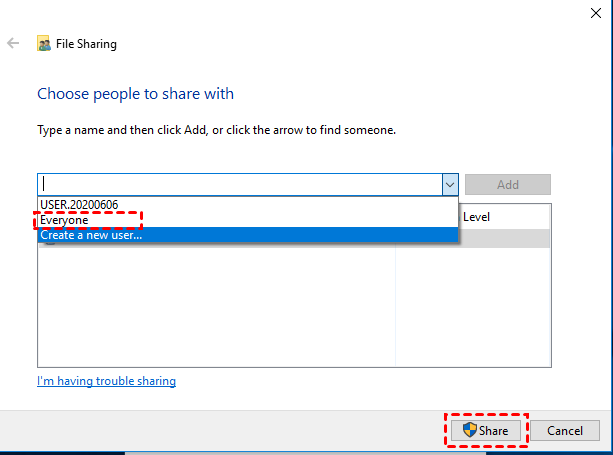
Langkah 4. Dari menu tersebut, pilih Everyone, lalu klik Add untuk memberikan akses.
Langkah 5. Atur level izin untuk Everyone menjadi Read/Write, lalu klik Share untuk mengaktifkan berbagi file.
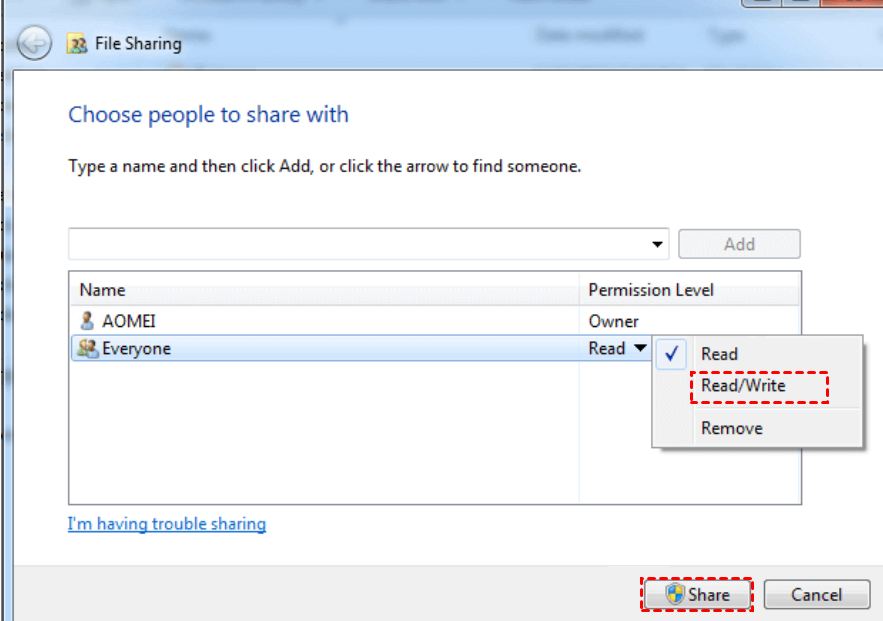
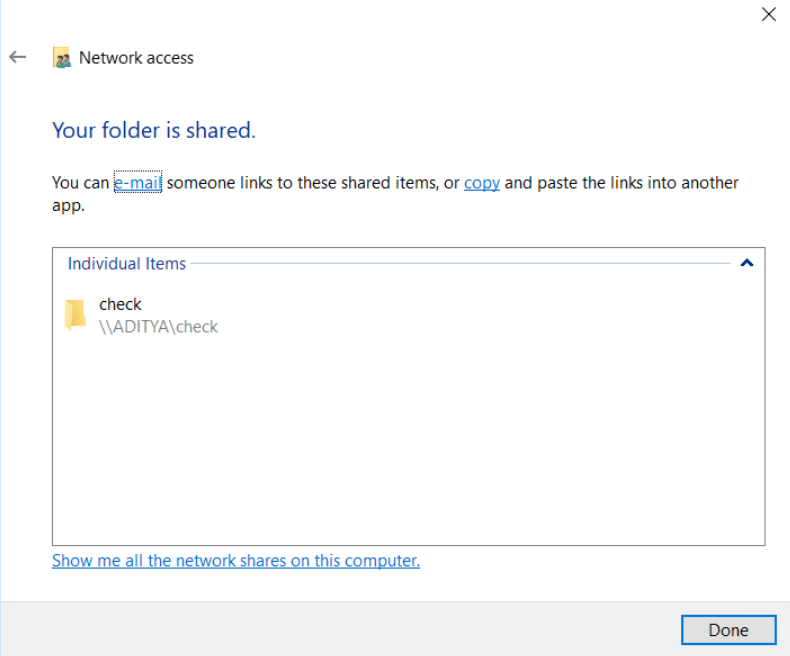
Langkah 6. Jalur jaringan akan ditampilkan. Salin tautan bersama ini dan tempelkan ke File Explorer di PC baru Anda. Ini memberi Anda akses langsung ke file game sehingga Anda dapat menyalinnya ke komputer baru.
Cara 5. Transfer game menggunakan Windows backup
Windows dilengkapi dengan alat pencadangan bawaan, sehingga memudahkan Anda untuk mengamankan dan mentransfer tidak hanya file game Anda, tetapi juga pengaturan sistem, aplikasi, dan bahkan jaringan Wi-Fi yang disimpan. Jika Anda ingin melakukan migrasi sistem secara penuh, metode ini adalah solusi menyeluruh yang andal.
Berikut Cara Mencadangkan dengan Windows Backup:
Langkah 1. Masuk ke akun Microsoft Anda, yang akan menyimpan dan menautkan cadangan Anda agar mudah diakses di PC baru.
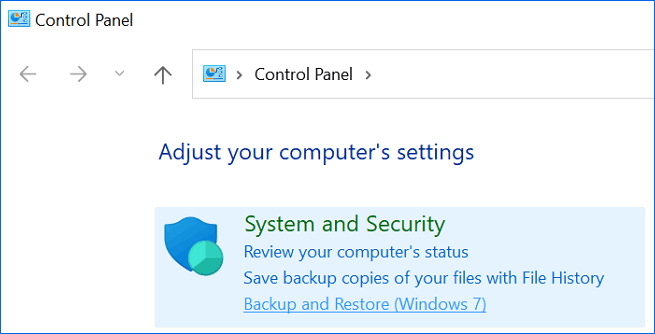
Langkah 2. Di PC lama Anda, buka: Control Panel > System and Security > Backup and Restore.
Langkah 3. Klik Create a system image dari menu sebelah kiri.
Langkah 4. Pilih lokasi penyimpanan cadangan Anda. Anda dapat menggunakan drive internal sekunder, lokasi jaringan, atau drive eksternal.
Langkah 5. Untuk portabilitas, sambungkan drive USB atau hard drive eksternal untuk menyimpan file game dan data cadangan Anda.
Langkah 6. Tinjau pilihan Anda, lalu ikuti petunjuk di layar untuk memulai proses pencadangan.
Langkah 7. Setelah pencadangan selesai, pindah ke PC baru Anda.
Langkah 8. Masuk menggunakan akun Microsoft yang sama, dan Windows akan mendeteksi cadangan yang ada serta menawarkan opsi untuk memulihkannya.
Metode ini sangat berguna jika Anda mencari transfer yang komprehensif, tidak hanya mencakup file game. Ini memastikan komputer baru Anda mencerminkan pengaturan lama Anda, sehingga menghemat waktu untuk penginstalan ulang dan konfigurasi ulang.
Kesimpulan
Menyalin game PC ke PC lain tidak harus rumit. Dengan beberapa metode andal yang tersedia, seperti menggunakan AnyViewer, drive eksternal, penyimpanan awan, berbagi jaringan lokal, atau Windows Backup, Anda dapat dengan mudah mentransfer game favorit tanpa kehilangan data atau pengaturan. Di antara semua opsi tersebut, AnyViewer menonjol sebagai solusi paling efisien dan ramah pengguna. Jadi, baik Anda sedang meningkatkan perangkat maupun menyiapkan sistem kedua, kini Anda tahu cara menyalin game PC ke PC lain dengan percaya diri dan kembali bermain game tanpa hambatan.

