

Dapatkah Saya Mengontrol Mouse di Komputer Lain? YA! [3 Metode]
Artikel ini menyediakan 3 pilihan tentang cara mengontrol mouse di komputer lain. Jika Anda ingin mengontrol mouse dan keyboard komputer lain dari komputer Anda, teruslah membaca untuk menemukan metodenya.

Oleh Tyler / Diterbitkan pada September 16, 2026


Bagaimana cara memindahkan tetikus saya dari satu laptop ke laptop lainnya?
Saya memiliki dua komputer. Saya ingin tahu apakah saya dapat memindahkan tetikus dari satu laptop ke laptop lainnya untuk mengontrol kedua komputer hanya dengan satu keyboard dan satu tetikus?”
- Pertanyaan dari Quora
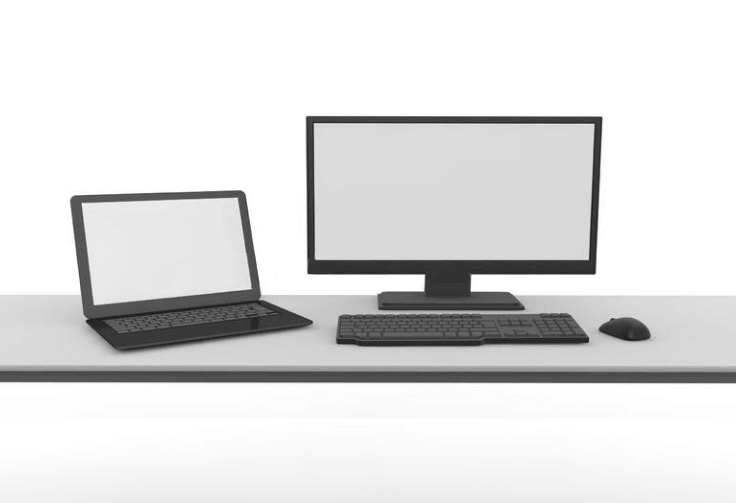
Bagi banyak dari kita, pekerjaan sehari-hari melibatkan lebih dari satu komputer. Artinya, kita harus terus-menerus beralih antar-monitor, tetikus, dan keyboard. Namun, kami di sini untuk mempermudah hal tersebut. Anda dapat mengontrol kedua komputer hanya dengan satu keyboard dan satu tetikus. Teruskan membaca.
Cara mengontrol tetikus di komputer lain [3 metode]
Bisakah Anda mengontrol 2 komputer dengan satu tetikus dan keyboard? YA! Mari kita lihat tiga metode untuk mengontrol tetikus di komputer lain beserta keyboard-nya.
Metode 1. Mengontrol tetikus dan keyboard lain menggunakan perangkat lunak desktop jarak jauh
Trik pertama adalah meremote komputer lain yang perlu Anda akses. Anda dapat menggunakan perangkat lunak desktop jarak jauh untuk membuka sambungan ke komputer lain dan pada akhirnya mengontrol tetikus serta keyboard komputer jarak jauh tersebut dari komputer lokal. Kami menyarankan Anda menggunakan alat gratis AnyViewer. Alat ini mudah digunakan dan berfungsi dengan sangat baik.
Selain itu, AnyViewer memungkinkan Anda menyalin dan menempelkan teks serta menyeret dan melepaskan untuk berbagi file antar-komputer.
Langkah 1. Instal dan jalankan AnyViewer di kedua komputer Anda. Buka Masuk lalu Daftar di komputer Pengontrol (jika Anda sudah mendaftar di situs web resmi, Anda dapat langsung masuk).

Langkah 2. Isi formulir pendaftaran.

Langkah 3. Sekarang Anda akan melihat bahwa Anda telah berhasil masuk ke AnyViewer. Perangkat Anda akan otomatis ditetapkan ke akun tempat Anda masuk.

Langkah 4. Masuk ke akun AnyViewer yang sama di kedua perangkat, lalu Anda dapat mengklik Kontrol satu-klik untuk mencapai koneksi langsung.

Langkah 5. Sekarang Anda dapat mengontrol sepenuhnya tetikus dan papan tombol komputer jarak jauh.
- Catatan:✎...
- Anda juga dapat meningkatkan akun Anda ke paket Profesional atau Perusahaan untuk menikmati lebih banyak hak:
- Kecepatan transfer file yang lebih cepat.
- Terhubung dalam mode privasi untuk menggelapkan layar serta menonaktifkan tetikus dan papan tombol di sisi jarak jauh.
- Koneksi serentak awal yang lebih banyak ke satu komputer.
Metode 2. Berbagi tetikus dan papan tombol Anda di antara komputer dengan Mouse Without Borders
Mouse Without Borders memungkinkan Anda berbagi tetikus dan papan tombol antar-komputer yang menjalankan Windows secara gratis. Mouse without Borders adalah produk yang memungkinkan Anda menggunakan satu tetikus dan papan tombol untuk mengontrol hingga empat komputer, menjadikan Anda pengendali armada komputer Anda. Ini berarti Anda dapat menggunakan Mouse without Borders untuk menyalin teks atau menyeret dan melepas file.
Tentu saja, ada alat serupa seperti Synergy, Logitech Flow, dan Input Director. Di sini kami menggunakan Mouse without Borders sebagai contoh untuk menunjukkan kepada Anda cara menggunakan satu papan tombol dan tetikus pada dua komputer.
Langkah 1. Setelah mengunduh dan memasang aplikasi, wisaya cepat akan membantu Anda mengonfigurasinya untuk digunakan di jaringan Anda. Untuk menyelesaikan penyiapan awal pada PC pertama, klik Tidak.

Langkah 2. Anda kemudian dapat menggunakan kode keamanan yang dihasilkan oleh ini untuk menyambungkan ke PC pertama dari PC berikutnya.
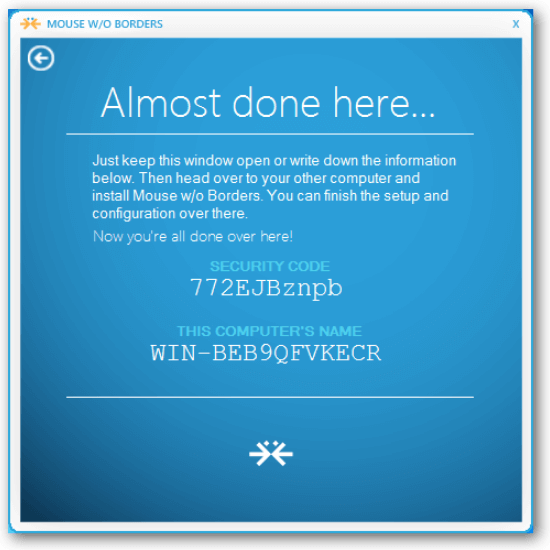
Langkah 3. Pada PC kedua, Anda perlu memasukkan kode yang dihasilkan di PC pertama dan nama komputer.

Langkah 4. Anda sekarang dapat mulai menggunakan aplikasi karena hanya itu saja yang perlu dilakukan.

Metode 3. Mengontrol tetikus dan papan tik menggunakan Switch KVM
Switch KVM (keyboard-video-mouse) adalah perangkat keras yang memungkinkan Anda mengontrol beberapa komputer menggunakan hanya satu papan tik dan tetikus. Alat ini melangkah lebih jauh dengan memungkinkan Anda beralih antar-layar. KVM mengharuskan Anda menjalankan kabel dari kotak KVM ke setiap komputer sekaligus menyambungkan tetikus, papan tik, dan layar ke kotak tersebut. Kemudian, dengan menekan tombol fisik pada kotak, Anda dapat beralih antar-komputer.
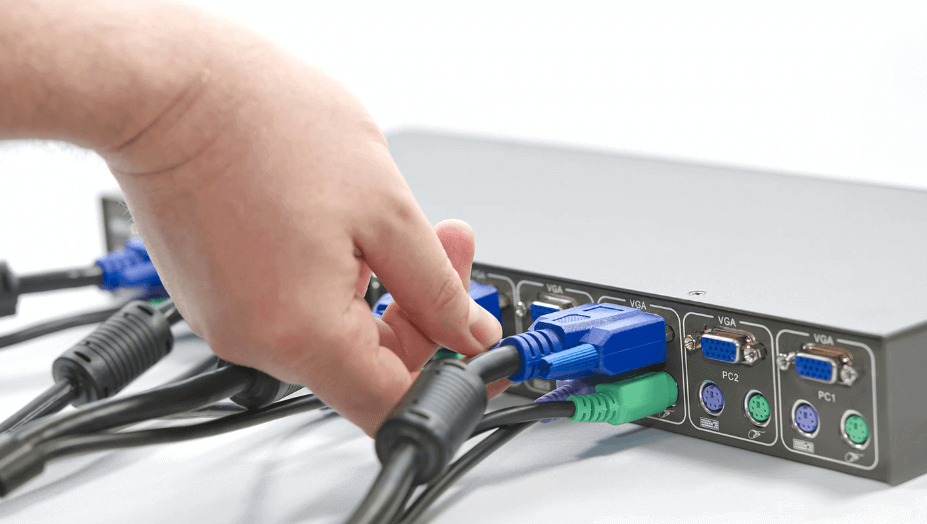
Dari perspektif akses dan manajemen komputer, ada dua jenis utama switch KVM:
- Switch KVM pengguna tunggal: Jenis switch KVM ini biasanya digunakan untuk instalasi kecil, seperti SOHO atau kantor jarak jauh. Alat ini memungkinkan satu orang untuk terhubung ke sebanyak mungkin komputer yang diperlukan untuk membuat satu konsol tunggal. Misalnya, satu pengguna dapat mengakses hingga 8 server menggunakan MasterConsole® CAT MCCAT18.
- Switch KVM multi-pengguna: Ini digunakan untuk instalasi yang lebih besar dan pusat data di mana pengelolaan beberapa komputer atau server memerlukan banyak pengguna. Contoh bagusnya adalah Paragon® II UMT1664, yang memungkinkan 16 pengguna untuk mengakses hingga 64 server.
Namun switch KVM memiliki kekurangan, misalnya:
- Switch KVM tidak dapat dijamin berfungsi dengan semua kombinasi papan tik, tetikus, monitor, dan komputer.
- Kabel dan perangkat keras ekstra dapat membuat ruang kerja Anda tampak berantakan.
- Proses peralihan bisa merepotkan atau lambat. Ini tidak ideal jika Anda harus sering beralih.
- Switch KVM yang andal bisa berharga mahal.
Kata penutup
Ada banyak program lain di bidang ini, tetapi bagi kebanyakan orang, salah satu solusi yang tercantum di atas sudah cukup memadai untuk mengontrol mouse di komputer lain. Kami sangat menyarankan Anda menggunakan AnyViewer karena mudah digunakan.

