

8 Cara Mengontrol Google Pixel dari PC
Artikel ini memberikan panduan lengkap tentang cara mengontrol Google Pixel dari PC. Dalam artikel ini, Anda akan menemukan berbagai metode dan petunjuk langkah demi langkah.

Oleh Tyler / Diterbitkan pada October 13, 2026


Bisakah saya mengontrol ponsel Android dari PC?
Tentu saja, Anda dapat mengontrol ponsel Android dari PC. Kemampuan untuk mengontrol ponsel cerdas dari PC dengan mulus telah menjadi lebih dari sekadar kemudahan; ini adalah sebuah kebutuhan. Baik Anda sedang mengelola tugas kerja, mentransfer file, mengakses aplikasi dengan mudah, mengatur jadwal, maupun sekadar ingin menyederhanakan alur kerja, kemampuan untuk mengontrol perangkat Google Pixel dari komputer dapat secara signifikan meningkatkan produktivitas dan efisiensi Anda. Untungnya, dengan alat dan teknik yang tepat, mencapai tingkat kontrol ini lebih mudah dari yang Anda bayangkan.

Pernahkah Anda ingin mengontrol layar Google Pixel dari PC dengan mulus? Dalam panduan ini, kita akan mengeksplorasi cara mengontrol Google Pixel dari PC melalui berbagai cara beserta instruksi langkah demi langkahnya.
Cara mengontrol Google Pixel dari PC
Mari kita jelajahi bagaimana Anda dapat mengontrol Google Pixel dari PC. Berikut adalah beberapa opsi beserta langkah-langkahnya:
Cara 1. AnyViewer
AnyViewer adalah salah satu alat remote desktop terbaik yang tersedia untuk mengontrol Google Pixel Anda dari PC dari jarak jauh. Dirancang untuk pemula maupun profesional, solusi remote desktop gratis ini sangat memudahkan Anda untuk menyambungkan dan mengelola perangkat Android langsung dari komputer Windows.
Dengan algoritma koneksi canggihnya, AnyViewer memberikan pengalaman kendali jarak jauh yang cepat, stabil, dan bebas jeda, memastikan Anda dapat mengoperasikan ponsel dengan lancar di mana pun Anda berada — di seberang kantor atau di belahan dunia mana pun. Di luar performanya yang luar biasa, AnyViewer juga mengutamakan keamanan, menggunakan enkripsi tingkat tinggi dan beberapa lapisan autentikasi untuk menjaga keamanan koneksi Anda setiap saat.
Baik Anda ingin mengirim pesan, membuka aplikasi, atau memberikan bantuan jarak jauh, AnyViewer memberi Anda kendali penuh atas Google Pixel langsung dari desktop Anda.
Fitur Utama
- Gratis untuk penggunaan pribadi — tidak perlu langganan.
- Latensi rendah & performa tinggi — nikmati kontrol secara waktu nyata.
- Keamanan kuat — enkripsi ujung-ke-ujung untuk koneksi yang aman.
- Akses jarak jauh dari mana saja — kelola perangkat Anda lintas jaringan.
- Antarmuka yang ramah pengguna — pengaturan sederhana dan navigasi yang intuitif.
Cara Menggunakan AnyViewer untuk Mengontrol Google Pixel dari PC
Langkah 1. Mulailah dengan mengunduh dan menginstal AnyViewer di perangkat Google Pixel Anda. Setelah instalasi, luncurkan aplikasi dan lanjutkan untuk membuat akun baru dengan memilih "Daftar sekarang."

Langkah 2. Selanjutnya, unduh, instal, dan luncurkan AnyViewer di PC Anda. Setelah terinstal, masuk menggunakan kredensial akun yang sama yang Anda buat di perangkat Google Pixel Anda.

Langkah 3. Di dalam aplikasi AnyViewer di PC Anda, navigasikan ke bagian "Perangkat". Cari perangkat Google Pixel Anda dari daftar dan pilih. Lalu, klik opsi bertuliskan "Kontrol jarak jauh."

Langkah 4. Pada perangkat Google Pixel Anda, Anda akan diminta untuk memberikan izin. Ketuk "Izinkan" dan pastikan untuk mengaktifkan "AnyViewer Auxiliary Service" di pengaturan Layanan Terinstal (Installed Services).

Langkah 5. Dengan selesainya langkah-langkah ini, Anda kini siap mengontrol perangkat Google Pixel dari PC menggunakan AnyViewer dengan lancar.

- ★Tips: Pertimbangkan untuk meningkatkan kemampuan kontrol jarak jauh Anda dan mendapatkan akses ke lebih banyak perangkat ponsel Android dengan meningkatkan akun Anda ke paket lanjutan.
Cara 2. AirDroid
AirDroid hadir sebagai aplikasi yang ramah pengguna dan komprehensif yang dibuat untuk menyederhanakan pengelolaan dan kontrol perangkat Android. Dengan fleksibilitasnya, pengguna dapat dengan mudah menavigasi perangkat Android mereka dari komputer atau perangkat lain yang kompatibel, menawarkan berbagai fitur untuk meningkatkan konektivitas. Bagi mereka yang mencari solusi efisien untuk manajemen perangkat, AirDroid menjadi pilihan yang disukai dan diandalkan.
Langkah 1. Mulailah dengan mengunduh dan menginstal AirDroid Personal di perangkat Google Pixel dan PC Anda.
Langkah 2. Setelah terinstal di perangkat Google Pixel Anda, buka aplikasi, masuk dengan kredensial Anda, dan berikan izin yang diperlukan untuk kontrol jarak jauh.

Langkah 3. Di PC Anda, masuk ke AirDroid Personal menggunakan detail akun yang sama.

Langkah 4. Buka menu desktop dan cari tombol "Kontrol Jarak Jauh". Klik tombol tersebut dan pilih perangkat Google Pixel Anda dari daftar. Selanjutnya, pilih "Kontrol Jarak Jauh" yang terletak di pojok kanan bawah.

Langkah 5. Voila! Saksikan layar Google Pixel Anda dicerminkan dengan mulus di PC, memberi Anda kemampuan manajemen yang mudah langsung di ujung jari Anda.
Cara 3. TeamViewer QuickSupport
TeamViewer QuickSupport adalah aplikasi yang serbaguna dan ramah pengguna yang disesuaikan untuk memungkinkan bantuan jarak jauh dan kontrol perangkat Android. Dikembangkan oleh TeamViewer, alat ini menyederhanakan berbagi layar perangkat Android, menawarkan kepada pengguna platform yang mulus untuk pemecahan masalah, dukungan teknis, atau upaya kolaboratif.
Langkah 1. Mulailah dengan mengunduh dan menginstal TeamViewer di PC Anda. Buat akun dan selesaikan proses penyiapan aplikasi.

Langkah 2. Buka Google Play Store di perangkat Google Pixel Anda dan unduh aplikasi TeamViewer QuickSupport.
Langkah 3. Luncurkan QuickSupport di perangkat Google Pixel Anda, yang akan menghasilkan ID unik untuk perangkat Anda.
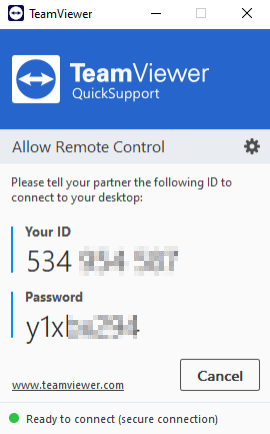
Langkah 4. Bagikan ID yang dihasilkan ini ke PC jarak jauh.
Langkah 5. Pengguna jarak jauh memasukkan ID yang diberikan ke dalam perangkat lunak TeamViewer di PC mereka, guna membangun koneksi yang aman.

Langkah 6. Pada perangkat Google Pixel Anda, ketuk "Izinkan" untuk memberikan akses.
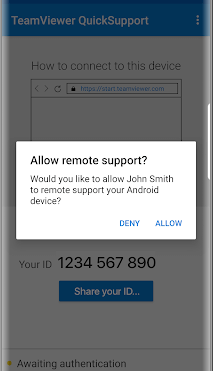
Langkah 7. Selesai! Setelah terhubung, asisten akan dengan mudah mengontrol perangkat Google Pixel Anda, sehingga memfasilitasi bantuan jarak jauh secara mulus.
Cara 4. Microsoft Phone Link
Koneksi mulus antara iPhone dan komputer Mac sangat diidamkan, membuat pengguna Android menginginkan pengalaman serupa. Microsoft hadir untuk mengisi kekosongan ini dengan Phone Link, sebuah solusi yang memungkinkan pengguna menghubungkan ponsel Google Pixel mereka ke PC. Dengan Phone Link, pengguna dapat mencerminkan berbagai fungsi ke PC, seperti membalas pesan masuk dan mentransfer file secara nirkabel, yang menawarkan sekilas integrasi mulus seperti yang dinikmati pengguna Apple.
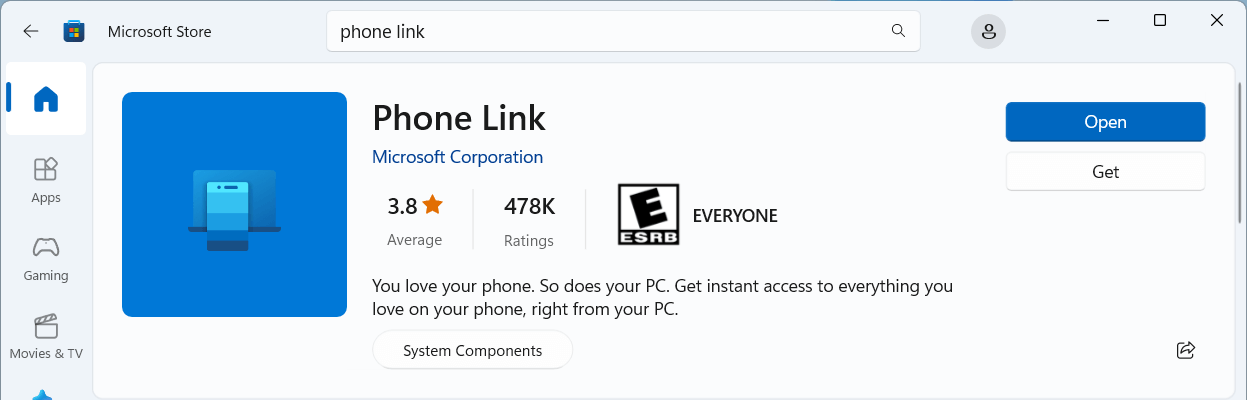
Langkah 1. Mulailah dengan mengunduh dan membuka aplikasi Phone Link di PC Anda.
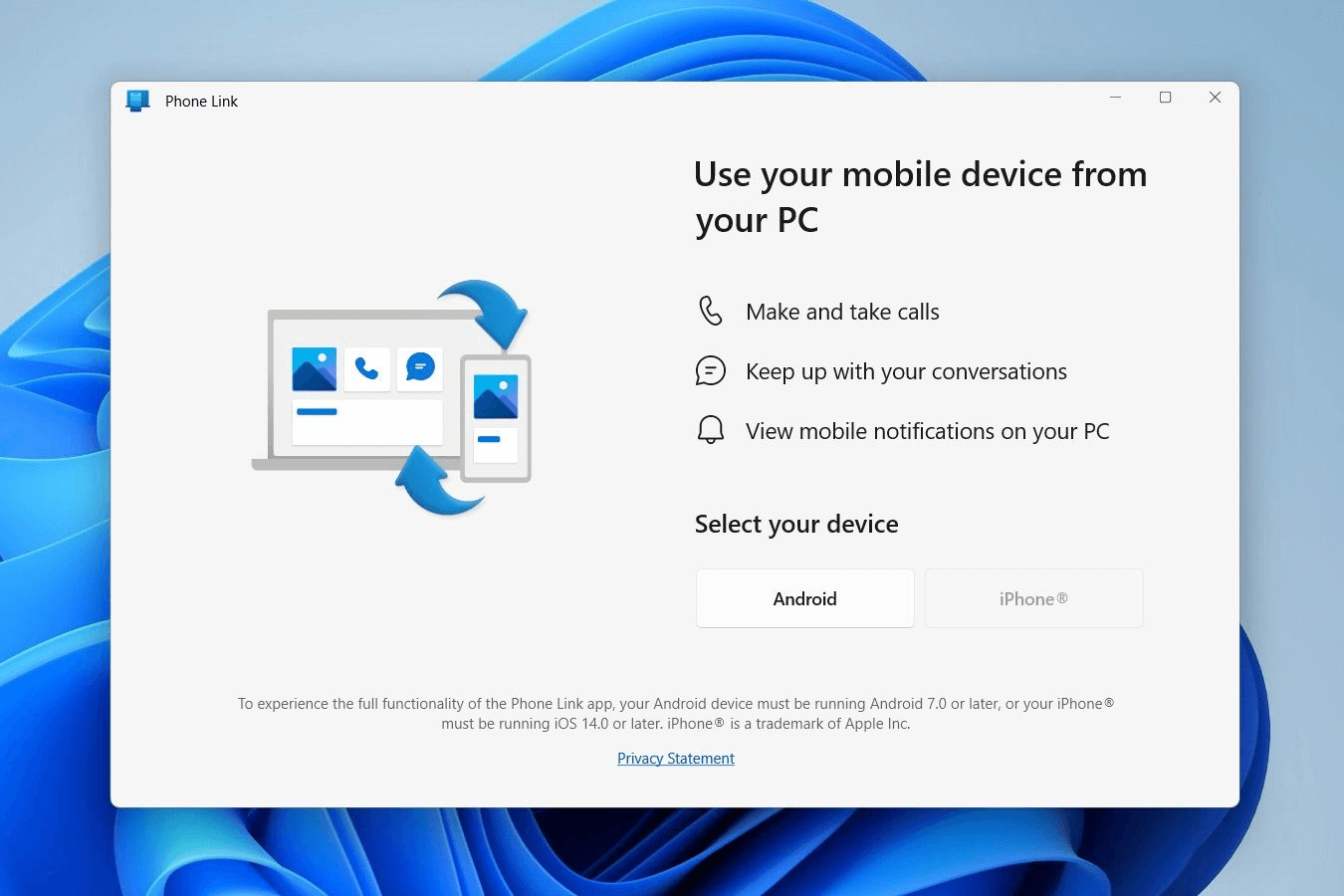
Langkah 2. Pilih "Android" sebagai jenis perangkat yang Anda pasangkan dengan Phone Link.
Langkah 3. Unduh dan buka aplikasi Link to Windows di Google Pixel Anda. Pilih "Tautkan perangkat seluler dan PC Anda".
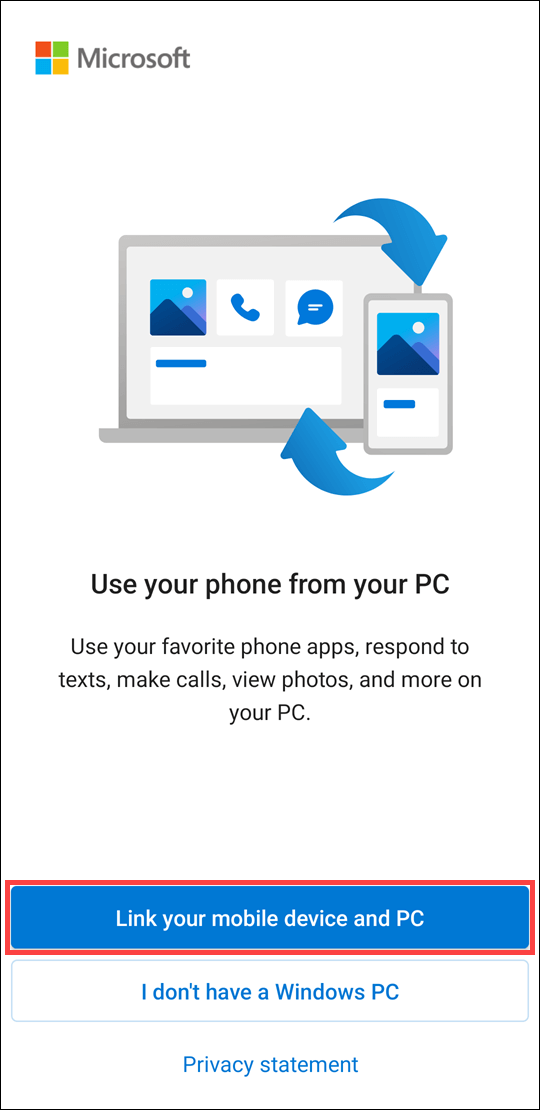
Langkah 4. Di PC Anda, pastikan kotak "Saya sudah menyiapkan aplikasi Link to Windows" dicentang, lalu klik "Pasangkan dengan QR".
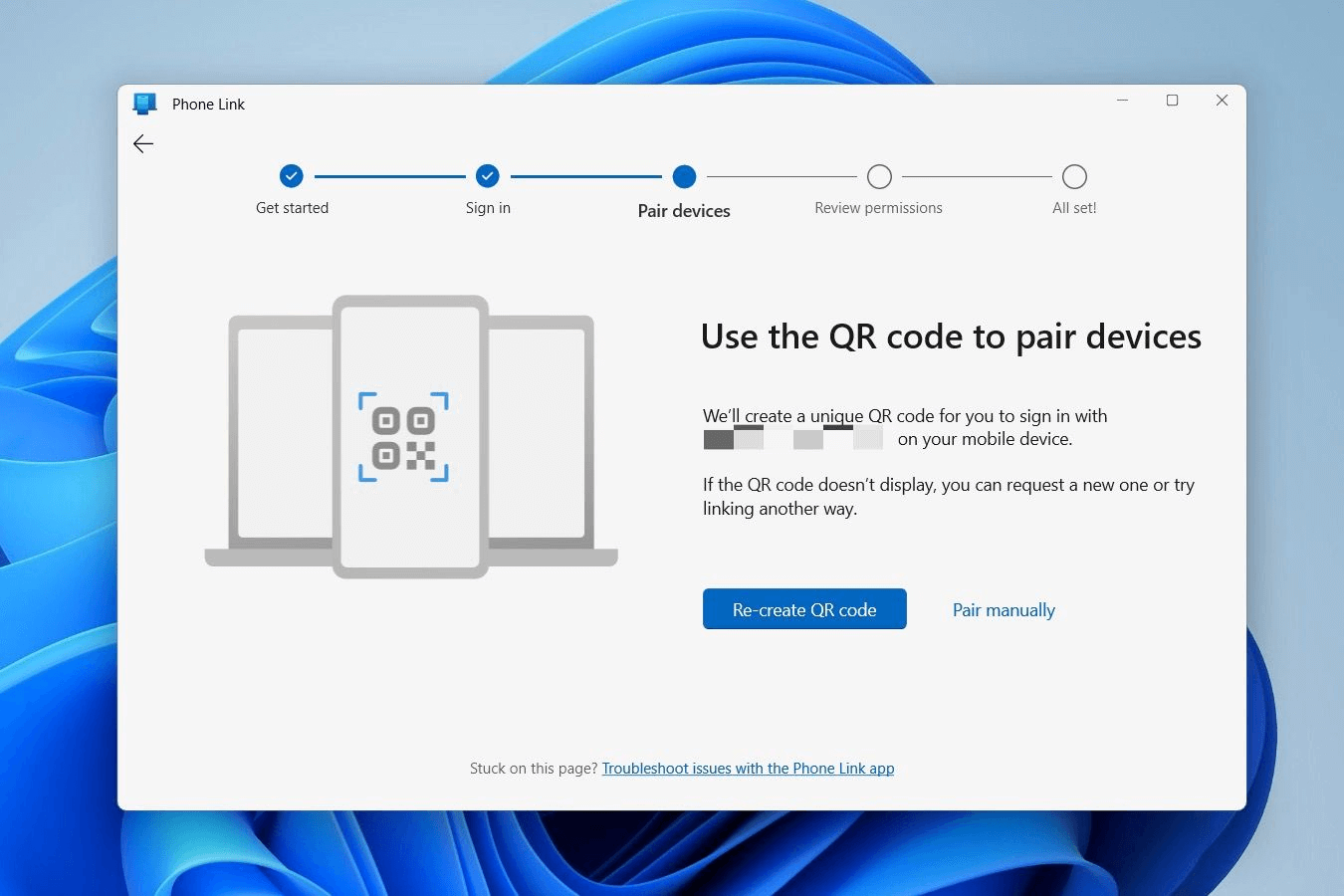
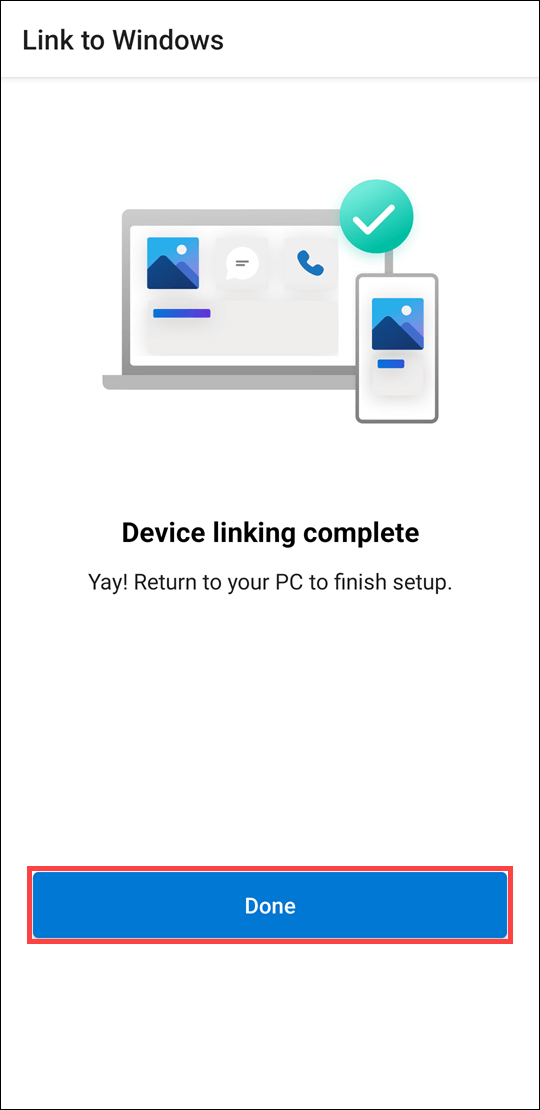
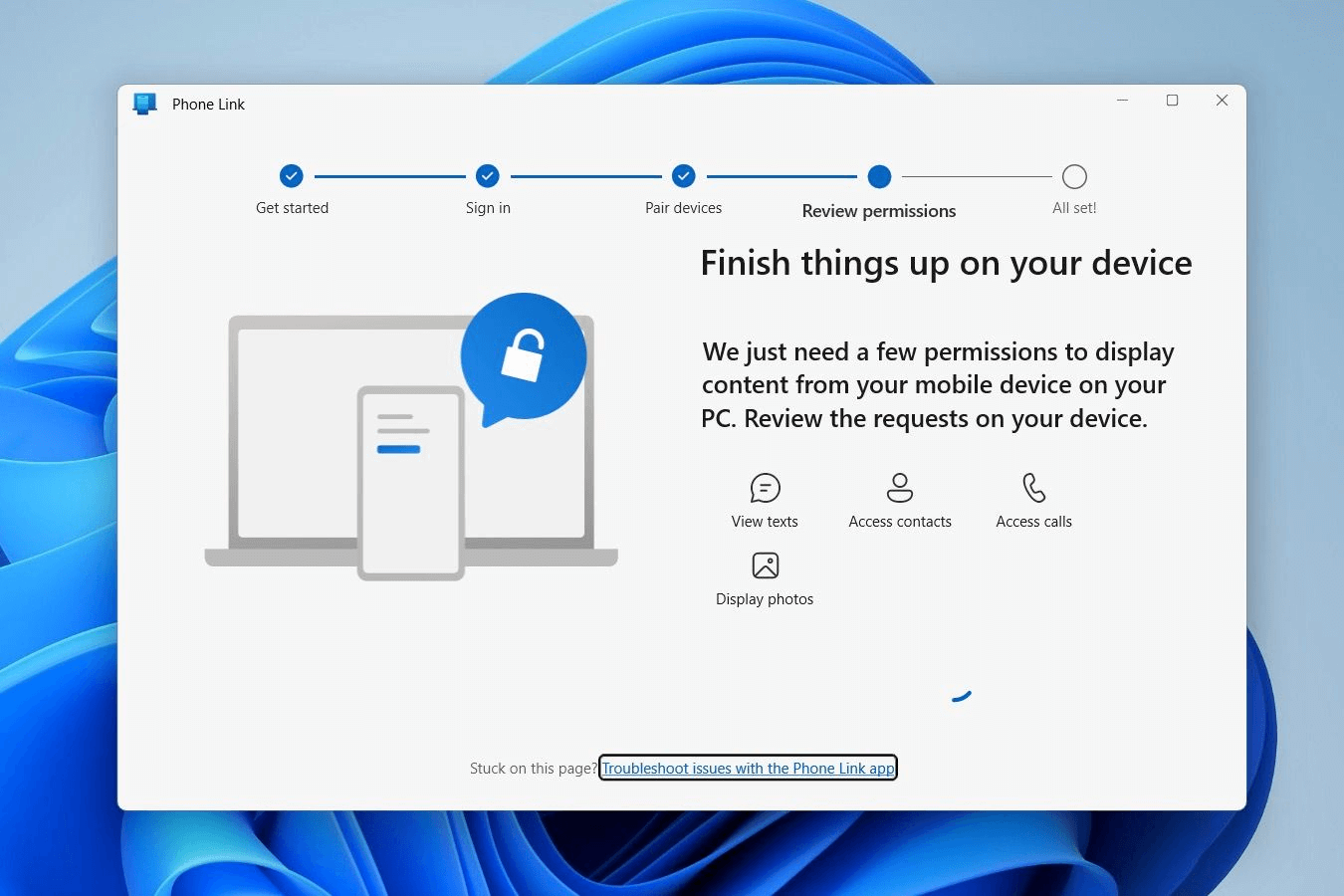
Langkah 5. Pada Google Pixel Anda, pindai kode QR yang ditampilkan di PC. Berikan izin Android tambahan jika diminta, untuk mengizinkan akses ke konten Google Pixel di PC Anda. Ikuti petunjuk pada perangkat Google Pixel Anda dan pilih "Selesai".
Langkah 6. Aplikasi Phone Link di PC Anda akan menampilkan tombol "Lanjutkan" jika sudah siap. Klik tombol tersebut untuk mengaktifkan fitur.
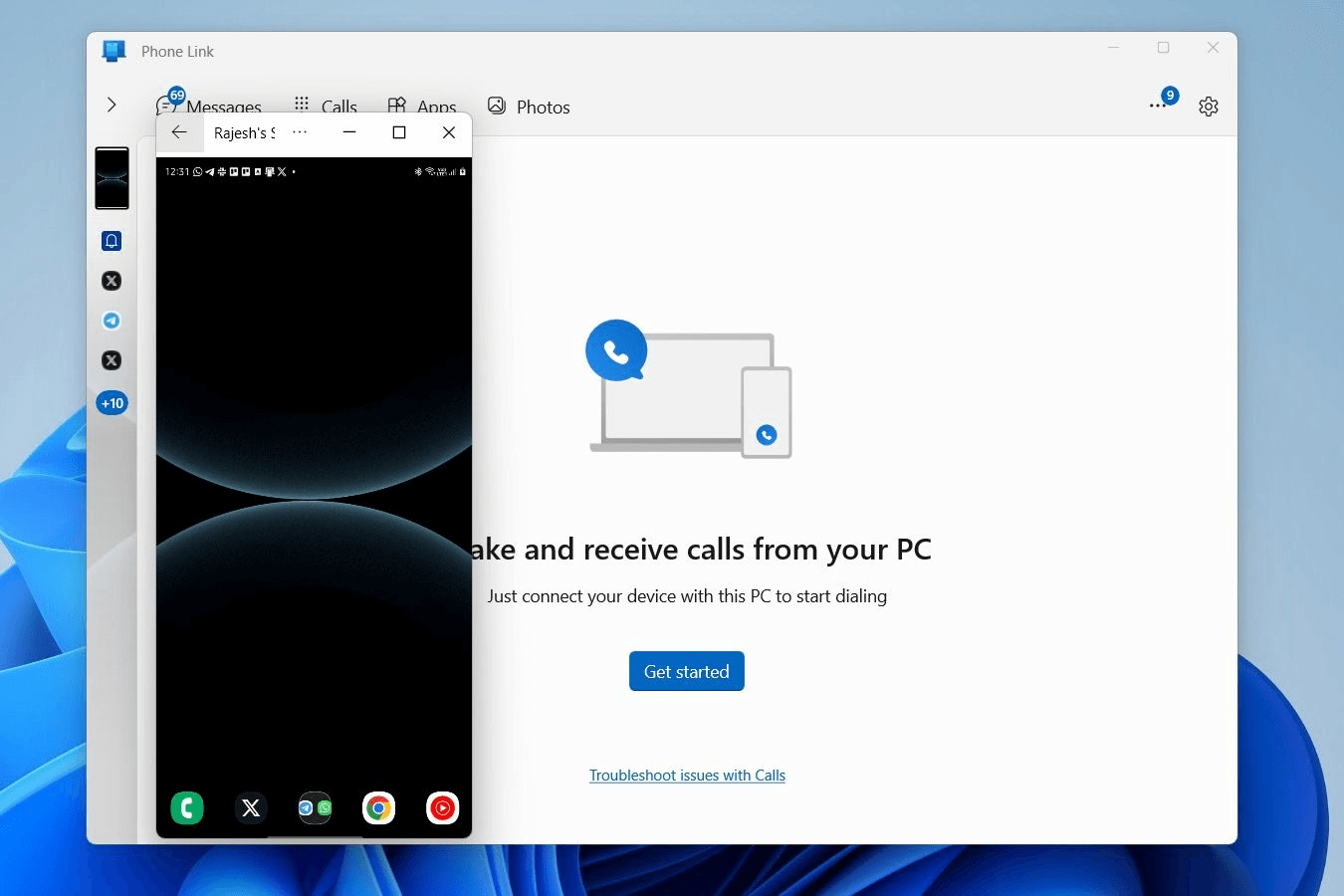
Langkah 7. Pilih gambar Google Pixel Anda dari bilah sisi kiri Phone Link.
Langkah 8. Kotak dialog akan muncul di Google Pixel Anda, meminta izin untuk merekam atau mentransmisikan dengan Link to Windows. Ketuk "Mulai sekarang" untuk memulai proses pencerminan.
Langkah 9. Sekarang, lihat layar Google Pixel Anda di PC, yang memungkinkan Anda mengakses aplikasi, menavigasi pengaturan sistem, mencerminkan notifikasi, melakukan panggilan atau mengirim teks, dan mentransfer foto secara nirkabel, di antara fungsionalitas lainnya.
Cara 5. Pushbullet
Meskipun Pushbullet mungkin tidak menyediakan kontrol penuh atas ponsel Android Anda dari PC, alat ini unggul dalam mengonsolidasikan semua notifikasi Anda agar mudah diakses. Alat serbaguna ini memfasilitasi pertukaran file dan pesan yang lancar, secara opsional dienkripsi untuk keamanan tambahan. Dengan fitur salin-dan-tempel universal, pengelolaan pesan menjadi lebih cepat dan efisien. Selain itu, Pushbullet memungkinkan kontrol simultan atas beberapa perangkat, sehingga semakin meningkatkan kegunaannya.
Langkah 1. Mulailah dengan mengunjungi situs web resmi Pushbullet di PC Windows Anda.
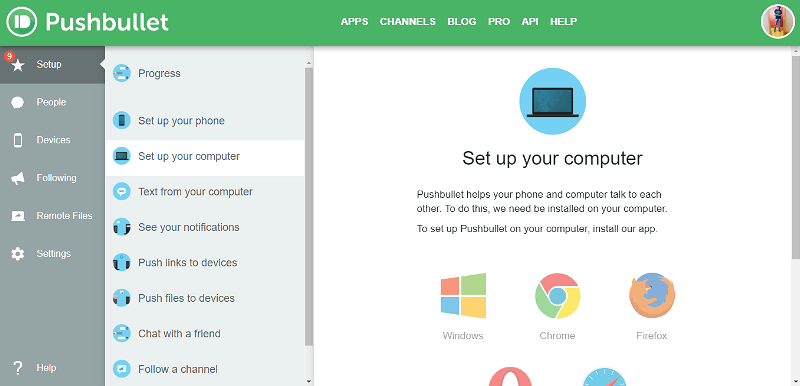
Langkah 2. Daftar menggunakan akun Google atau Facebook Anda, lalu lanjutkan ke halaman sambutan. Klik "Set up your computer" untuk mengunduh aplikasi desktop Windows.
Langkah 3. Unduh aplikasi Pushbullet dari Google Play di smartphone Google Pixel Anda.
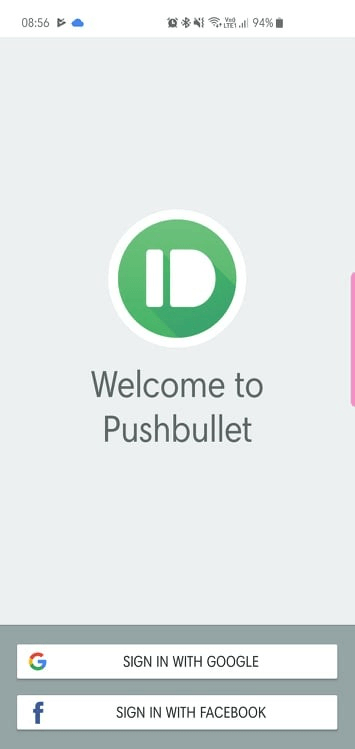
Langkah 4. Setelah instalasi standar, klien desktop akan meminta Anda untuk masuk. Gunakan kredensial Facebook atau Google Anda di aplikasi ponsel, pastikan konsistensi antara PC dan Google Pixel Anda.
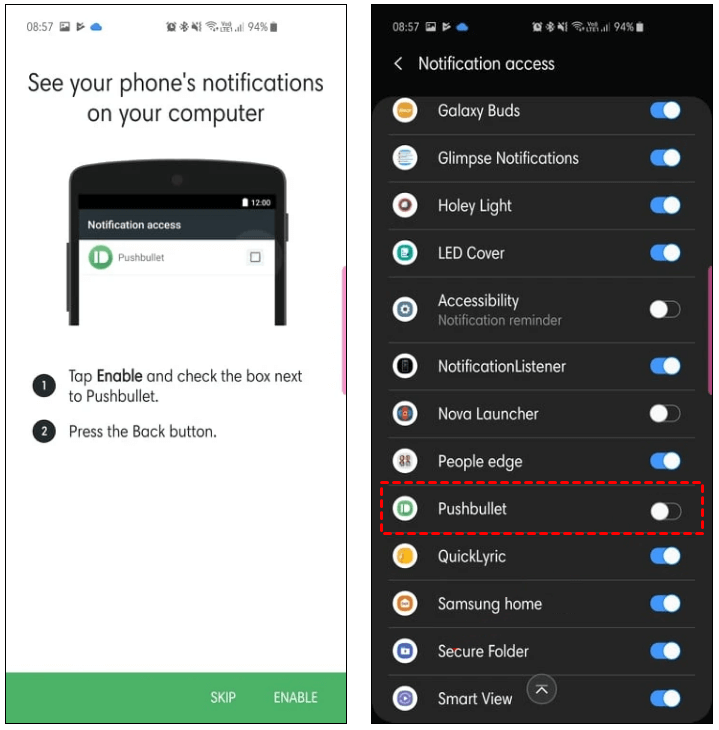
Langkah 5. Izinkan Pushbullet membaca notifikasi di Google Pixel Anda dengan mengaktifkan akses Notifikasi.
Langkah 6. Berikan izin kepada Pushbullet untuk mengelola panggilan dan pesan teks Google Pixel.
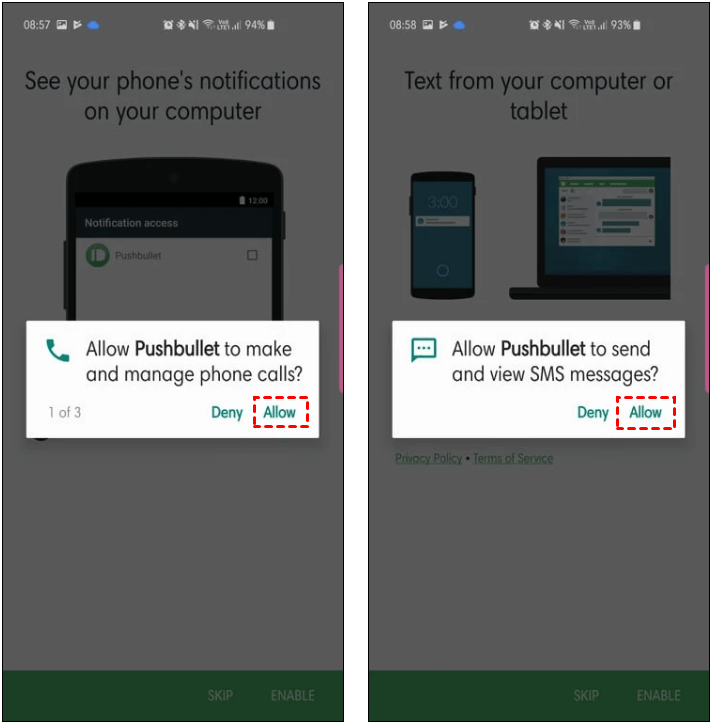
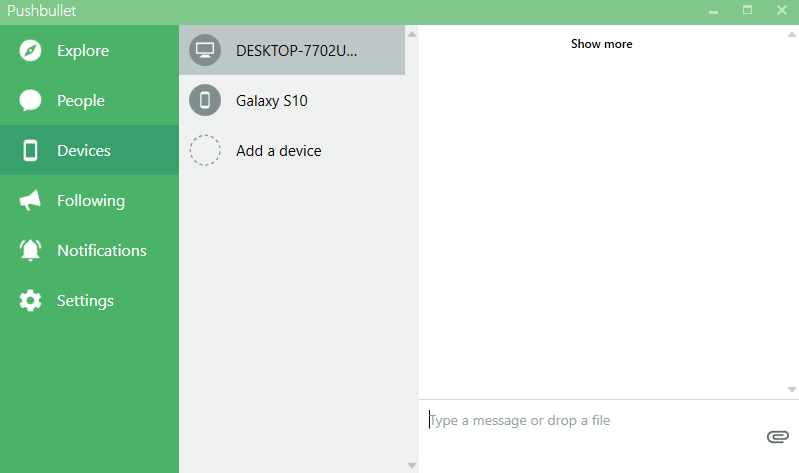
Langkah 7. Setelah langkah-langkah ini selesai, Anda akan diarahkan ke halaman beranda aplikasi di Windows dan Google Pixel.
Langkah 8. Sekarang, terima notifikasi, panggilan telepon, dan pesan teks di PC Anda secara mulus dari perangkat Google Pixel Anda. Rasakan sendiri kemudahan konektivitasnya.
Cara 6. Vysor
Vysor menggunakan pendekatan yang sederhana dibandingkan AirDroid, dengan fokus utama pada pencerminan layar Android Anda. Ini sangat berguna bagi pengembang yang perlu menguji aplikasi selama pengembangan atau siapa saja yang ingin menyesuaikan antarmuka ponsel mereka. Dengan Vysor, Anda dapat mengontrol perangkat Android dari komputer dengan mulus dan bahkan menyesuaikan pengaturan untuk memprioritaskan kecepatan atau kualitas visual berdasarkan kebutuhan Anda.
Seperti kebanyakan alat akses jarak jauh, Vysor menawarkan paket gratis dan berbayar. Versi premium membuka kemampuan tambahan, termasuk pencerminan nirkabel, tampilan layar penuh, and performa keseluruhan yang lebih mulus.
Langkah 1. Mulai di perangkat Android Anda dengan membuka Pengaturan. Pilih "Tentang ponsel" dan ketuk "Nomor build" sebanyak tujuh kali untuk menampilkan Opsi pengembang.

Langkah 2. Di dalam Opsi pengembang, aktifkan "Penyebuan USB."

Langkah 3. Kunjungi Google Play Store di perangkat Android Anda, cari "Vysor," dan instal aplikasinya.
Langkah 4. Di PC Anda, kunjungi situs web resmi Vysor, unduh versi Windows, dan lanjutkan dengan instalasi.
Langkah 5. Luncurkan Vysor di PC Anda dan masuk dengan akun Google Anda.

Langkah 6. Hubungkan perangkat Android Anda ke komputer menggunakan kabel USB. Buka aplikasi Vysor di perangkat Android Anda.
Langkah 7. Perangkat Android Anda akan ditampilkan; klik "Lihat."

Langkah 8. Saksikan layar yang dicerminkan di komputer Anda, yang memungkinkan interaksi dengan perangkat Android Anda menggunakan mouse dan keyboard komputer Anda.

Cara 7. Scrcpy
Scrcpy, singkatan dari "screen copy", selangkah lebih maju dari Vysor karena menghilangkan kebutuhan akan aplikasi pendamping seluler. Sebagai alat sumber terbuka, alat ini menawarkan privasi dan transparansi yang kuat, meskipun pengaturannya memerlukan sedikit lebih banyak pengetahuan teknis. Anda dapat menghubungkan perangkat Android ke komputer melalui USB atau Wi-Fi, memberikan opsi fleksibel untuk akses jarak jauh.
Program ringan ini mendukung pencerminan layar, kontrol notifikasi, dan sejumlah fitur lanjutan seperti penyelarasan papan klip otomatis, pencerminan kamera, dan bahkan kontrol perangkat penuh saat layar dimatikan. Keunggulan yang menonjol adalah kemampuannya meneruskan audio dari ponsel Anda langsung ke PC, fitur yang jarang ditemukan pada alat serupa.
Terbaik dari semuanya, Scrcpy sepenuhnya gratis dan akan selalu gratis, berkat fondasi sumber terbukanya. Alat ini tersedia untuk pengguna Windows, macOS, dan Linux langsung dari GitHub.
Langkah 1. Pada perangkat Android Anda, buka Pengaturan, pilih "Tentang ponsel," dan ketuk "Nomor build" sebanyak tujuh kali untuk memunculkan Opsi Pengembang. Di dalam Opsi Pengembang, aktifkan "Debugging USB."
Langkah 2. Unduh Android SDK Platform Tools yang kompatibel dengan sistem operasi Anda.
Langkah 3. Sambungkan perangkat Android Anda ke PC menggunakan kabel USB.
Langkah 4. Unduh SCRCPY dari repositori resmi GitHub di scrcpy GitHub. Ekstrak file ZIP yang diunduh dan jalankan file scrcpy.exe untuk memulai instalasi.
Langkah 5. Pada command prompt yang terbuka, ketik "scrcpy" lalu tekan Enter.

Langkah 6. Saksikan layar PC Anda mencerminkan perangkat Android dengan mulus. Anda sekarang dapat mengontrol perangkat Android langsung dari PC Anda.

Cara 8. DeskDock
DeskDock mengambil pendekatan yang berbeda dari alat pencerminan tradisional, dengan berfokus pada kesederhanaan dan presisi. Alih-alih menduplikasi layar ponsel Anda di komputer, alat ini memungkinkan Anda menggunakan tetikus PC secara langsung di perangkat Android Anda, serta menawarkan kontrol yang mulus dan waktu nyata (real-time). Bagi pengembang, pengaturan ini sangat ideal selama fase pengujian, memungkinkan navigasi yang cepat dan interaksi yang mudah dengan aplikasi langsung dari komputer (desktop).
Versi gratis mencakup berbagi tetikus dasar, yang sudah cukup bagi sebagian besar pengguna. Namun, meningkatkan ke paket berbayar akan membuka kemudahan tambahan seperti integrasi papan ketik (keyboard) dan berbagi papan klip (clipboard), yang membuat multibahasa (multitasking) antara komputer dan ponsel Anda menjadi lebih lancar.
Langkah 1. Mulailah dengan mengunduh, memasang, dan membuka DeskDock di komputer serta perangkat Android Anda.
Langkah 2. Hubungkan perangkat Android Anda ke komputer melalui USB. Pastikan izin yang diperlukan dengan membuka Nomor versi (Build number)> Opsi Pengembang (Developer Options) > Penelusuran kesalahan USB (USB Debugging).
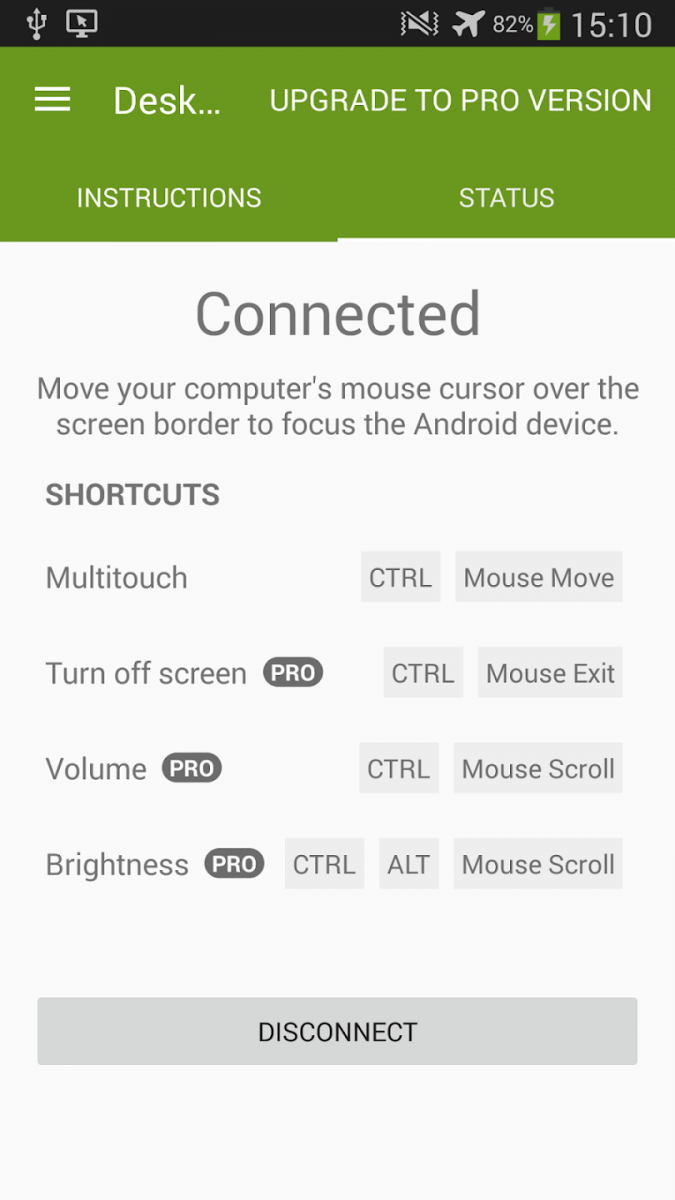
Langkah 3. Pada halaman Status, klik "Hubungkan (Connect)" untuk membuat sambungan.
Langkah 4. Setelah terhubung, nikmati pergerakan kursor tetikus komputer Anda yang mulus ke layar perangkat Android Anda. Selain itu, papan ketik komputer Anda akan berfungsi dengan lancar pada perangkat Android Anda.
Kesimpulan
Kemampuan untuk mengontrol Google Pixel dari PC membuka banyak sekali kemungkinan, mulai dari mengelola tugas dengan mulus hingga mengakses aplikasi dengan mudah. Dengan beragam opsi yang tersedia, termasuk AnyViewer, AirDroid, TeamViewer QuickSupport, Microsoft Phone Link, and Pushbullet, Anda memiliki keleluasaan untuk memilih metode yang paling sesuai dengan kebutuhan Anda. Apakah Anda mencari bantuan jarak jauh, pencerminan layar, atau pengelolaan pemberitahuan, alat-alat ini memberdayakan Anda untuk merampingkan alur kerja dan meningkatkan produktivitas Anda. Jadi tunggu apa lagi? Kendalikan Google Pixel Anda dari PC hari ini dan rasakan sendiri kemudahan konektivitas tanpa batas.

