

5 Cara Efektif untuk Menampilkan Layar Tablet ke Laptop
Panduan komprehensif ini mengeksplorasi berbagai cara untuk menampilkan layar tablet ke laptop. Konten ini mencakup berbagai solusi serta langkah-langkah yang harus diikuti.

Oleh Tyler / Diterbitkan pada October 13, 2026


Bisakah saya mentransmisikan tablet ke komputer saya?
Ya. Di dunia yang semakin terhubung ini, kemampuan untuk mentransmisikan layar tablet ke laptop bukan sekadar trik keren. Baik Anda ingin meningkatkan produktivitas, menikmati layar yang lebih besar untuk hiburan, atau berbagi layar saat presentasi, pencerminan layar menawarkan solusi yang serbaguna. Jadi, bagaimana cara mentransmisikan layar tablet ke laptop sekaligus meningkatkan produktivitas? Mari kita bahas!
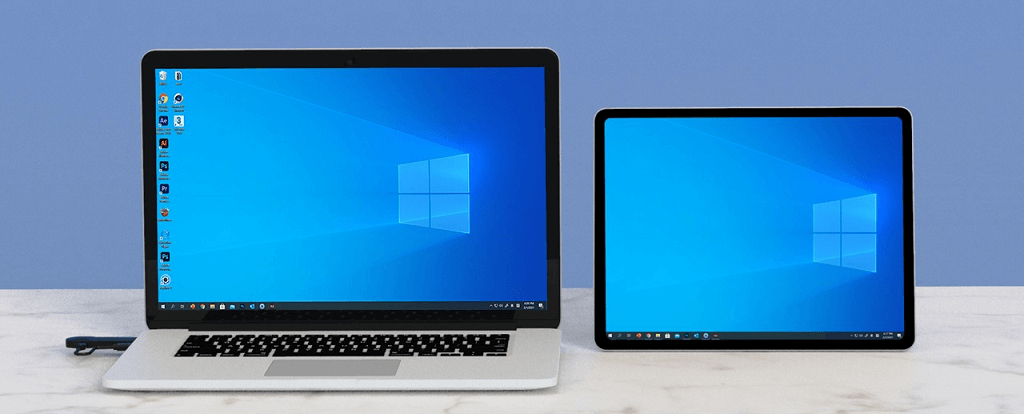
Cara mentransmisikan layar tablet ke laptop [5 cara]
Pencerminan layar sangatlah serbaguna. Ini sangat bagus untuk presentasi di mana Anda dapat mengontrol slide dari tablet saat ditampilkan di laptop. Bagi para gamer, ini adalah kesempatan untuk memainkan game seluler di layar yang lebih besar. Menonton film, berbagi foto, dan melakukan multitasking di berbagai perangkat menjadi jauh lebih mudah dan menyenangkan. Ada berbagai cara yang dapat Anda gunakan untuk mentransmisikan layar tablet ke laptop.
Cara 1. AnyViewer
Jika Anda mencari aplikasi pencerminan layar yang andal, serbaguna, dan mudah digunakan, AnyViewer adalah pilihan utama Anda. AnyViewer menawarkan pengalaman yang mulus dengan pencerminan layar berkualitas tinggi, menjadikannya sempurna untuk penggunaan pribadi maupun profesional. AnyViewer terkenal dengan fitur-fiturnya yang tangguh untuk akses jarak jauh, dukungan, dan kolaborasi di berbagai platform, seperti iOS, Android, dan Windows.
AnyViewer memungkinkan pengguna untuk terhubung dan berbagi layar dengan mudah di berbagai perangkat, termasuk tablet, ponsel, dan laptop. Kinerja tangguhnya didukung oleh standar keamanan tinggi, memastikan koneksi yang aman dan terenkripsi. Dengan fitur seperti kolaborasi waktu nyata, dukungan multi-platform, dan kontrol yang intuitif, AnyViewer memberikan pengalaman optimal untuk penggunaan pribadi maupun profesional, menjadikannya pilihan ideal untuk mentransmisikan layar tablet Anda ke laptop.
Tablet iOS dan Android beroperasi dengan cara yang sangat mirip, iPad berikut ini digunakan sebagai contoh untuk diperkenalkan, ikuti langkah-langkah sederhana di bawah ini untuk mulai mengoperasikannya:
Langkah 1. Unduh dan instal versi Windows AnyViewer di laptop Anda.
Langkah 2. Daftar di laptop Anda untuk membuat akun AnyViewer, yang akan secara otomatis menautkan ke perangkat Anda.

Langkah 3. Pilih perangkat lokal Anda di bawah kolom "Perangkat", lalu klik "Pencerminan Layar Seluler."

Langkah 4. Kode QR akan muncul di layar Anda.

Langkah 5. Di iPad Anda, unduh AnyViewer dari app store. Buka aplikasi dan masuk ke akun AnyViewer yang sama.

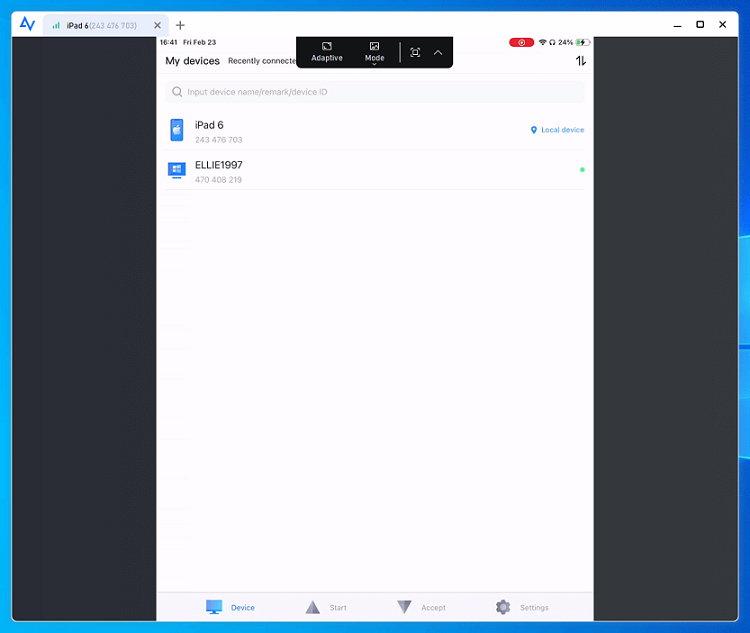
Langkah 6. Buka tab "Mulai", ketuk ikon pemindaian di sudut kanan atas, dan pindai kode QR yang ditampilkan di laptop Anda. Otorisasi permintaan transmisi dengan mengetuk "OK" di iPad Anda, lalu klik "Mulai Siaran."
Langkah 7. Layar iPad Anda sekarang akan dapat dilihat di laptop Anda.
- ★Tips: Jika Anda berencana untuk masuk ke beberapa perangkat dengan akun yang sama dan ingin meningkatkan kualitas gambar, menghubungkan perangkat secara mulus, serta mengakses fitur lanjutan (seperti kontrol jarak jauh komputer Anda dari Android, Mode Privasi, Mode Ultra HD, Mode Warna Asli 4:4:4, dll.), disarankan agar Anda segera meningkatkan akun AnyViewer Anda ke paket Professional atau Enterprise!
Cara 2. AirDroidCast
AirDroid adalah perangkat lunak kendali jarak jauh yang memungkinkan Anda mentransfer file dan mengontrol perangkat Android dari PC. Perangkat lunak ini juga dapat membantu Anda mencerminkan layar tablet ke PC. Sebagai pengelola perangkat Android yang sangat terkenal di seluruh dunia, aplikasi ini menawarkan fitur yang tangguh dan kinerja yang andal. Dirancang untuk kemudahan penggunaan dan fleksibilitas, AirDroid Cast mendukung berbagai macam perangkat dan sistem operasi, sehingga mudah diakses untuk berbagai kebutuhan pengguna.
Langkah 1. Pilih opsi WLAN pada laptop Anda untuk terhubung.
Langkah 2. Gunakan iPad Anda untuk memindai kode QR atau masukkan kode transmisi yang ditampilkan di laptop Anda.

Langkah 3. Terima permintaan transmisi di laptop Anda.
Langkah 4. Berikan izin transmisi pada iPad Anda untuk mengaktifkan pencerminan.
Langkah 5. Proses transmisi kini telah selesai.
Cara 3. ApowerMirror
ApowerMirror adalah aplikasi pencerminan layar yang serbaguna dan ramah pengguna, yang dirancang untuk mentransmisikan layar tablet ke laptop secara mulus. Aplikasi luar biasa ini menyediakan pengalaman pencerminan yang sangat baik dengan video berkualitas tinggi. Aplikasi ini mendukung perangkat Android dan iOS, memungkinkan pengguna untuk menampilkan layar ponsel mereka pada layar yang lebih besar dalam definisi tinggi. Perangkat lunak ini menawarkan berbagai fitur, termasuk perekaman layar, pengambilan tangkapan layar, dan kontrol perangkat seluler dari laptop menggunakan mouse dan keyboard. Ikuti langkah-langkah berikut untuk menggunakan alat yang mengesankan ini.
Langkah 1. Mulailah dengan mengunduh dan memasang ApowerMirror di tablet dan laptop Anda.
Langkah 2. Pastikan tablet dan laptop Anda terhubung ke jaringan Wi-Fi yang sama.
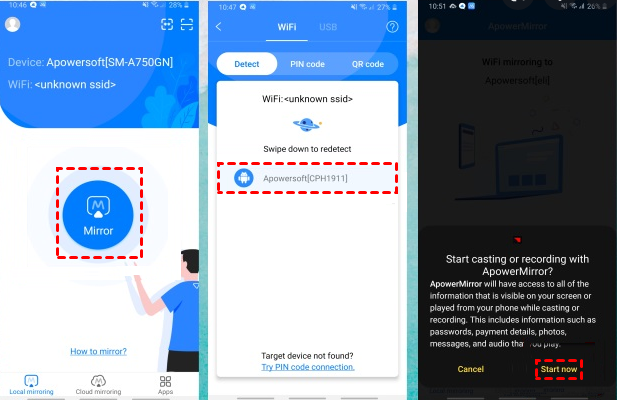
Langkah 3. Luncurkan aplikasi di tablet Anda dan pilih opsi "Mirror".
Langkah 4. Izinkan aplikasi memindai perangkat yang tersedia, lalu pilih laptop Anda dari daftar.
Langkah 5. Ketuk "Mulai sekarang" untuk berhasil mencerminkan layar tablet Anda ke laptop.
Cara 4. LetsView
LetsView adalah aplikasi pencerminan layar gratis yang mudah digunakan yang memungkinkan pengguna mentransmisikan layar tablet mereka ke laptop dengan efisiensi dan kejernihan tinggi. Kompatibel dengan perangkat Android dan iOS, LetsView memungkinkan koneksi nirkabel, membuat prosesnya mulus dan nyaman. Pastikan saja kedua perangkat berada di sambungan internet yang sama. Ikuti langkah-langkah di bawah ini untuk memulai dengan LetsView.
Langkah 1. Unduh versi desktop LetsView dari Google Play atau App Store ke tablet Anda.
Langkah 2. Pastikan laptop dan tablet Anda terhubung ke jaringan Wi-Fi yang sama.
Langkah 3. Pilih laptop Anda dari tablet Anda.
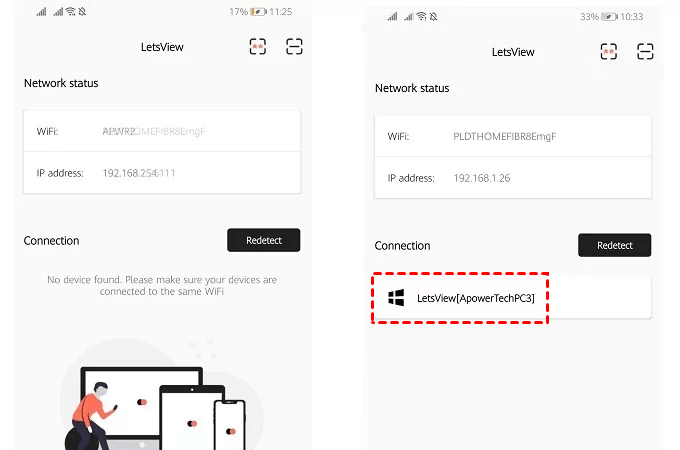
Langkah 4. Pilih opsi "Pencerminan Layar Komputer" atau "Pencerminan Layar Ponsel."
Langkah 5. Jika perangkat Anda tidak terdeteksi, klik dua ikon di sudut kanan atas layar untuk beralih antar metode koneksi, seperti kode PIN dan kode QR.
Cara 5. Reflector
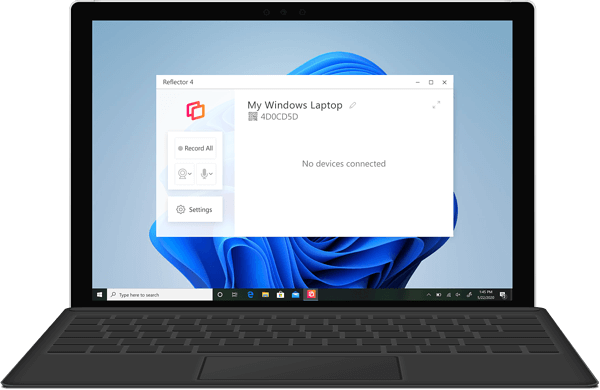
Reflector adalah perangkat lunak pencerminan layar populer yang memungkinkan pengguna menampilkan layar perangkat seluler mereka secara nirkabel, seperti ponsel cerdas atau tablet, ke komputer atau layar yang lebih besar. Kompatibel dengan berbagai macam perangkat, termasuk iPhone, tablet Android, dan Chromebook, Reflector memungkinkan Anda memproyeksikan tampilan tablet Anda secara nirkabel ke layar yang lebih besar. Reflector sangat ideal untuk presentasi, berbagi konten, atau merekam layar Anda, menyediakan solusi yang mulus dan serbaguna untuk menampilkan konten seluler pada layar yang lebih besar.
Langkah 1. Di laptop Anda, unduh dan instal Reflector.
Langkah 2. Hubungkan laptop dan tablet Anda ke jaringan Wi-Fi yang sama.
Langkah 3. Luncurkan Reflector di laptop Anda.
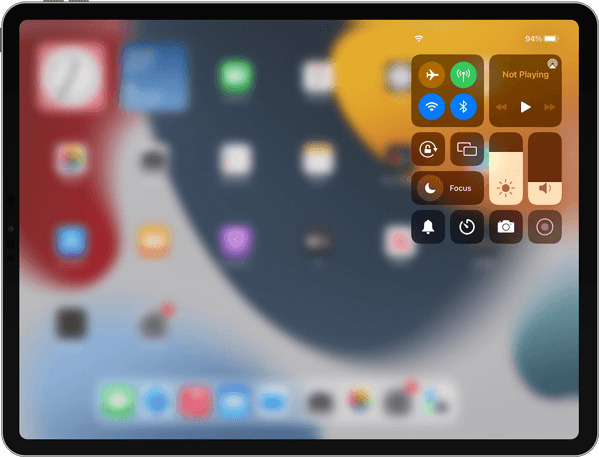
Langkah 4. Pada tablet Anda, akses Pusat Kontrol dengan mengusap ke bawah dari sudut kanan atas.
Langkah 5. Ketuk tombol Pencerminan Layar.
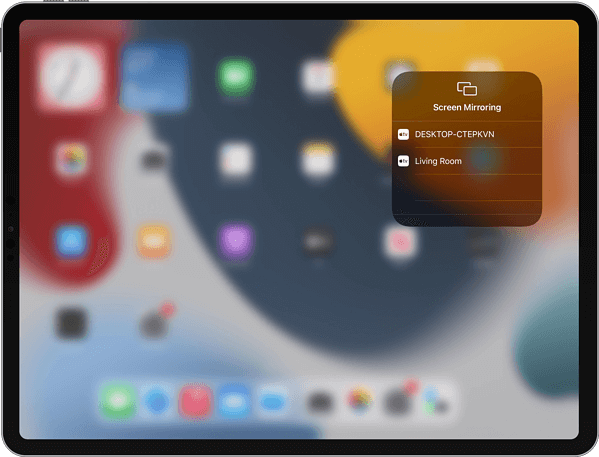
Langkah 6. Pilih laptop Anda dari daftar perangkat yang tersedia untuk memulai pencerminan.
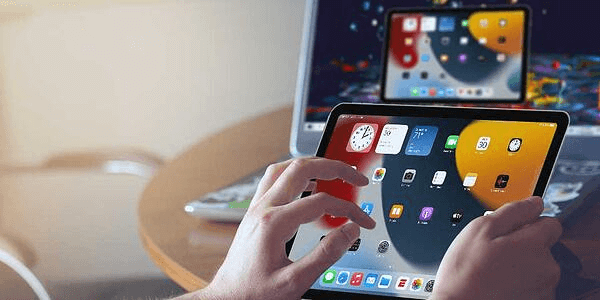
Langkah 7. Layar tablet Anda sekarang akan ditampilkan di laptop.
Kesimpulan
Kesimpulannya, mempelajari cara menampilkan layar tablet ke laptop adalah hal yang sangat berarti untuk meningkatkan produktivitas dan hiburan. Baik Anda memilih AnyViewer, AirDroid Cast, ApowerMirror, LetsView, atau Reflector, setiap metode menawarkan cara yang mulus untuk menampilkan layar tablet ke laptop Anda. Dengan memanfaatkan alat-alat ini, Anda dapat dengan mudah mencerminkan tablet untuk presentasi kerja, bermain game, atau menikmati media pada layar yang lebih besar. Manfaatkan solusi efektif ini untuk memaksimalkan fleksibilitas dan fungsi perangkat Anda.

