

3 Cara Menampilkan Layar Android ke PC via USB
Panduan lengkap ini mengulas beberapa cara untuk menampilkan layar Android ke komputer menggunakan koneksi USB. Dari pengenalan masing-masing hingga tutorial langkah demi langkah, selami dunia pencerminkan layar untuk produktivitas dan hiburan.

Oleh Tyler / Diterbitkan pada October 13, 2026


Bagaimana cara casting Android ke PC via USB?
Tujuan saya adalah menghubungkan ponsel pintar Android ke komputer melalui kabel USB untuk mencerminkan layar perangkat. Namun, saya tidak yakin mengenai langkah-langkah yang harus dilakukan untuk menyelesaikan tugas ini. Oleh karena itu, saya menghubungi forum untuk memahami prosedur pasti dalam mencerminkan perangkat Android ke komputer Windows 11 melalui kabel USB. Instruksi mendetail atau rekomendasi apa pun mengenai perangkat lunak esensial atau penyesuaian pengaturan akan sangat dihargai.”
- Pertanyaan dari Komunitas Microsoft
Pernahkah Anda ingin menikmati game seluler atau aplikasi favorit di layar yang lebih besar? Atau mungkin Anda perlu menampilkan presentasi yang disimpan di perangkat Android Anda kepada sekelompok rekan kerja atau teman? Screen casting adalah jawabannya! Dengan melakukan casting Android ke PC via USB, Anda dapat membuka tingkat fleksibilitas dan kenyamanan yang benar-benar baru.
Dalam artikel ini, kita akan membahas secara mendalam proses cara melakukan casting layar Android ke PC via USB dan menyediakan panduan langkah demi langkah yang komprehensif untuk memastikan Anda mendapatkan pengalaman yang lancar dan tanpa repot.
3 cara melakukan casting layar Android ke PC via USB
Jika Anda ingin melakukan casting layar Android ke PC via USB, ada banyak opsi yang tersedia untuk Anda. Selanjutnya, artikel ini akan memperkenalkan 3 cara berbeda beserta langkah-langkah untuk masing-masing cara, sehingga Anda dapat memilih cara yang paling sesuai dengan preferensi Anda.
Cara 1. AirDroid Cast
AirDroid Cast adalah alat profesional untuk berbagi dan mengontrol layar. Alat ini memungkinkan Anda mencerminkan layar Android di PC secara nirkabel atau via kabel USB. Mari kita jelajahi kinerjanya dalam melakukan casting layar Android ke PC menggunakan koneksi USB.
Langkah 1. Instal dan buka AirDroid Cast di PC dan perangkat Android Anda.
Langkah 2. Pada antarmuka utama, pilih opsi "USB".
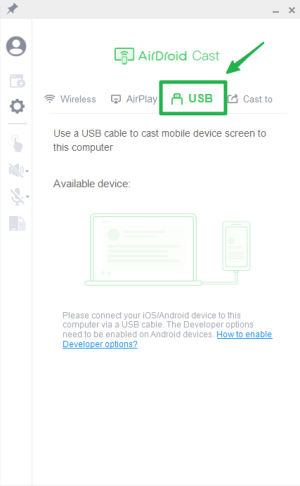
Langkah 3. Pastikan penelusuran kesalahan USB (USB debugging) diaktifkan di ponsel Android Anda. Kemudian, sambungkan kabel USB antara perangkat Android dan komputer Anda. Dari daftar perangkat yang tersedia, pilih perangkat Android Anda.
Langkah 4. Setelah koneksi dibuat, layar perangkat Android Anda akan dicerminkan ke PC Anda.
Cara 2. Vysor
Pertimbangkan Vysor sebagai cara alternatif untuk mentransmisikan layar Android Anda. Pengaturan aplikasi ini sederhana, memungkinkan Anda menjalankan aplikasi, bermain game, dan mengambil screenshot, yang pada dasarnya meniru tindakan pada perangkat Android.
Namun, ada kekurangan dari Vysor. Meskipun pengaturannya mudah, banyak fitur penting yang memerlukan langganan. Fungsionalitas lanjutan seperti pencerminan layar beresolusi tinggi dan berbagi nirkabel hanya tersedia dengan langganan berbayar.
Langkah 1. Untuk memulai, akses menu Pengaturan di perangkat Android Anda. Lanjutkan dengan memilih "Tentang ponsel," lalu ketuk "Nomor Build" beberapa kali, setidaknya tujuh kali, untuk mengaktifkan Opsi Pengembang.

Langkah 2. Di dalam Opsi Pengembang, cari dan aktifkan "Debugging USB."

Langkah 3. Selanjutnya, buka Google Play Store di perangkat Android Anda dan unduh aplikasi Vysor.
Langkah 4. Sementara itu, di PC Anda, kunjungi situs web resmi Vysor serta unduh dan instal aplikasinya.
Langkah 5. Setelah instalasi, luncurkan Vysor di PC Anda dan masuk menggunakan kredensial akun Google Anda.

Langkah 6. Sekarang, sambungkan perangkat Android Anda ke PC menggunakan kabel USB dan jalankan Vysor di perangkat Android Anda.
Langkah 7. Di dalam aplikasi PC Vysor, klik "Lihat" untuk memproyeksikan layar Android Anda ke PC.

Langkah 8. Nikmati pencerminan layar Android yang mulus di PC Anda.

Cara 3. Scrcpy
SCRCPY, yang diucapkan sebagai "screen copy", adalah alat sumber terbuka yang memfasilitasi penampilan dan pengelolaan perangkat Android dari komputer desktop. Aplikasi ini menawarkan kemampuan untuk mencerminkan dan berinteraksi dengan layar perangkat Android secara langsung di komputer Anda, baik secara nirkabel maupun melalui sambungan USB.
Meskipun berguna, antarmuka baris perintah SCRCPY dapat menimbulkan tantangan bagi pengguna yang kurang terbiasa dengan antarmuka semacam itu. Selain itu, pengguna mungkin mengalami masalah kompatibilitas sporadis dengan perangkat Android tertentu.
Langkah 1. Mulailah dengan mengaktifkan "Penyambungan USB" di perangkat Android Anda dalam menu Opsi Pengembang.
Langkah 2. Selanjutnya, unduh Android SDK Platform Tools yang sesuai dengan sistem operasi komputer Anda.
Langkah 3. Hubungkan perangkat Android Anda ke PC menggunakan kabel USB.
Langkah 4. Lanjutkan dengan mengunduh SCRCPY dari repositori resmi SCRCPY GitHub. Ekstrak isi file ZIP dan jalankan scrcpy.exe untuk memulai proses instalasi.
Langkah 5. Buka jendela command prompt, ketik "scrcpy", lalu tekan Enter.

Langkah 6. Sekarang, nikmati pengalaman mulus pencerminan layar dan kontrol langsung perangkat Android Anda dari PC.

Kiat bonus: Cara gratis termudah untuk mentransmisikan layar Android ke PC secara nirkabel
Meskipun mencerminkan layar PC ke Android via USB memastikan koneksi yang stabil, sangat disarankan untuk memilih koneksi nirkabel karena menawarkan lebih banyak keuntungan signifikan. Dan opsi terbaik untuk pencerminan layar nirkabel adalah AnyViewer.
Anda dapat dengan mudah memulai penayangan desktop jarak jauh gratis dengan AnyViewer, perangkat lunak kelas atas yang memungkinkan Anda dengan mudah mencerminkan layar Android ke PC dan sebaliknya tanpa kerumitan USB sama sekali. Alat gratis ini menghadirkan koneksi nirkabel yang cepat dan stabil antara PC dan perangkat Android. Antarmuka yang ramah pengguna dan prosedur pengoperasian yang disederhanakan memastikan Anda memulai pengalaman penayangan jarak jauh dengan mudah.
Langkah 1. Untuk memulai, unduh AnyViewer di PC Anda dan ikuti langkah-langkah instalasinya. Setelah terinstal, luncurkan aplikasinya.
Langkah 2. Setelah instalasi, navigasikan ke bagian "Masuk" di PC Anda dan pilih "Daftar" untuk membuat akun pribadi AnyViewer Anda.

Langkah 3. Di dalam aplikasi, akses bagian "Perangkat". Pilih perangkat lokal Anda dan lanjutkan dengan memilih "Pencerminan Layar Seluler."

Langkah 4. Beralihlah ke perangkat Android Anda. Temukan AnyViewer di app store, instal, dan masuk menggunakan akun AnyViewer yang sama yang telah dibuat sebelumnya. Mulai proses pencerminan dengan mengetuk "Mulai" lalu mengklik ikon pindai yang terletak di sudut kanan atas. Pindai kode QR yang ditampilkan di layar PC Anda menggunakan perangkat Android Anda. Saat diminta, klik "Mulai sekarang."

Langkah 5. Selesai! Layar Android Anda kini berhasil dicerminkan dan dapat dilihat di PC Anda.

- ★Tips: Tingkatkan pengalaman Berbagi Layar Android Anda dengan membuka fitur lanjutan melalui peningkatan ke paket Professional atau Enterprise. Peningkatan ini memberi Anda kemampuan untuk mencerminkan dan mengelola beberapa layar Android secara bersamaan, sehingga kemampuan multitasking Anda meningkat secara signifikan.
Kesimpulan
Kesimpulannya, menguasai cara mentransmisikan layar Android ke PC melalui USB membuka berbagai kemungkinan untuk meningkatkan produktivitas, hiburan, dan kolaborasi. Baik saat Anda menampilkan presentasi, bermain game, atau memecahkan masalah teknis, kemampuan untuk mencerminkan perangkat Android ke layar yang lebih besar menawarkan kemudahan dan fleksibilitas yang luar biasa. Dengan mengeksplorasi tiga metode berbeda yang diuraikan dalam panduan ini – AirDroid Cast, Vysor, dan Scrcpy – Anda dapat memilih pendekatan yang paling sesuai dengan preferensi dan kebutuhan Anda.
Selain itu, bagi mereka yang mencari solusi nirkabel, AnyViewer menyediakan cara bebas repot untuk mentransmisikan layar Android Anda ke PC dengan mudah. Manfaatkan keunggulan transmisi layar dan tingkatkan pengalaman digital Anda hari ini!

