

Cara Memperbaiki Pencerminan Layar HP yang Rusak ke PC
Panduan ini menunjukkan cara menampilkan layar HP yang rusak ke PC, sehingga memudahkan Anda mengakses dan mengendalikan perangkat, bahkan dengan kerusakan layar. Temukan alat efektif seperti AnyViewer untuk membantu Anda mengelola ponsel dan memulihkan data.

Oleh Tyler / Diterbitkan pada October 13, 2026


Bisakah Anda memperbaiki pencerminan layar ponsel yang rusak ke PC?
Ya, Anda dapat memperbaiki pencerminan layar ponsel yang rusak ke PC. Benturan atau jatuh yang tidak disengaja sering kali menyebabkan layar retak, yang memengaruhi visibilitas atau membuat fungsi sentuh tidak responsif. Dalam beberapa kasus, layar mungkin menjadi hitam total, sementara fungsi sentuhnya mungkin masih berfungsi. Jika layar masih terlihat tetapi fungsi sentuh tidak lagi berfungsi, Anda mungkin dapat mengakses perangkat tanpa banyak kesulitan.
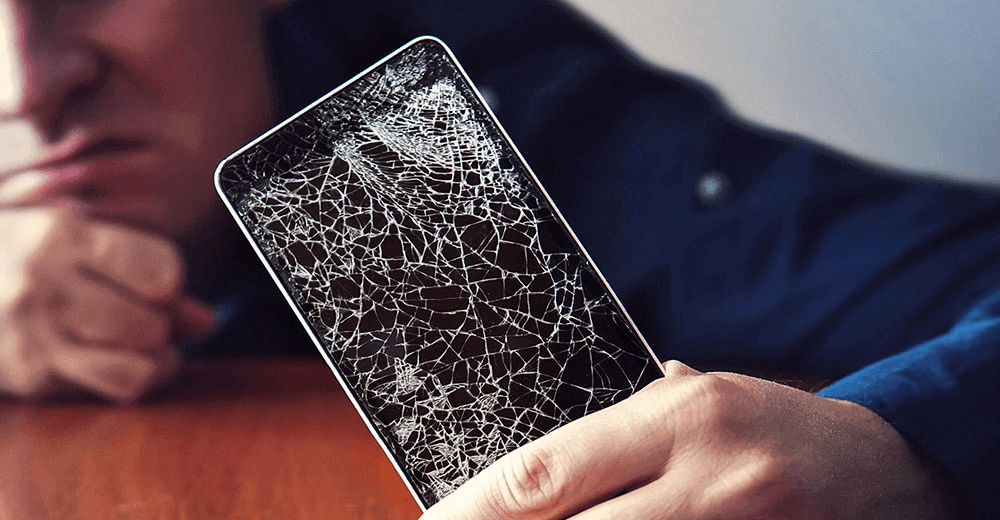
Metode untuk menampilkan layar ponsel yang rusak ke PC Anda bergantung pada jenis kerusakannya:
- Layar retak tetapi fungsi sentuh masih berfungsi.
- Layar hitam tetapi sentuhan masih responsif.
- Layar rusak dan fungsi sentuh tidak responsif, atau jika ponsel tidak memiliki layar sentuh.
Artikel ini akan memandu Anda melalui cara terbaik untuk mengaktifkan perangkat yang rusak dan memastikan kelancaran penggunaan meskipun layar rusak.
Perbaikan ketika sentuhan dapat berfungsi pada layar ponsel yang retak [3 cara]
Berikut adalah tiga metode efektif untuk mencerminkan ponsel dengan layar retak yang masih merespons sentuhan.
Cara 1. Cermin & kontrol Android yang rusak di PC dengan AnyViewer
Jika layar Android atau iPhone Anda retak tetapi masih responsif, Anda dapat dengan cepat mencerminkan perangkat Anda ke PC menggunakan AnyViewer. AnyViewer mendukung platform Android, iOS, Windows, dan Mac, memungkinkan Anda mengontrol ponsel secara langsung dari komputer. Berikut cara mentransmisikan layar ponsel yang rusak ke PC menggunakan AnyViewer:
Langkah 1. Unduh dan instal AnyViewer di PC Anda. Daftar akun dan tetap masuk.

Langkah 2. Buka bagian "Perangkat", pilih PC Anda, dan pilih "Pencerminan layar seluler." Sebuah kode QR pencerminan layar akan muncul di layar.

Langkah 3. Buka Google Play Store di ponsel Android Anda, masuk ke akun, ketuk "Mulai," dan pilih ikon pindai di pojok kanan atas. Pindai kode QR yang ditampilkan di PC Anda dan klik "Mulai sekarang" saat diminta.

Langkah 4. Layar Android Anda kini akan dicerminkan ke PC Anda.
Cara 2. Gunakan aplikasi ponsel yang rusak di PC via Emulator
Jika layar ponsel Anda retak tetapi Anda tetap ingin menggunakan aplikasi Android di PC, Anda dapat menggunakan emulator Android. Emulator ini memungkinkan Anda menjalankan aplikasi yang telah terinstal di ponsel Anda sebelum layar rusak. Namun, jika ponsel Anda tidak menginstal aplikasi yang diperlukan, akan sulit untuk mengakses data atau mencerminkan layar.
Emulator PC populer meliputi BlueStacks, LDPlayer, dan NoxPlayer. Program ini memungkinkan perangkat Anda terhubung secara mulus dengan perangkat lain, asalkan emulator telah disetel sebelum kerusakan layar terjadi.
Berikut adalah cara menggunakan BlueStacks sebagai contoh:
Langkah 1. Buka BlueStacks di komputer Anda dan klik Google Play untuk membukanya.
Langkah 2. Telusuri atau cari aplikasi yang ingin Anda gunakan dan instal.
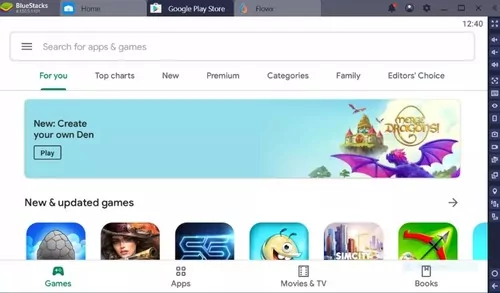
Langkah 3. Setelah instalasi, ikon aplikasi akan muncul di BlueStacks. Klik ikon untuk meluncurkan dan menggunakan aplikasi, serta menjalankan aplikasi ponsel Anda secara langsung di PC.
Cara 3. Akses ponsel Samsung berlayar rusak via Samsung Flow
Ponsel Samsung menawarkan solusi untuk mengakses perangkat Anda meskipun layarnya rusak. Dengan Samsung Flow, Anda dapat dengan mudah mentransfer data dan mengontrol ponsel Samsung dari PC. Berikut adalah cara mencerminkan layar ponsel Samsung yang rusak ke PC:
Langkah 1. Unduh dan instal Samsung Flow di ponsel Samsung dan PC Anda.

Langkah 2. Hubungkan kedua perangkat ke jaringan Wi-Fi yang sama.
Langkah 3. Pasangkan perangkat dengan mengikuti petunjuk di layar dan konfirmasikan verifikasi.

Langkah 4. Setelah dipasangkan, Anda dapat mengakses ponsel Samsung dan mentransfer file dengan mudah.

Memperbaiki saat sentuhan dapat berfungsi dengan layar ponsel hitam
Terkadang, setelah ponsel Anda terjatuh, layar menjadi tidak dapat dibaca sama sekali karena kerusakan fisik yang parah. Jadi, bagaimana cara memeriksa apakah ponsel Anda masih berfungsi?
Jika ponsel Anda berfungsi, Anda mungkin masih mendengar suara notifikasi, merasakan getaran, atau melihat layar sentuh merespons. Dalam kasus seperti itu, Anda dapat mengambil data Anda dari perangkat.
Berikut adalah yang dapat Anda lakukan:
Langkah 1. Pertama, sambungkan ponsel Anda ke pengisi daya. Setelah diisi daya, ponsel Anda seharusnya menyala.
Langkah 2. Gunakan ponsel Android lain, sebaiknya model yang sama dengan ponsel Anda.
Langkah 3. Sambungkan ponsel Anda yang rusak ke komputer menggunakan kabel USB.
Langkah 4. Sebuah prompt akan muncul di layar ponsel Anda yang menanyakan apakah Anda ingin mengaktifkan "mode transfer file."
Langkah 5. Meskipun layar Anda berwarna hitam, ingat kembali area layar yang perlu Anda tekan.
Langkah 6. Sambungkan ponsel Anda ke komputer.
Langkah 7. Karena layar berwarna hitam, Anda tidak akan melihat apa pun, tetapi ingatan Anda tentang tindakan sebelumnya akan membantu memandu Anda.
Langkah 8. Setelah terhubung, Anda akan mendengar suara notifikasi, yang menandakan bahwa ponsel telah dikenali. Sekarang Anda dapat mengakses semua file dari komputer.
Langkah 9. Anda sekarang dapat mengontrol ponsel, mentransfer file, dan mencadangkan data ke PC atau perangkat lain.
Memperbaiki saat layar sentuh tidak berfungsi
Jika Anda menjatuhkan ponsel dan layar terlihat tetapi layar sentuh tidak merespons, jangan khawatir. Anda tetap dapat mengakses perangkat menggunakan beberapa alat sederhana. Untuk metode ini, Anda memerlukan tetikus USB, hub USB, dan komputer dengan port HDMI.
Langkah 1. Pertama, pastikan ponsel Anda tidak terkunci. Pastikan sidik jari, pengenalan wajah, atau kata sandi Anda sudah diatur agar Anda dapat mengakses ponsel dengan mudah.
Langkah 2. Aktifkan debugging USB di ponsel Android Anda.
Langkah 3. Sambungkan salah satu ujung kabel USB ke ponsel Anda dan ujung lainnya ke hub USB.
Langkah 4. Sambungkan tetikus USB ke hub USB.
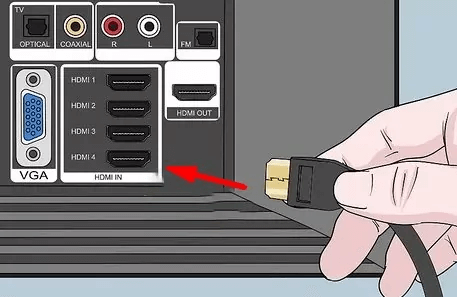
Langkah 5. Gunakan tetikus untuk memasukkan kata sandi dan membuka kunci ponsel Anda.
Langkah 6. Setelah terbuka, sambungkan hub USB ke komputer pribadi Anda.
Langkah 7. Sebuah prompt akan muncul di ponsel Anda yang meminta Anda untuk mengaktifkan "mode transfer file."
Langkah 8. Pilih opsi ini, dan ponsel Anda akan tersambung ke komputer. Anda kemudian dapat menjelajahi semua file-nya dan menyimpannya ke PC Anda.
Kesimpulan
Kesimpulannya, jika Anda menghadapi perangkat yang rusak, ada solusi efektif yang tersedia untuk membantu pencerminan layar ponsel yang rusak ke PC. Alat seperti AnyViewer memungkinkan Anda untuk dengan mudah mencerminkan layar ponsel yang rusak ke PC, memungkinkan Anda mengakses dan mengontrol perangkat terlepas dari kerusakan tersebut. Baik layar retak, hitam, maupun tidak responsif, Anda tetap dapat mengelola ponsel dan memulihkan data penting.

