

Panduan 2026: Menjelajahi Aplikasi Terbaik untuk Tampilan Kamera Jarak Jauh
Panduan ini mencakup semua hal yang perlu Anda ketahui tentang memilih aplikasi terbaik untuk tampilan kamera jarak jauh. Kami merekomendasikan opsi berperingkat teratas seperti AnyViewer, AirDroid, dan DroidCam, serta memberikan tips untuk membuat pilihan yang tepat. Panduan ini membantu Anda menemukan solusi yang ideal.

Oleh Tyler / Diterbitkan pada October 13, 2026


Apa aplikasi yang memungkinkan Anda melihat kamera Android?
Manakah aplikasi terbaik untuk melihat kamera jarak jauh? Ada banyak aplikasi terbaik untuk melihat kamera jarak jauh. Di era ketika konektivitas dan keamanan sangat penting, kemampuan untuk melihat informasi kamera dari jarak jauh telah menjadi hal yang esensial. Baik Anda seorang profesional IT yang ingin melihat layar desktop pelanggan lain dari satu komputer atau pengguna yang mengontrol kamera perangkat Android dari jarak jauh, memiliki aplikasi yang tepat untuk melihat kamera dari jarak jauh sangatlah krusial. Dalam artikel ini, kami akan mengulas kandidat teratas dalam kategori aplikasi gratis terbaik untuk melihat kamera jarak jauh dan menyoroti aplikasi terbaik untuk tujuan ini.
Aplikasi terbaik untuk melihat kamera jarak jauh [3 opsi]
Jika Anda mencari aplikasi terbaik untuk melihat kamera jarak jauh, Anda berada di tempat yang tepat. Dalam artikel ini, kami akan memperkenalkan 3 opsi bagi Anda untuk melihat kamera Android dari jarak jauh. Anda memiliki opsi untuk memilih yang paling sesuai untuk Anda.
Opsi 1. AnyViewer
AnyViewer telah menjadi aplikasi gratis terbaik untuk melihat kamera jarak jauh, yang dirancang khusus untuk pemantauan jarak jauh. AnyViewer adalah perangkat lunak kontrol jarak jauh yang gratis, aman, dan mudah digunakan. Pengguna dapat mengontrol perangkat Android jarak jauh dan melihat kamera sesuai kebutuhan mereka, membuat pengelolaan menjadi lebih mudah. Dengan AnyViewer, pengguna dapat mengelola dan mengontrol perangkat Android jarak jauh serta melihat kamera secara fleksibel kapan saja.
Selain itu, platform serbaguna ini dapat digunakan lebih dari sekadar pemantauan, menyediakan fitur tambahan yang penting untuk kontrol jarak jauh seperti transfer file, berbagi layar, komunikasi jarak jauh, dan banyak lagi.
Langkah 1. Mulailah dengan mengunduh dan memasang AnyViewer di perangkat Android Anda. Setelah terpasang, buka aplikasi dan daftarkan akun baru dengan mengetuk "Daftar sekarang."

Langkah 2. Selanjutnya, unduh dan instal AnyViewer di perangkat Anda yang lain dan masuk menggunakan kredensial akun yang sama.

Langkah 3. Buka bagian "Perangkat" di AnyViewer, pilih perangkat Android Anda, dan pilih "Kontrol jarak jauh."

Langkah 4. Pada perangkat Android Anda, berikan izin dengan mengetuk "Izinkan" dan mengaktifkan "Layanan Tambahan AnyViewer" di Layanan Terinstal.

Langkah 5. Semuanya sudah siap! Sekarang, kendalikan ponsel Anda dari perangkat lain menggunakan AnyViewer atau lihat kamera ponsel Android Anda dari jarak jauh.
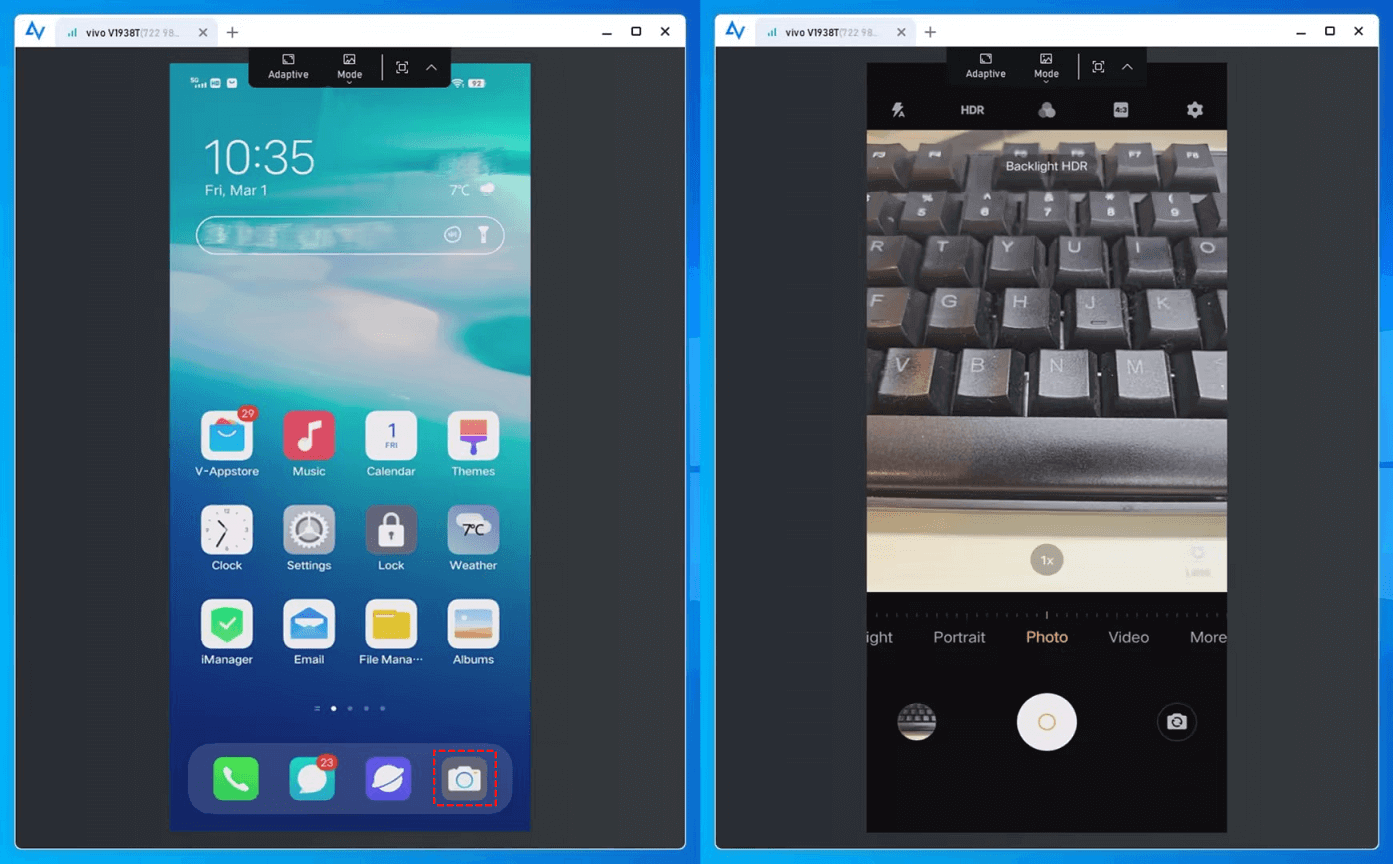
- ★Tips: Untuk pengalaman kontrol jarak jauh yang lebih praktis dan komprehensif di beberapa perangkat, pertimbangkan untuk meningkatkan akun Anda ke paket Professional atau Enterprise.
Opsi 2. AirDroid
AirDroid Personal adalah aplikasi kamera jarak jauh Android yang dapat menjadi pilihan kedua Anda. Aplikasi ini memungkinkan pengguna untuk mengakses kamera depan dan belakang dari jarak jauh secara real time dari komputer atau ponsel Android lainnya. Aplikasi ini mengubah perangkat Android apa pun menjadi kamera jarak jauh. Selain itu, aplikasi ini menawarkan berbagai fungsionalitas akses jarak jauh tambahan.
Namun, aplikasi ini tidak memiliki versi gratis dan mewajibkan pembayaran, yang mungkin tidak cocok bagi banyak pengguna.
Langkah 1. Instal Klien Seluler AirDroid Personal di ponsel Android Anda dan masuk menggunakan akun AirDroid Anda.
Langkah 2. Selanjutnya, instal AirDroid Personal Desktop Client di komputer Anda dan masuk dengan akun AirDroid yang sama.
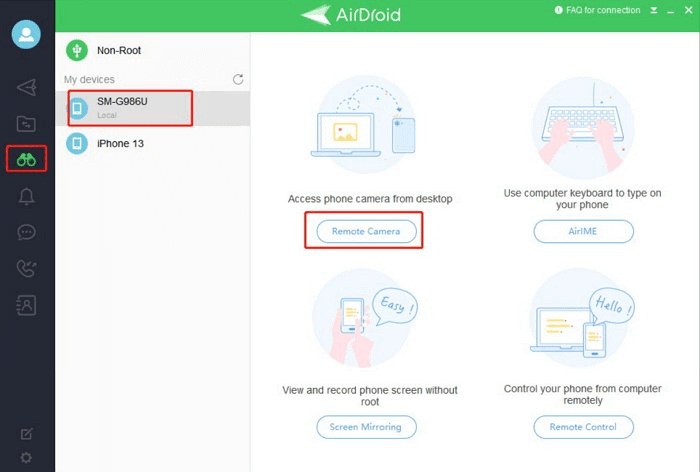
Langkah 3. Jalankan klien desktop AirDroid dan klik ikon Teleskop yang terletak di bilah sisi kiri.
Langkah 4. Pilih ponsel Android Anda dari daftar dan klik "Kamera Jarak Jauh" untuk membuat koneksi.
Opsi 3. DroidCam
Dengan lebih dari 10 juta instalasi di Google Play Store, DroidCam menonjol sebagai salah satu aplikasi kamera jarak jauh yang paling banyak digunakan untuk Android. Setelah Anda menginstal klien desktop di PC Anda, aplikasi ini memfasilitasi koneksi antara PC dan ponsel Android Anda, memungkinkan pemantauan jarak jauh. Pengguna memiliki kefleksibelan untuk membuat koneksi secara nirkabel atau melalui kabel USB. Fitur utama yang menonjol adalah kemampuannya untuk beroperasi di latar belakang, bahkan dengan layar mati, untuk menghemat masa pakai baterai.
Langkah 1. Unduh dan instal DroidCam di ponsel dan komputer Anda.
Langkah 2. Jalankan DroidCam pada kedua perangkat secara bersamaan.
Langkah 3. Nyalakan Wi-Fi dan hubungkan komputer serta ponsel Anda ke jaringan yang sama.
Langkah 4. Seperti yang digambarkan pada gambar di bawah ini, masukkan alamat IP dan nomor port DroidCam seperti yang ditunjukkan pada aplikasi ke dalam klien komputer.
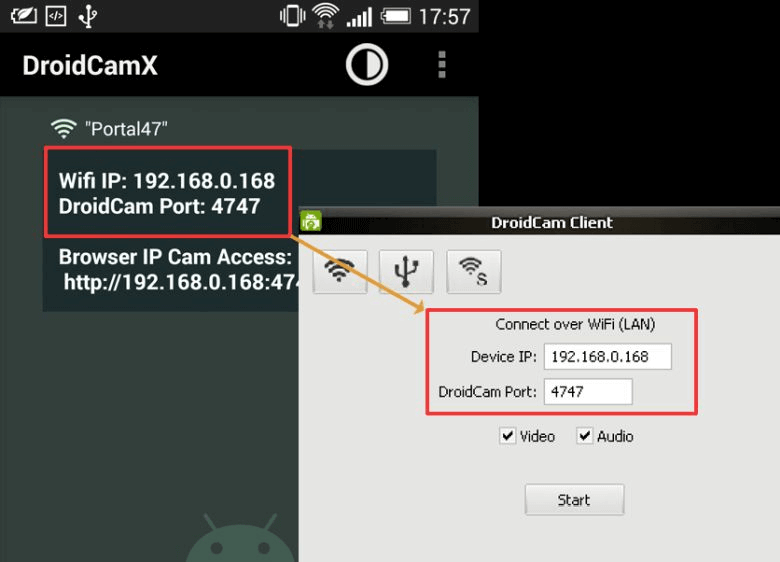
Langkah 5. Terakhir, klik “Mulai” untuk melihat kamera ponsel Android Anda.
Kesimpulan
Memilih aplikasi terbaik untuk melihat kamera jarak jauh Android sangat penting untuk pengawasan yang efektif dan ketenangan pikiran. Dengan mempertimbangkan faktor-faktor seperti fitur, kompatibilitas, dan keamanan, Anda dapat menemukan aplikasi yang sempurna untuk memenuhi kebutuhan Anda. Baik Anda memilih AnyViewer, AirDroid, atau DroidCam, yakinlah bahwa melihat kamera Android jarak jauh belum pernah semudah atau sesederhana ini.

