

6 Aplikasi Transfer File Android ke Mac Gratis Terbaik
Artikel ini memperkenalkan 6 aplikasi transfer file Android ke Mac teratas, mencakup metode nirkabel, USB, dan berbasis cloud gratis. Pelajari cara mentransfer file dengan cepat dan aman, serta temukan aplikasi transfer file Android ke Mac terbaik untuk kebutuhan Anda.

Oleh Tyler / Diperbarui pada February 5, 2026


Aplikasi transfer file Android ke Mac gratis terbaik?
Dalam lanskap digital yang saling terhubung saat ini, menemukan aplikasi transfer file Android ke Mac yang andal sangat penting untuk menjaga alur kerja yang mulus antara ekosistem yang berbeda. Baik Anda seorang profesional kreatif atau pengguna biasa, memindahkan data antara platform seluler Google dan sistem operasi desktop Apple seharusnya menjadi hal yang mudah.
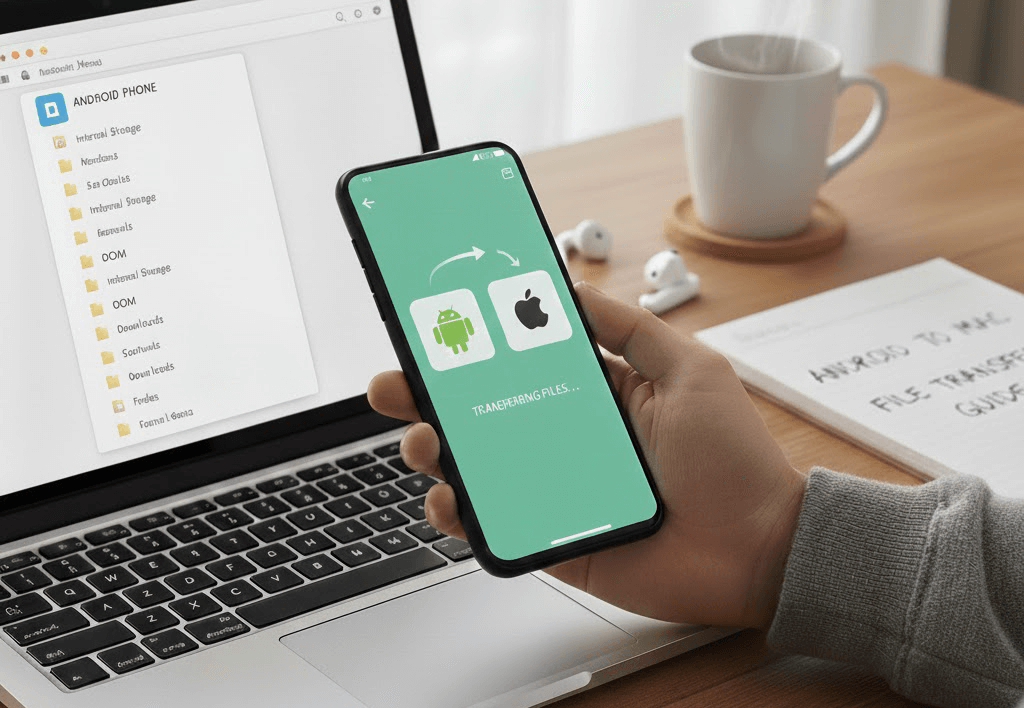
Di bawah ini adalah panduan komprehensif tentang enam cara paling efektif untuk mentransfer data Anda, memastikan Anda menemukan aplikasi transfer file Android ke Mac yang sempurna untuk kebutuhan spesifik Anda.
6 aplikasi transfer file Android ke Mac teratas
Baik Anda lebih menyukai kecepatan koneksi nirkabel atau keandalan kabel, memilih aplikasi transfer file Android ke Mac yang tepat adalah kunci untuk alur kerja yang mulus.
Cara 1. Metode nirkabel serba bisa: AnyViewer
Jika Anda menginginkan aplikasi transfer file Android ke Mac yang cepat, aman, dan benar-benar tanpa kabel, AnyViewer adalah rekomendasi gratis teratas. Dirancang untuk alur kerja lintas platform modern, AnyViewer menghadirkan pengalaman seperti AirDrop bagi pengguna Android dan macOS, tanpa batasan kompatibilitas atau pengaturan yang rumit.
Tidak seperti alat transfer file tradisional, AnyViewer lebih dari sekadar mentransfer file. Ini adalah solusi akses jarak jauh dan manajemen file tingkat profesional, menjadikannya ideal bagi pengguna yang menghargai kecepatan, stabilitas, dan produktivitas jangka panjang.
Mengapa AnyViewer Menonjol Dibanding Aplikasi Transfer File Android ke Mac Lainnya
- Gratis Digunakan Tanpa Batas Transfer: AnyViewer menawarkan pengalaman transfer file Android ke Mac gratis tanpa batasan ukuran file dan tanpa batasan bandwidth. Berbeda dengan banyak alat yang membatasi transfer di balik paywall, AnyViewer memungkinkan Anda memindahkan file dengan bebas tanpa khawatir tentang kuota.
- Transfer File Nirkabel Berkecepatan Tinggi: AnyViewer dioptimalkan untuk transmisi data cepat melalui Wi-Fi, memungkinkan transfer file Android ke Mac berkecepatan tinggi dengan latensi minimal, ideal untuk dokumen besar, foto, dan video.
- Transfer Nirkabel Sejati: Transfer file melalui Wi-Fi tanpa kabel USB, tanpa driver, dan tanpa masalah pengenalan perangkat.
- Lebih dari Sekadar Transfer File: Mendukung screen mirroring, kontrol jarak jauh, dan manajemen perangkat, menjadikannya solusi yang tahan masa depan alih-alih alat satu tujuan.
- Kemampuan Lintas Jaringan: Transfer file tidak hanya pada jaringan Wi-Fi yang sama, tetapi juga melintasi jaringan berbeda, yang tidak didukung oleh sebagian besar alat gratis.
Panduan Langkah demi Langkah:
Langkah 1: Unduh dan luncurkan aplikasi AnyViewer di Mac Anda. Masuk dengan kredensial akun Anda.
Langkah 2: Buka aplikasi seluler AnyViewer di perangkat Android Anda dan masuk dengan akun yang sama.

Langkah 3: Pada daftar perangkat di aplikasi seluler, pilih Mac Anda. Pilih Transfer file.
Langkah 4: Ketuk ikon dokumen, pilih file spesifik yang ingin Anda kirim, dan konfirmasi transfer.

Cara 2. Rute tradisional: Android File Transfer
Cara paling tradisional untuk mentransfer file adalah melalui kabel USB. Untuk memfasilitasi ini di macOS, Anda harus menggunakan aplikasi transfer file Android ke Mac resmi yang dikembangkan oleh Google, karena komputer Mac tidak secara native mendukung koneksi MTP (Media Transfer Protocol) Android.
Panduan Langkah demi Langkah:
Langkah 1: Unduh dan buka 'AndroidFileTransfer.dmg'. Seret aplikasi Android File Transfer ke folder Aplikasi di Mac Anda.
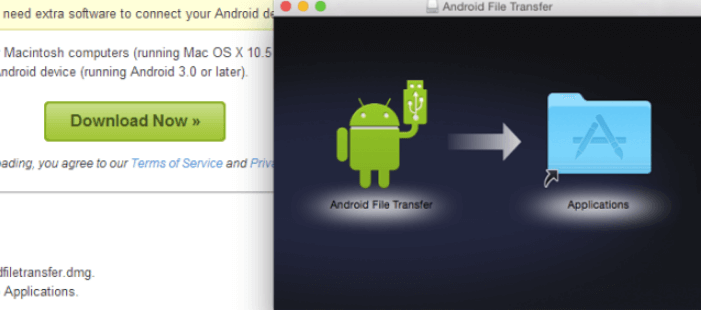
Langkah 2: Hubungkan perangkat Android Anda ke Mac menggunakan kabel USB berkualitas tinggi.
Langkah 3: Pada perangkat Android, gesek ke bawah bilah notifikasi dan atur mode USB ke "Transfer File" atau "MTP".

Langkah 4: Aplikasi Android File Transfer seharusnya terbuka secara otomatis. Temukan file Anda dan seret ke desktop Mac Anda.
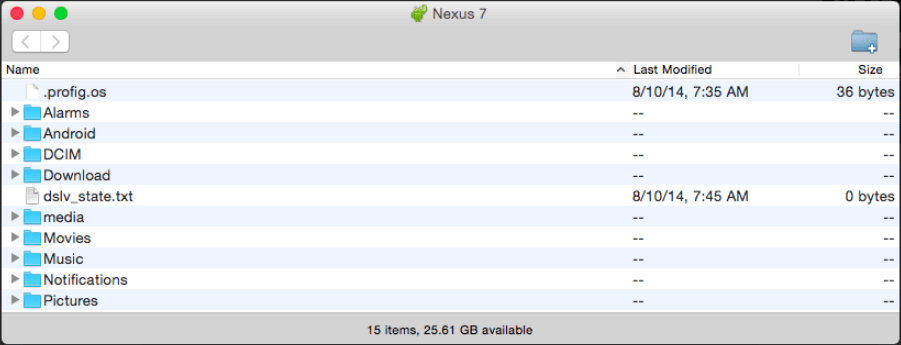
Kelebihan & Kekurangan:
- Kelebihan: Bekerja offline; tidak memerlukan internet; ideal untuk cadangan lokal yang sangat besar.
- Kekurangan: Rentan terhadap "bug" koneksi; memerlukan kabel fisik; antarmuka belum diperbarui selama bertahun-tahun.
Cara 3. Transfer USB sumber terbuka: OpenMTP
OpenMTP adalah aplikasi transfer file Android ke Mac gratis dan sumber terbuka yang dirancang khusus untuk memperbaiki masalah keandalan jangka panjang dari Android File Transfer. Fokusnya pada stabilitas dan kesederhanaan, menjadikannya pilihan yang sangat baik bagi pengguna yang lebih memilih transfer berbasis USB tanpa fitur atau langganan yang tidak perlu.
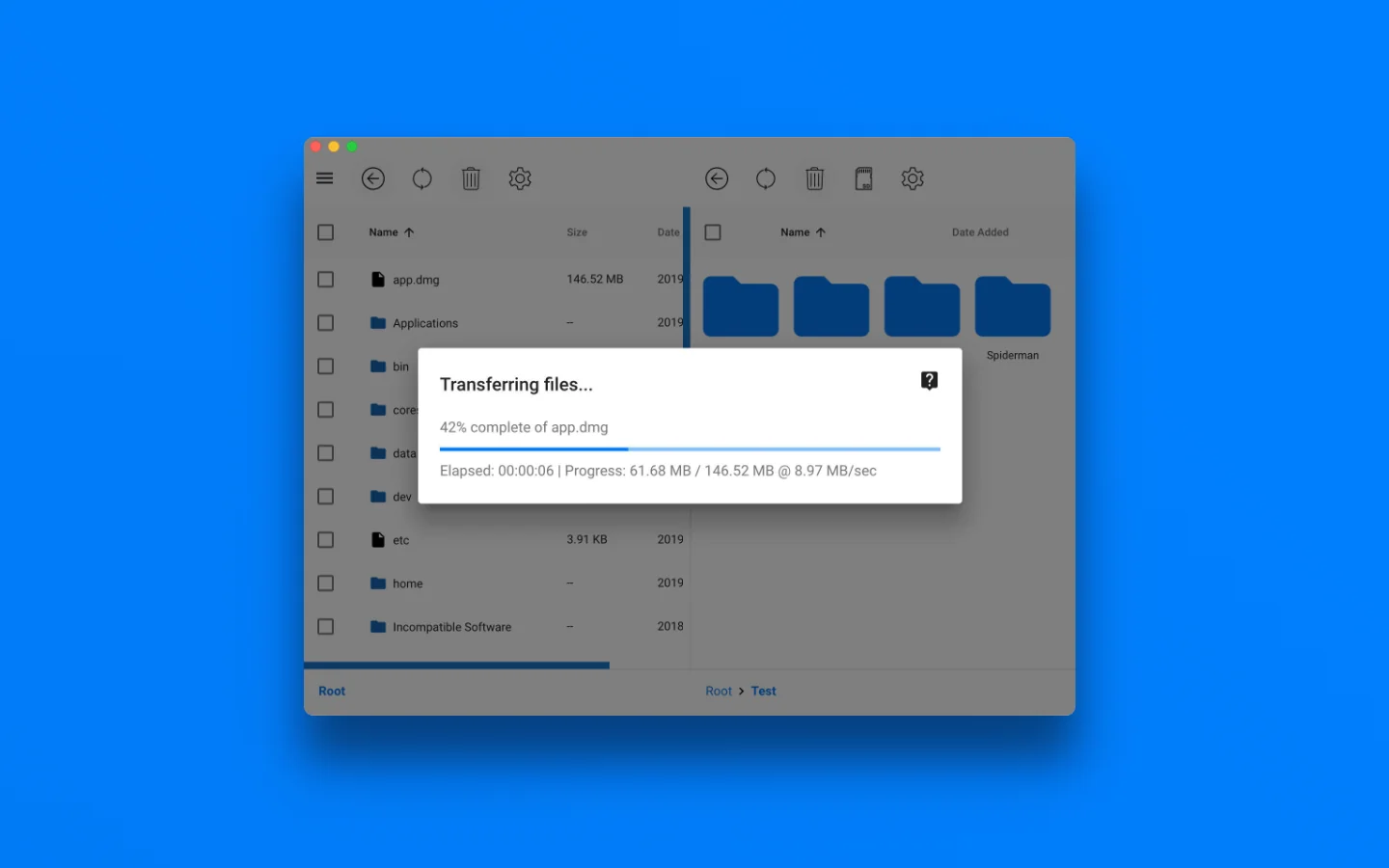
Berbeda dengan alat resmi Google, OpenMTP menawarkan antarmuka panel ganda modern yang memungkinkan Anda menjelajahi file Android dan Mac secara berdampingan, sangat meningkatkan efisiensi saat menyalin sejumlah besar file.
Panduan Langkah demi Langkah:
Langkah 1: Unduh dan instal OpenMTP di Mac Anda.
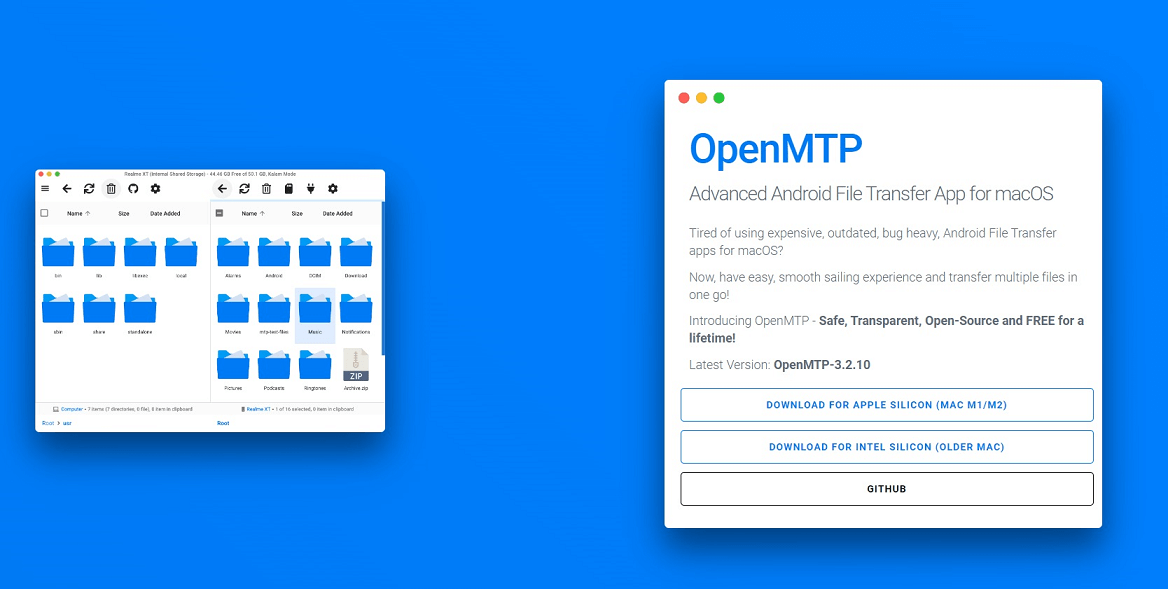
Langkah 2: Hubungkan ponsel Android Anda ke Mac menggunakan kabel USB.
Langkah 3: Pada perangkat Android Anda, pilih mode Transfer File / MTP saat diminta.
Langkah 4: Buka OpenMTP, jelajahi penyimpanan Android Anda di satu sisi dan folder Mac Anda di sisi lain, lalu seret dan lepas file untuk mentransfer.
Kelebihan & Kekurangan:
- Kelebihan: Sepenuhnya gratis dan sumber terbuka; lebih stabil daripada Android File Transfer; antarmuka panel ganda untuk manajemen file yang lebih cepat; tanpa iklan, tanpa langganan, tanpa layanan latar belakang.
- Kekurangan: Hanya USB (tidak ada transfer Wi-Fi); tidak ada akses jarak jauh atau fitur lanjutan; antarmuka dasar dibandingkan dengan solusi all-in-one.
Cara 4. Transfer file terintegrasi Finder: MacDroid
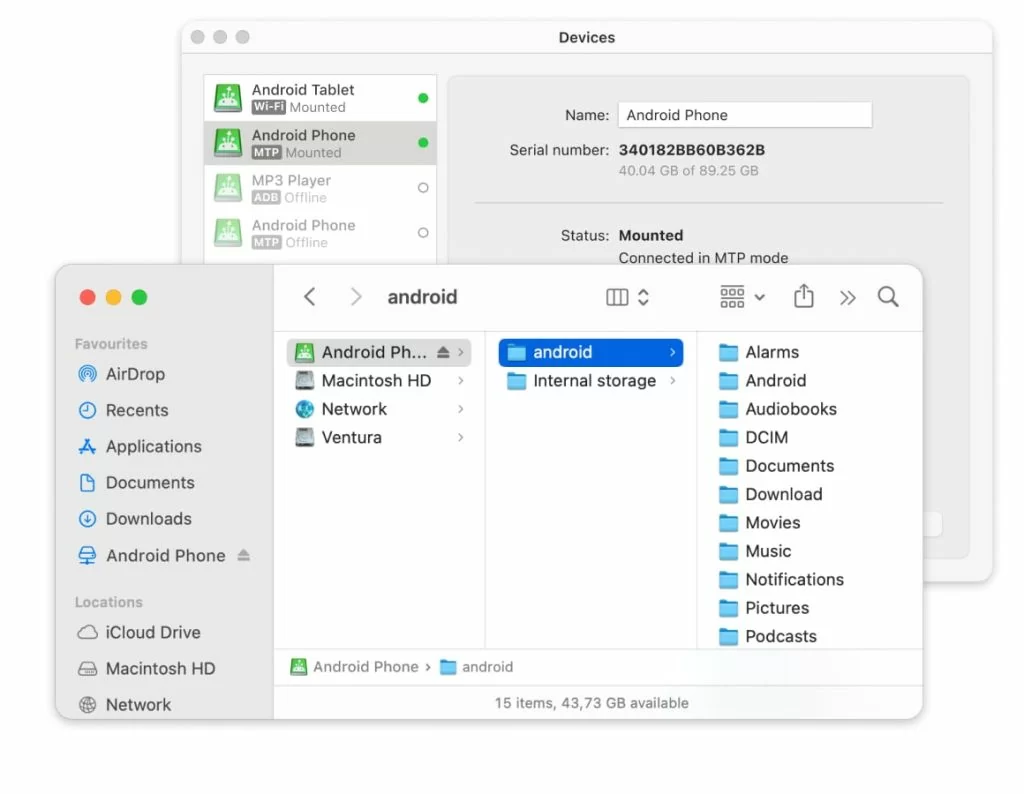
MacDroid secara luas dianggap sebagai pengganti modern terbaik untuk Android File Transfer. Aplikasi ini memungkinkan ponsel Android Anda terpasang sebagai disk langsung di Finder, memungkinkan manajemen file seret dan lepas seperti flash drive USB.
Panduan Langkah demi Langkah:
Langkah 1: Unduh dan instal MacDroid di Mac Anda.
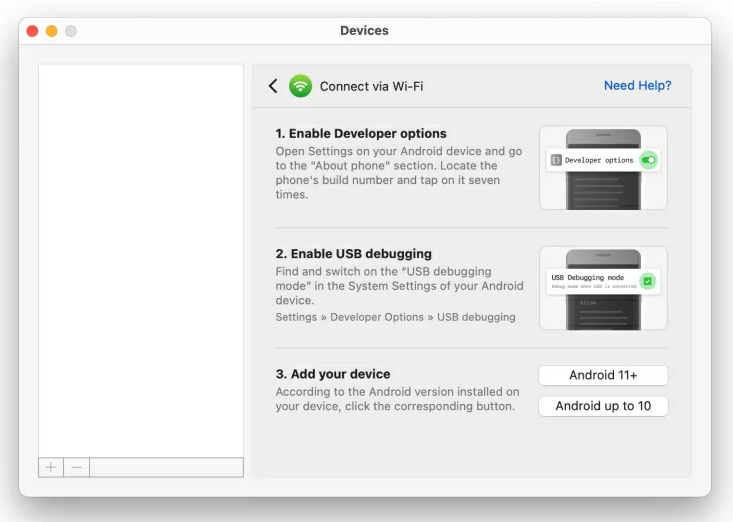
Langkah 2: Luncurkan MacDroid dan hubungkan ponsel Android Anda via USB atau Wi-Fi. Jika Anda memilih untuk terhubung via WiFi, Anda perlu mengaktifkan USB Debugging. Opsi ini dapat ditemukan di: Settings > Developer Options > USB Debugging.
Langkah 3: Sesuai dengan versi Android yang terpasang di perangkat Anda, klik tombol yang sesuai dan ikuti petunjuk di layar.
Langkah 4: Akses penyimpanan Android Anda langsung dari Finder dan salin file ke Mac Anda.
Kelebihan & Kekurangan:
- Kelebihan: Mendukung transfer USB dan Wi-Fi; integrasi Finder; sepenuhnya kompatibel dengan Mac Apple Silicon.
- Kekurangan: Versi gratis hanya mendukung transfer dari Android ke Mac; sinkronisasi dua arah memerlukan versi Pro.
Cara 5. Manajemen ponsel kaya fitur: AirDroid Personal
Jika Anda membutuhkan lebih dari sekadar transfer file sederhana, AirDroid Personal adalah perangkat lunak transfer file Android-ke-Mac yang serbaguna. Aplikasi ini unggul dalam manajemen multi-perangkat, memungkinkan Anda menjembatani jarak antara ponsel dan komputer secara nirkabel sambil menawarkan alat untuk kontrol jarak jauh dan sinkronisasi notifikasi.
Panduan Langkah demi Langkah:
Langkah 1: Luncurkan klien desktop AirDroid di Mac Anda dan masuk ke akun Anda.
Langkah 2: Buka aplikasi AirDroid di perangkat Android Anda dan pastikan Anda masuk dengan kredensial yang sama.
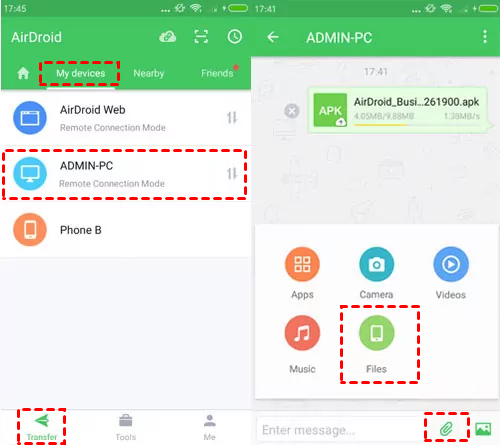
Langkah 3: Di aplikasi seluler, navigasikan ke bagian "My devices" dan pilih Mac Anda.
Langkah 4: Ketuk ikon Files, pilih file yang ingin Anda pindahkan, dan kirimkan langsung ke Mac Anda.
Kelebihan & Kekurangan:
- Kelebihan: Mendukung manajemen file jarak jauh dan notifikasi SMS di Mac; tidak perlu kabel; mencakup kemampuan mirroring layar.
- Kekurangan: Versi gratis memiliki batas transfer data bulanan; beberapa fitur lanjutan memerlukan langganan premium.
Cara 6. Standar modern: Penyimpanan awan
Layanan awan berfungsi sebagai aplikasi transfer file virtual dari Android ke Mac. Dengan menggunakan server eksternal, Anda dapat menyinkronkan file di seluruh perangkat secara instan selama Anda memiliki koneksi internet.
Panduan Langkah demi Langkah:
Langkah 1: Buka Google Drive, Dropbox, atau OneDrive di ponsel Android Anda.
Langkah 2: Ketuk tombol " " (Unggah) dan pilih file yang ingin Anda transfer.

Langkah 3: Di Mac Anda, gunakan peramban web untuk mengunjungi situs web penyedia layanan awan (misalnya, drive.google.com).
Langkah 4: Temukan file yang diunggah dan klik Unduh untuk menyimpannya ke Mac Anda.
Kelebihan & Kekurangan:
- Kelebihan: Akses file dari mana saja di dunia; menyediakan cadangan data otomatis.
- Kekurangan: Kecepatan unggah bergantung pada koneksi internet Anda; kuota penyimpanan gratis cepat terisi.
Kesimpulan
Meskipun setiap metode memiliki kelebihannya masing-masing, aplikasi transfer file Android ke Mac terbaik bergantung pada lingkungan Anda. Jika Anda memiliki koneksi Wi-Fi dengan kecepatan di atas 20 Mbps, kami sangat merekomendasikan AnyViewer untuk desainnya yang intuitif. Namun, bagi mereka tanpa internet, metode USB Android File Transfer tetap menjadi cadangan yang andal.

