

9 Alternatif Teratas untuk ApowerMirror 2026
Jika Anda mencari alternatif untuk ApowerMirror, Anda berada di tempat yang tepat. Artikel ini membahas kebutuhan Anda dengan memperkenalkan 9 alternatif gratis untuk ApowerMirror. Lanjutkan membaca untuk menemukan dan memilih opsi yang paling sesuai dengan kebutuhan Anda.

Oleh Tyler / Diterbitkan pada October 13, 2026


Aplikasi apa yang memungkinkan Anda melakukan pencerminan layar?
Beberapa aplikasi memungkinkan Anda untuk mencerminkan layar iPhone ke PC secara jarak jauh. Ketersediaan fitur-fitur ini dapat bervariasi berdasarkan platform (iOS, Android, Windows, dll.) dan perangkat yang digunakan.
ApowerMirror adalah aplikasi pencerminan layar yang memungkinkan pengguna untuk mencerminkan dan mengontrol perangkat Android atau iOS mereka di komputer Mac atau Windows. Aplikasi ini menyediakan pencerminan layar nirkabel, memungkinkan pengguna untuk melakukan streaming konten perangkat seluler mereka ke layar yang lebih besar. Selain itu, ApowerMirror memungkinkan kontrol perangkat Android menggunakan tetikus dan papan tik komputer, memberikan pengalaman yang lebih praktis dan interaktif.
Namun, untuk memanfaatkan semua fitur hebat ApowerMirror secara maksimal, Anda harus berlangganan akun premium. Oleh karena itu, kami telah mencantumkan aplikasi gratis dan lebih murah yang dapat Anda gunakan sebagai alternatif ApowerMirror.
Apa saja alternatif untuk ApowerMirror? [9 opsi]
Jika Anda memilih untuk beralih dari ApowerMirror, ada banyak alternatif yang layak untuk dijelajahi. Dalam kompilasi ini, kami telah kurasi 9 alternatif teratas untuk ApowerMirror di 2024. Program-program ini menawarkan fitur serupa dengan ApowerMirror dan dapat memenuhi kebutuhan pencerminan Anda. Telusuri daftar ini untuk menemukan alternatif ApowerMirror gratis yang sesuai dengan preferensi Anda.
Opsi 1. AnyViewer [sangat direkomendasikan]
Rekomendasi teratas untuk alternatif gratis ApowerMirror adalah AnyViewer—perangkat lunak desktop jarak jauh serbaguna yang aman dan lengkap. AnyViewer menyederhanakan interaksi antara ponsel dan komputer, serta antar komputer yang berbeda, memastikan pengalaman yang mulus dan cepat. Alat serbaguna ini memfasilitasi pencerminan yang mudah antara iPhone dan PC, menawarkan kenyamanan terlepas dari lokasi Anda. AnyViewer menawarkan berbagai keunggulan luar biasa, termasuk:
- Gratis: AnyViewer menyediakan paket gratis yang disesuaikan untuk penggunaan pribadi maupun komersial, menawarkan berbagai fitur dan izin untuk memenuhi berbagai kebutuhan pengguna.
- Tanpa batasan: AnyViewer memungkinkan berbagi layar tanpa batas waktu atau jarak. Perangkat tidak harus berada di LAN yang sama, sehingga memastikan fleksibilitas dan kenyamanan.
- Performa tinggi: AnyViewer unggul dalam performa, memberikan pengalaman koneksi yang cepat dan sangat responsif bagi pengguna.
- Mudah digunakan: Dengan antarmuka yang bersih dan ramah pengguna, AnyViewer memastikan pengalaman yang mudah dan bebas repot, memfasilitasi koneksi yang cepat dan mudah.
- Fitur tambahan: Lebih dari sekadar berbagi layar, AnyViewer sebagai perangkat lunak serbaguna menyertakan fitur-fitur berharga seperti kontrol sekali klik, obrolan teks, dukungan banyak monitor, dan banyak lagi, guna meningkatkan pengalaman pengguna secara keseluruhan.
AnyViewer akan menjadi alternatif gratis terbaik untuk ApowerMirror.
Langkah 1. Setelah Anda mengunduh, memasang, dan meluncurkan AnyViewer di iPhone dan perangkat lain, navigasikan ke bagian "Masuk", lalu klik "Daftar" untuk membuat akun AnyViewer Anda.

Langkah 2. Di iPhone Anda, masuk menggunakan kredensial akun yang sama yang Anda buat di komputer. Ini akan memastikan bahwa iPhone Anda terasosiasi secara mulus dengan akun AnyViewer Anda.

Langkah 3. Di komputer Anda, pilih iPhone Anda dari daftar dan klik opsi "Lihat layar". Ini akan memulai sesi berbagi layar, memungkinkan Anda melihat dan mengontrol iPhone Anda dari jarak jauh menggunakan AnyViewer.

Langkah 4. Otorisasi permintaan tampilan layar di iPhone Anda dengan mengetuk "Izinkan."
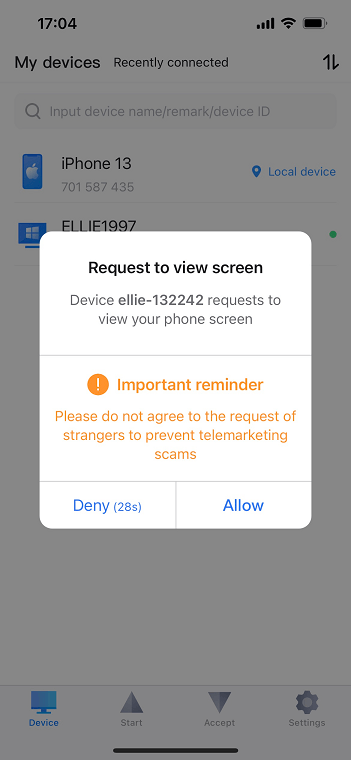
Langkah 5. Untuk memulai sesi berbagi layar, klik "Mulai Siaran".

Langkah 6. Sekarang Anda dapat melihat layar iPhone Anda dari jarak jauh di PC Anda. Gunakan bilah alat untuk menyesuaikan kualitas gambar guna meningkatkan pengalaman menonton.

- ★Tips: Untuk kemampuan tampilan layar jarak jauh yang lebih luas dan akses ke lebih banyak perangkat iPhone, disarankan untuk meningkatkan ke paket Profesional atau Perusahaan.
Opsi 2. LetsViewer
LetsView menonjol sebagai aplikasi inovatif dan gratis yang terintegrasi secara mulus dengan perangkat iOS dan Android. Prosesnya sangat mudah: unduh aplikasi di PC dan iPhone Anda, pastikan keduanya terhubung ke jaringan Wi-Fi yang sama, dan mulai mencerminkan konten ponsel Anda ke PC.
Perlu dicatat bahwa versi gratis LetsView memiliki beberapa keterbatasan pada fitur tertentu dan jam penggunaan. Selain itu, pengguna mungkin akan melihat iklan, yang memengaruhi pengalaman pengguna secara keseluruhan. Lebih lanjut, kontrol perangkat tidak didukung untuk perangkat iOS maupun Android pada versi gratis.
Berikut adalah panduan sederhana untuk mencerminkan layar iPhone Anda ke PC secara nirkabel:
Langkah 1. Unduh dan instal LetsView di iPhone dan komputer Anda.
Langkah 2. Pastikan PC dan iPhone/iPad Anda terhubung ke jaringan nirkabel yang sama.
Langkah 3. Jalankan LetsView di PC dan perangkat iOS Anda.
Langkah 4. Di ponsel Anda, pilih "Pencerminan Layar" dan pilih PC Anda yang menjalankan LetsView.

Langkah 5. Untuk memulai prosedur berbagi layar, pilih "Bagikan layar saya" lalu klik "Mulai Siaran".

Langkah 6. Akses Pusat Kontrol di iPhone Anda, ketuk "Pencerminan Layar," pilih PC Anda dari daftar, dan layar Anda akan dicerminkan di PC.

Opsi 3. TeamViewer QuickSupport
TeamViewer QuickSupport adalah alat khusus yang dibuat untuk memfasilitasi penerimaan dukungan pada perangkat seluler Anda dari PC Windows atau Mac mana pun. Dikembangkan oleh TeamViewer, aplikasi ini menyediakan layanan dan fitur penting untuk pengalaman menyeluruh di perangkat seluler Anda. Penting untuk dijelaskan bahwa program ini tidak dirancang untuk kendali jarak jauh perangkat iOS; fungsionalitas utamanya adalah melihat layar iPhone secara real-time.
Perlu disebutkan bahwa TeamViewer QuickSupport hanya ditujukan untuk penggunaan pribadi dan tidak didukung untuk penggunaan komersial.
Langkah 1. Unduh dan instal TeamViewer QuickSupport di iPhone dan perangkat Anda lainnya. Buka aplikasi untuk melihat ID unik Anda.

Langkah 2. Pada perangkat pengontrol, jalankan TeamViewer, masukkan ID iPhone Anda, lalu klik "Sambungkan."

Langkah 3. iPhone Anda akan menampilkan permintaan sambungan; ketuk "Izinkan" untuk memberikan akses. Anda sekarang dapat melihat layar iPhone Anda dari jarak jauh.

Opsi 4. Reflector
Reflector menyederhanakan proses memproyeksikan layar iPhone Anda ke Mac dan Windows, serta mengakomodasi perangkat yang menggunakan protokol Miracast atau Airplay. Menampilkan iPhone secara nirkabel di Mac dan Windows sangatlah mudah, mirip dengan penggunaan aplikasi pencerminan layar ramah pengguna lainnya.
Penting untuk disebutkan bahwa Reflector hanya menawarkan uji coba gratis selama 7 hari, dan memerlukan pembelian untuk penggunaan berkelanjutan. Beberapa pengguna telah mengutarakan kekhawatiran tentang penundaan atau kelambatan selama penggunaannya. Ikuti petunjuk sederhana ini untuk menghubungkan iPhone Anda ke Mac dan Windows menggunakan Reflector.
Di Mac:
Langkah 1. Unduh, instal, dan buka Reflector di iPhone dan Mac Anda.
Langkah 2. Pastikan kedua perangkat terhubung ke jaringan nirkabel yang sama.
Langkah 3. Buka Reflector di Mac Anda.
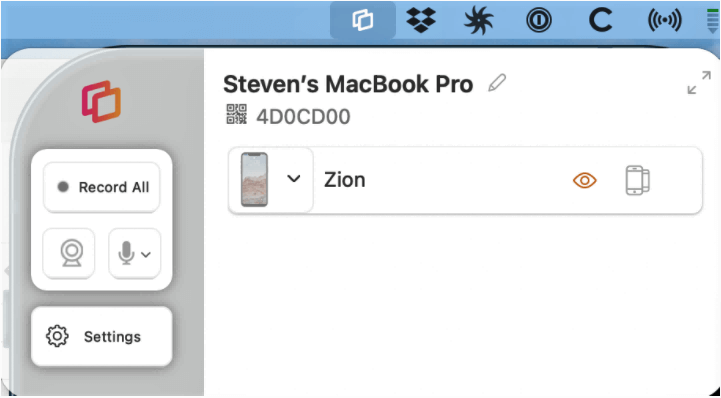
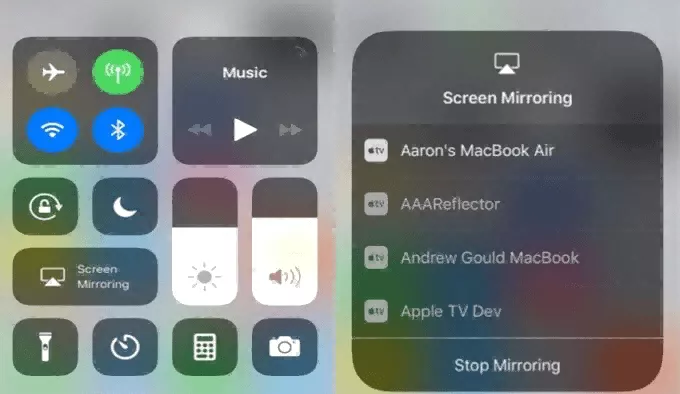
Langkah 4. Akses Pusat Kontrol di iPhone Anda dan ketuk "Pencerminan Layar".
Langkah 5. Pilih nama komputer Anda dari daftar, dan layar iPhone Anda akan ditampilkan dengan lancar di Mac Anda.
Pada Windows:
Persiapan sebelumnya tetap sama.
Langkah 1. Luncurkan Reflector di perangkat Windows Anda.
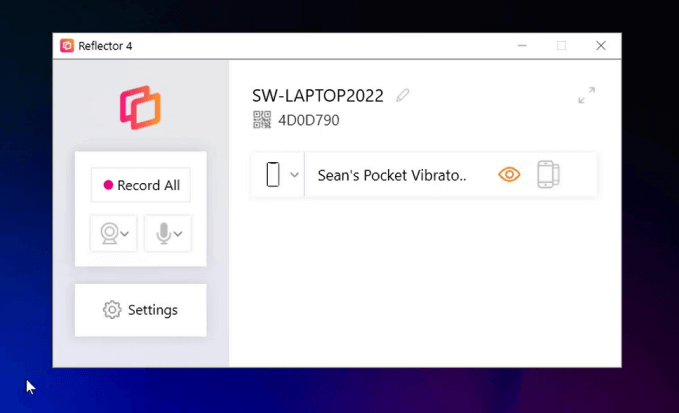
Langkah 2. Di iPhone Anda, akses Pusat Kontrol, ketuk "Pencerminan Layar," dan pilih nama komputer Anda.
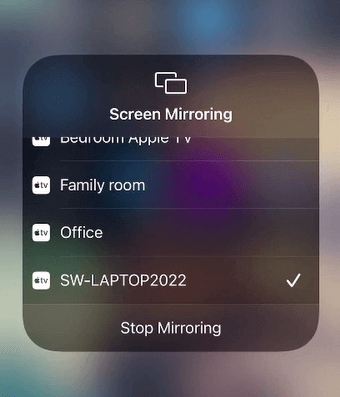
Langkah 3. Windows sekarang akan menampilkan layar iPhone Anda dengan mulus.
Opsi 5. AnyMirror
AnyMirror unggul dalam mencerminkan layar, kamera, mikrofon, dan file iPhone Anda ke komputer dengan mudah. Mereplikasi layar iPhone Anda di PC Windows menjadi proses yang mudah hanya dengan beberapa klik, menjadikannya solusi yang sangat baik untuk pencerminan layar.
Namun, penting untuk dicatat bahwa edisi gratis AnyMirror memiliki keterbatasan, yang hanya mengizinkan penggunaan 20 menit per hari dan dibatasi pada satu sumber cermin tunggal. Selain itu, versi gratis menyertakan tanda air pada layar yang dicerminkan dan menyediakan kualitas SD, yang memengaruhi pengalaman pengguna secara keseluruhan.
Langkah 1. Instal AnyMirror di iPhone dan komputer Anda.
Langkah 2. Untuk menyambungkan iPhone ke PC, gunakan kabel USB. Pada komputer Anda, pilih opsi Pencerminan Layar dan konfirmasi dengan mengeklik "OK."

Langkah 3. Di iPhone Anda, masuk ke mode Pencerminan Layar, pilih USB, klik tombol Mulai, dan ketuk tombol Mulai Siaran.
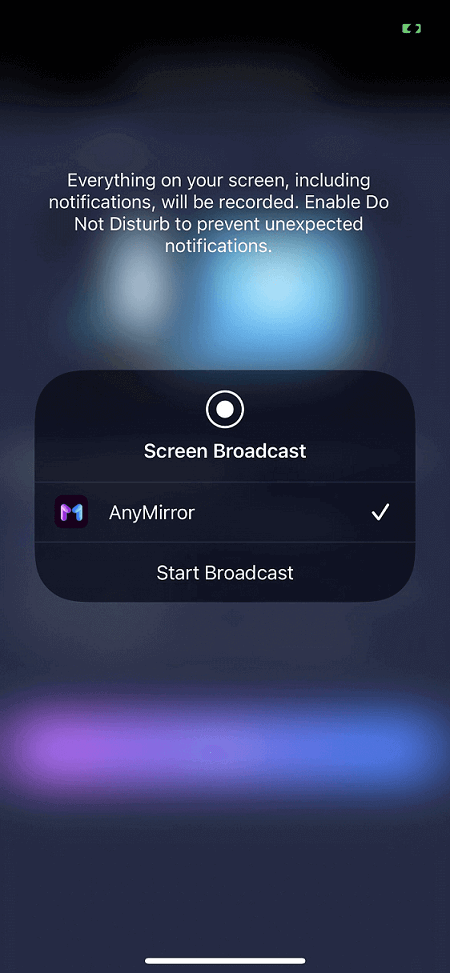
Langkah 4. Layar iPhone Anda berhasil dicerminkan ke PC menggunakan sambungan USB.
Opsi 6. LonelyScreen
LonelyScreen mengubah PC Anda menjadi penerima AirPlay, memungkinkan sinkronisasi yang mulus dengan ponsel cerdas Anda untuk pencerminan layar yang mudah. Ini meniadakan kebutuhan akan aplikasi pihak ketiga, menyediakan solusi yang mudah untuk berbagi konten seluler di PC Anda tanpa repot.
LonelyScreen, meskipun menawarkan pencerminan AirPlay dan perekaman layar, memiliki kelemahan termasuk kinerja yang tidak konsisten, kemungkinan jeda (lag), keterbatasan pada konten yang dicerminkan, dan potensi masalah kompatibilitas. Versi gratis menyertakan iklan, yang berdampak pada pengalaman pengguna. Pengguna harus mempertimbangkan faktor-faktor ini saat memilih LonelyScreen untuk keperluan pencerminan dan perekaman.
Langkah 1. Unduh perangkat lunak LonelyScreen dari situs web resmi mereka.
Langkah 2. Selesaikan instalasi perangkat lunak lalu klik dua kali ikonnya untuk memulai aplikasi LonelyScreen.

Langkah 3. Pastikan iPhone dan PC Windows Anda terhubung ke jaringan Wi-Fi yang sama. Buka Pusat Kontrol di iPhone Anda, pilih "Pencerminan Layar," dan pilih PC Windows Anda dari perangkat yang tersedia. Ini akan membangun koneksi untuk pencerminan layar.

Langkah 4. Pilih "LonelyScreen" dari daftar perangkat yang tersedia, dan layar iPhone Anda akan segera dicerminkan ke PC Windows Anda, memungkinkan berbagi konten seluler Anda dengan lancar.

Opsi 7. X-Mirage
X-Mirage menonjol sebagai server AirPlay kelas atas yang berfungsi mulus dengan PC Windows maupun Mac. Ini menyederhanakan proses penayangan perangkat iOS Anda pada layar yang lebih besar, tidak hanya menawarkan kemampuan untuk menampilkan konten iOS Anda tetapi juga fitur perekaman satu klik yang praktis untuk semua hal di layar Anda.
Penting untuk disebutkan bahwa X-Mirage tidak memiliki versi gratis; melainkan menyediakan uji coba gratis selama 15 hari. Setelah periode uji coba ini, pembelian diperlukan untuk terus menikmati perangkat lunak ini.
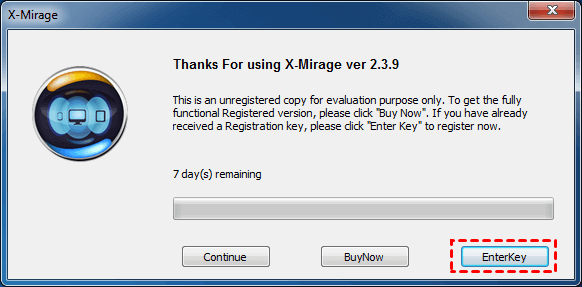
Langkah 1. Pertama, unduh, pasang, dan jalankan X-Mirage di PC Anda. Jika Anda tertarik untuk menjelajahi versi uji coba, cukup klik "Lanjutkan" untuk memulai prosesnya.
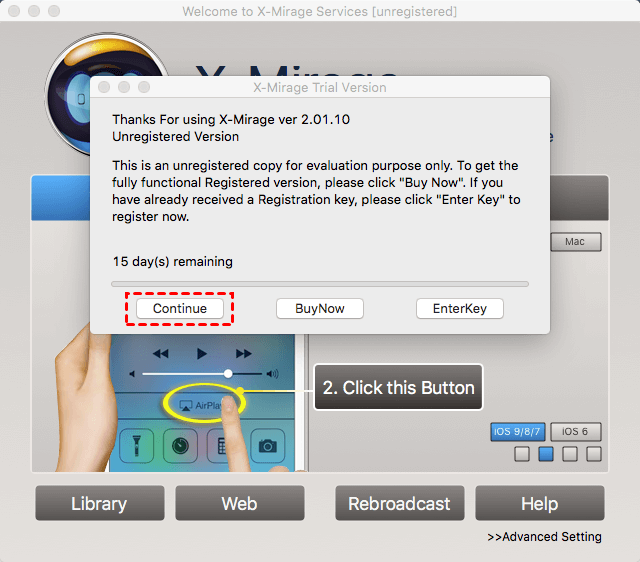
Langkah 2. Untuk menyelesaikan proses pendaftaran, klik "Masukkan Kunci".
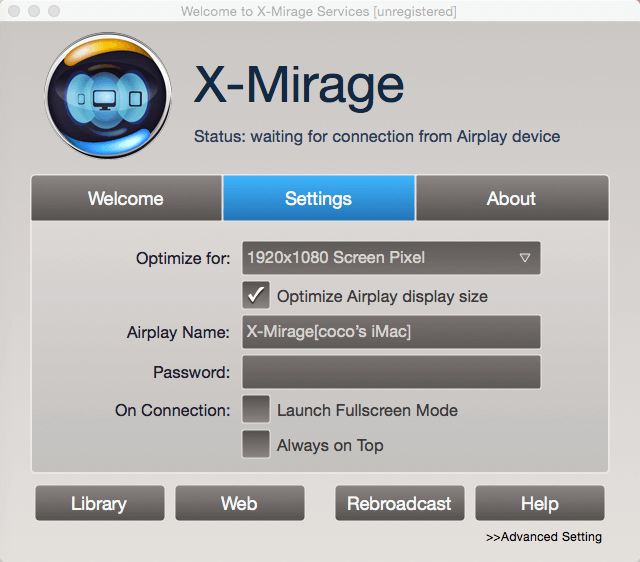
Langkah 3. Di tab Pengaturan, Anda dapat menyesuaikan berbagai pengaturan AirPlay seperti ukuran tampilan, nama AirPlay, kata sandi, dan lainnya.
Langkah 4. Pastikan perangkat Mac/PC dan iOS Anda terhubung ke jaringan Wi-Fi yang sama.
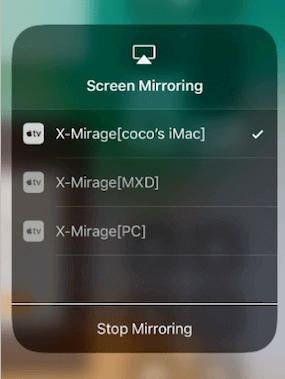
Langkah 5. Buka Control Panel di iPhone Anda, pilih "Screen Mirroring," lalu pilih nama komputer yang ingin Anda hubungkan.
Opsi 8. Zoom
Zoom, platform yang banyak digunakan untuk konferensi video dan kolaborasi jarak jauh, menawarkan berbagai fitur termasuk panggilan audio dan video berkualitas tinggi, berbagi layar, dan fungsi obrolan. Penyelenggara rapat memiliki kemampuan untuk memberikan hak istimewa berbagi layar kepada diri mereka sendiri atau peserta lain.
Namun, penting untuk dicatat bahwa versi gratis Zoom memiliki batas waktu 40 menit untuk rapat. Untuk rapat yang lebih lama, pengguna mungkin perlu memilih paket berbayar.
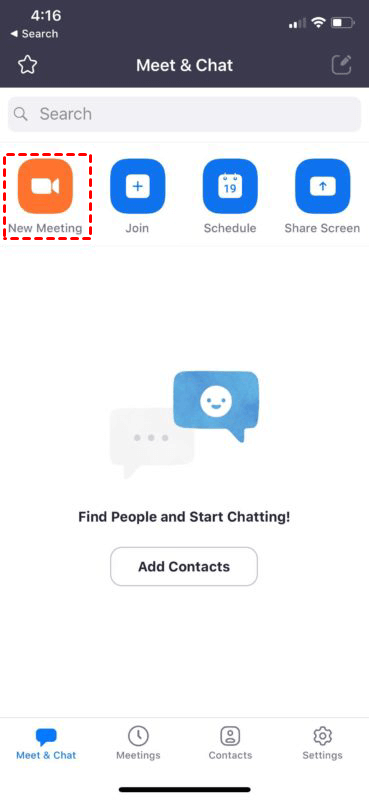
Langkah 1. Untuk memulai, luncurkan aplikasi Zoom di iPhone Anda. Setelah masuk ke akun Zoom Anda, buka menu utama dan pilih "New Meeting".
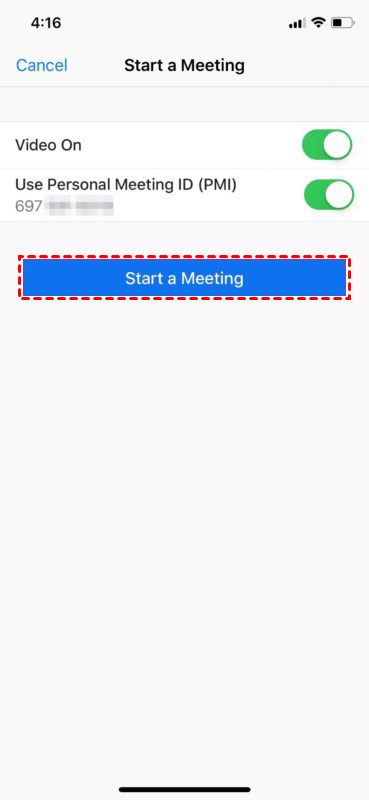
Langkah 2. Pastikan tombol "Use Personal Meeting ID" diaktifkan di pengaturan "New Meeting", lalu ketuk "Start a Meeting" untuk memulai.
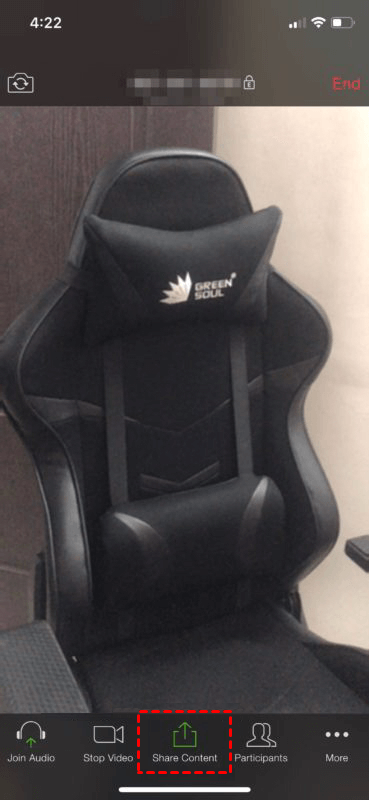
Langkah 3. Dengan melakukan ini, Anda akan memulai konferensi Zoom dan menyalakan kamera di iPhone atau iPad Anda. Untuk mulai berbagi layar, cukup ketuk "Share Content," yang terletak di bagian bawah layar Anda.
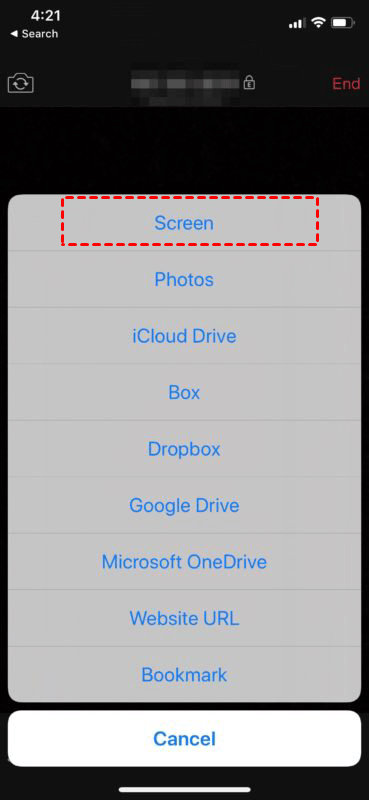
Langkah 4. Fokus pada opsi utama, "Layar," seperti yang ditunjukkan pada tangkapan layar yang disediakan, dan lanjutkan dengan mengetuknya.
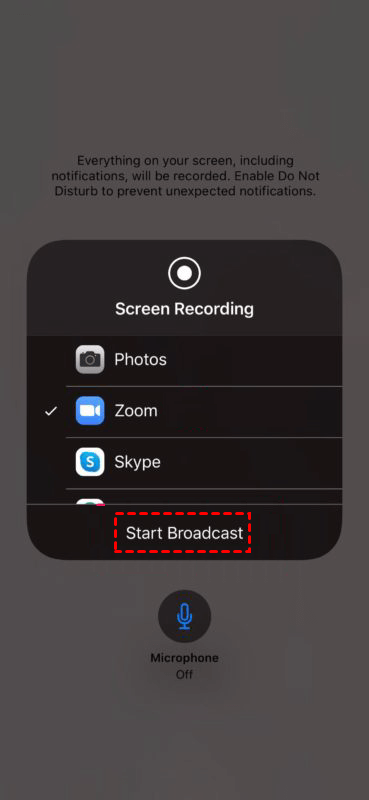
Langkah 5. Pastikan "Zoom" adalah pilihan yang Anda tentukan, lalu mulai berbagi layar dengan mengetuk "Mulai Siaran." Jika perlu, Anda dapat dengan mudah mengelola status mikrofon menggunakan tombol toggle di sampingnya.
Opsi 9. AirMore
AirMore adalah aplikasi manajemen seluler berbasis web yang memungkinkan pengguna untuk mengelola dan mentransfer file secara nirkabel antara perangkat seluler (khususnya perangkat Android dan iOS) serta komputer mereka. Aplikasi ini menyediakan platform yang praktis dan ramah pengguna untuk tugas-tugas seperti mentransfer file, mengelola media, dan mengakses berbagai fungsi perangkat seluler melalui antarmuka peramban web.
Namun, meskipun menawarkan transfer file nirkabel dan manajemen perangkat, AirMore memiliki beberapa kekurangan seperti ketergantungan pada internet, masalah kompatibilitas peramban, dan potensi masalah keamanan. Pengguna iOS mungkin mengalami keterbatasan, dan hal-hal yang perlu dipertimbangkan meliputi pemasangan aplikasi, pembatasan ukuran file, dan iklan pada versi gratis. Pengguna harus memeriksa pengaturan privasi, menilai keterbatasan, dan mempertimbangkan preferensi saat menggunakan AirMore.
Langkah 1. Untuk memulai AirMore di iPhone Anda, mulailah dengan memasang dan membuka aplikasi tersebut.
Langkah 2. Selanjutnya, buka situs web AirMore di komputer Anda.
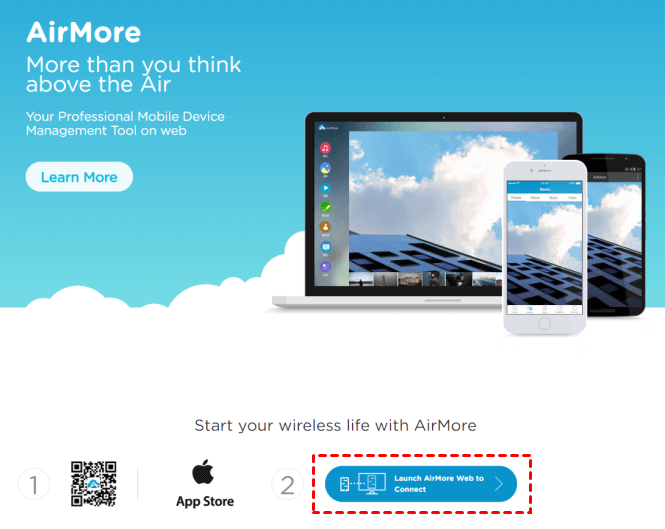
Langkah 3. Kemudian, di perangkat seluler Anda, klik tombol "Pindai untuk menghubungkan" di dalam aplikasi AirMore. Gunakan kamera ponsel Anda untuk memindai kode QR yang muncul di situs web AirMore.
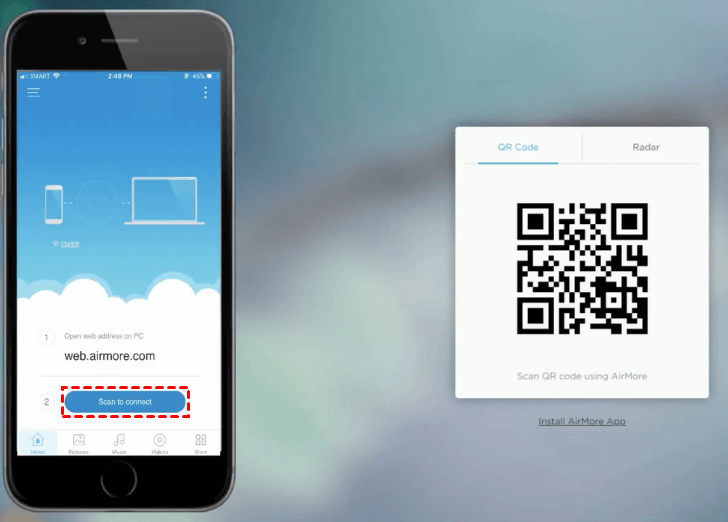
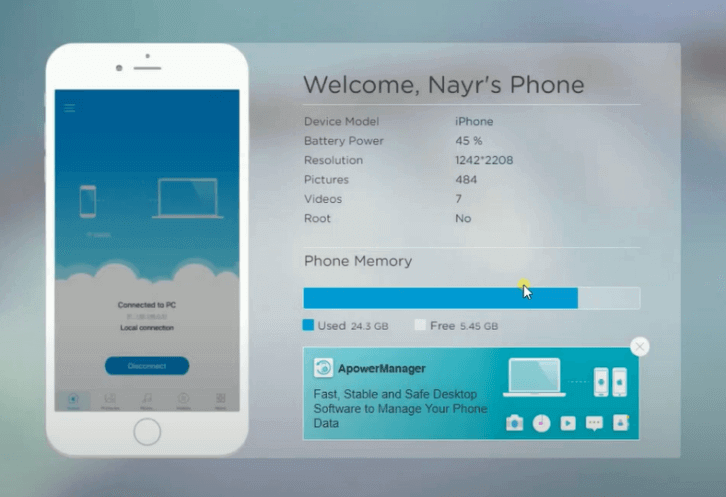
Langkah 4. Setelah berhasil memindai kode QR, ponsel Anda akan tersambung dengan komputer. Sekarang, Anda dapat mengakses berbagai fitur, termasuk transfer file, melihat pesan, pengelolaan aplikasi, dan opsi untuk mencerminkan layar ponsel di komputer Anda.
Kesimpulan
Apa saja alternatif untuk ApowerMirror? Artikel ini menguraikan 10 opsi, seperti LetsViewer, Reflector, X-Mirage, dan lainnya. Meskipun Anda memiliki berbagai pilihan, perbandingan menyeluruh menunjukkan bahwa satu-satunya perangkat lunak yang menyediakan fungsionalitas luas sekaligus akses gratis adalah AnyViewer. Memilih AnyViewer tidak hanya menyederhanakan koneksi antara iPhone dan komputer Anda, tetapi juga menjamin pengalaman pengguna yang cepat dan lancar.
Selain itu, AnyViewer tidak hanya menawarkan paket gratis yang cocok untuk penggunaan pribadi maupun komersial, tetapi juga beragam fitur dan izin yang memenuhi kebutuhan pengguna tanpa membebankan batasan yang berlebihan. Di samping itu, AnyViewer kompatibel tidak hanya dengan iOS tetapi juga dengan platform Android dan Windows.
Kesimpulannya, AnyViewer tanpa ragu muncul sebagai pilihan utama bagi individu yang mencari alternatif gratis terbaik untuk ApowerMirror.

