

Bagaimana Cara Mengizinkan Beberapa Koneksi Desktop Jarak Jauh Windows 7 Registry
Postingan ini pada dasarnya memperkenalkan cara mengizinkan beberapa koneksi Desktop Jarak Jauh Windows 7 Registry. Namun, berhati-hatilah dengan pemberitahuan yang kami berikan dalam postingan ini.

Oleh Tyler / Diperbarui pada March 4, 2025


Bagaimana cara mengizinkan multiple Remote Desktop connections di Windows 7?
"Bagaimana cara mengizinkan multiple user login secara simultan (RDP) ke server Windows 7 saya?"
-Pertanyaan dari Forum Microsoft
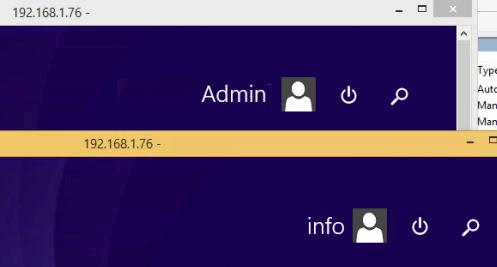
Pada awal pos ini, kami menyesal memberitahukan bahwa Sistem Operasi Windows Server, misalnya, Windows Server 2012 R2 hanya mengizinkan 2 Remote Desktop connections untuk setiap pengguna, tetapi Sistem Operasi Windows, seperti Windows 7, hanya mengizinkan satu koneksi RDP simultan masuk. Ketika menginisiasi koneksi RDP kedua, Anda akan melihat pesan berikut muncul:
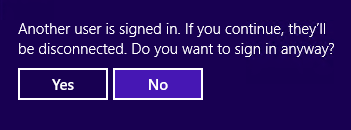
Namun, ini tidak berarti bahwa tidak mungkin untuk mengizinkan multi user login Remote Desktop di Windows 7. Sebenarnya, Anda dapat memiliki koneksi Remote Desktop Connection multiple user secara bersamaan dengan mengganti file Termsrv.dll dan melakukan modifikasi pada Registri.
Tutorial langkah demi langkah untuk mengizinkan multiple Remote Desktop connections Windows 7 melalui Registri
Mari kita lihat bagaimana cara mengizinkan multiple Remote Desktop connections Windows 7 melalui Registri dalam bagian ini. Prosesnya terbagi menjadi 2 bagian.
Bagian 1. Melakukan modifikasi pada Registri
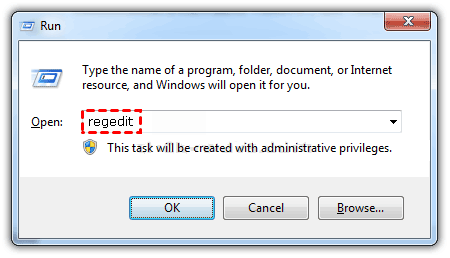
Langkah 1. Untuk meluncurkan Editor Registri di Windows 7, tekan Win R, ketikkan "regedit" kemudian tekan Enter.
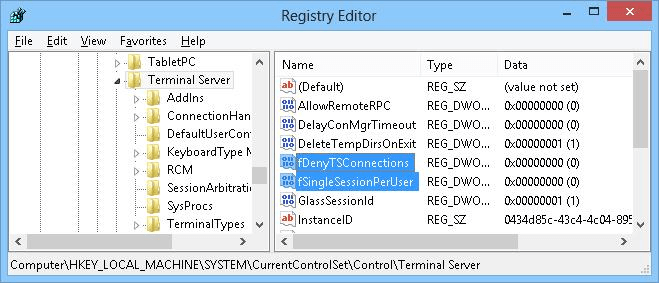
Langkah 2. Navigasikan ke: HKEY_LOCAL_MACHINE > System > CurrentControlSet > Control > Terminal Server. Temukan kunci Registri fDenyTSConnections dan fSingleSessionPerUser. Klik dua kali pada keduanya dan ubah nilainya menjadi 0 masing-masing.
Bagian 2. Ganti File Termsrv.dll
Langkah 1. Unduh file patch yang dikompres ini yang mencakup kedua versi asli dan versi yang diubah dari file termsrv.dll untuk Windows 7.
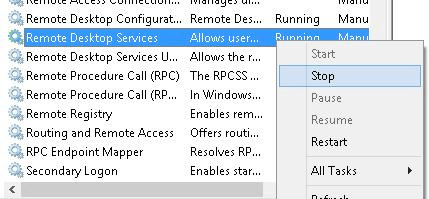
Langkah 2. Tekan Win R, dan kemudian ketik “services.msc” untuk membuka konsol manajemen Layanan. Temukan Layanan Desktop Jarak Jauh dalam daftar dan klik kanannya untuk menghentikannya.
Langkah 3. Jalankan Command Prompt sebagai administrator, lakukan cadangan file termsrv.dll asli dengan perintah berikut jika terjadi masalah:
copy c:\Windows\System32\termsrv.dll termsrv.dll_old

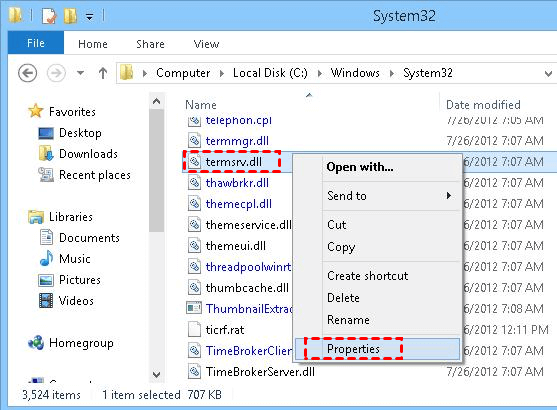
Langkah 4. Kemudian buka C:\Windows\System32, cari file termsrv.dll, dan klik kanan untuk membuka Propertinya.
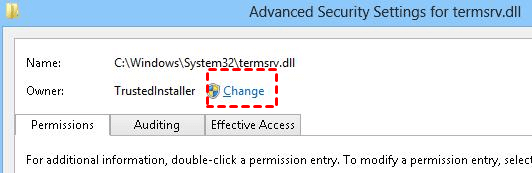
Langkah 5. Secara default, pemilik file ini adalah TrustedInstaller dan bahkan administrator tidak memiliki hak apa pun untuk menggantinya. Anda perlu memberikan kontrol penuh atas file ini kepada administrator. Klik Ubah.
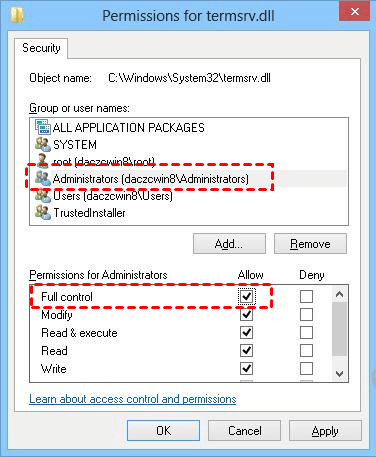
Langkah 6. Pergi ke tab Keamanan dan klik Edit. Temukan grup administrator lokal dan berikan kontrol penuh atas file ini dan simpan perubahan.
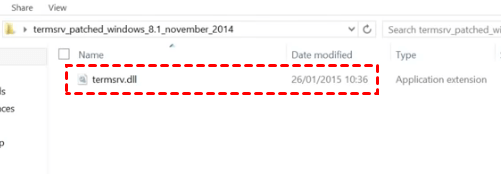
Langkah 7. Salin termsrv.dll dari arsip yang diunduh pada Langkah 1 untuk Windows 8.1 Anda ke %SystemRoot%\System32\ (dengan penggantian).
Langkah 8. Buka kembali konsol manajemen Layanan dan mulai Layanan Remote Desktop. Kemudian Anda dapat membuat dua sesi RDP dengan komputer yang sudah di-patched dari akun yang berbeda.
Alternatif RDP: cara legal untuk mengaktifkan beberapa koneksi desktop jarak jauh pada Windows 7
Meskipun metode berikut ini memandu Anda tentang cara mengizinkan beberapa koneksi Remote Desktop dalam Registry Windows 7, ini sejenis ilegal karena melanggar TOS (Term of services) dari Microsoft. Anda perlu menggunakan ini dengan risiko Anda sendiri. Namun, Anda dapat mengaktifkan beberapa koneksi remote desktop secara legal pada Windows 7 dengan menggunakan perangkat lunak remote desktop pihak ketiga gratis, misalnya, AnyViewer.
AnyViewer mendukung 2 saluran koneksi gratis. Ini berarti ketika beberapa perangkat telah masuk, 2 perangkat diizinkan untuk memulai sesi jarak jauh pada saat yang sama. Selain itu, satu pengendali dapat memulai 2 sesi bersamaan.
Langkah 1. Unduh, instal, dan jalankan AnyViewer pada komputer Windows 8.1. Buka Masuk, lalu klik Daftar. (Jika Anda sudah mendaftar di situs web resmi, Anda dapat masuk secara langsung.)

Langkah 2. Isi informasi pendaftaran.

Langkah 3. Kemudian Anda dapat melihat bahwa Anda berhasil masuk ke AnyViewer. Perangkat Anda akan secara otomatis ditetapkan ke akun yang Anda masuk.

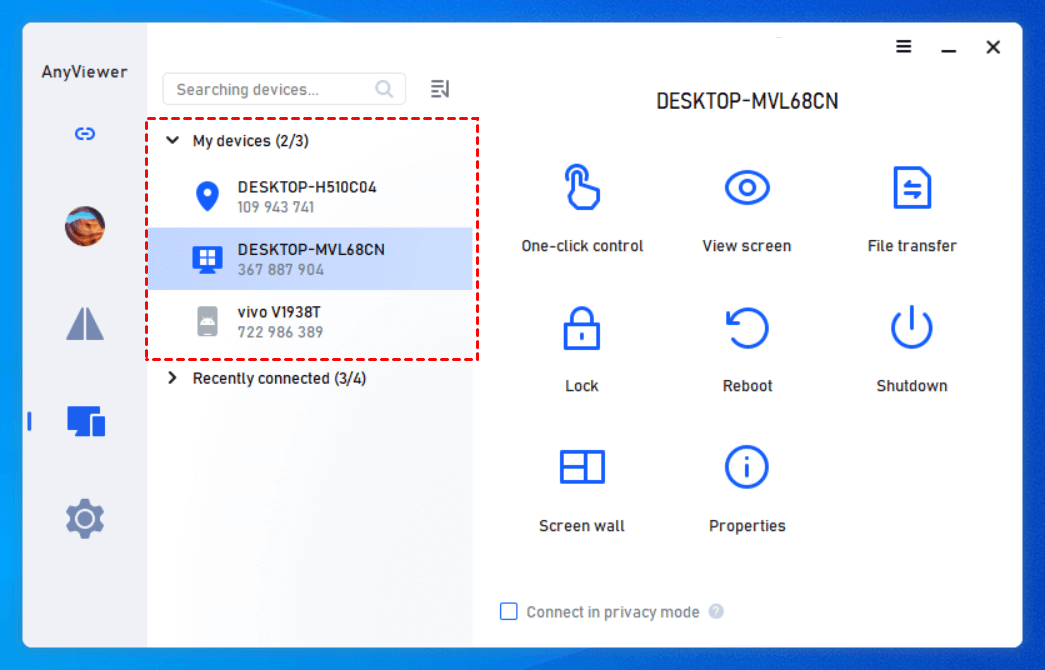
Langkah 4. Akses akun AnyViewer yang sama di beberapa perangkat. Anda akan melihat daftar semua perangkat yang telah masuk ke akun yang sama. Dengan memilih Kontrol satu-klik, dua dari tiga perangkat dapat memulai koneksi jarak jauh ke perangkat ketiga secara bersamaan.
Catatan: Anda dapat meningkatkan akun Anda ke paket Enterprise untuk menikmati hak-hak berikut:
- 10 saluran koneksi
- 10 koneksi simultan.
Kesimpulan
Posting ini secara utama membahas cara mengizinkan beberapa koneksi Desktop Jarak Jauh di Windows 7 Registry. Anda dapat melakukan modifikasi Registry terlebih dahulu, lalu mengganti file Termsrv.dll. Namun ini adalah pelanggaran aturan Microsoft. Oleh karena itu, kami menyarankan untuk menggunakan perangkat lunak desktop jarak jauh gratis AnyViewer, yang mendukung beberapa koneksi desktop jarak jauh.

