

Tutorial: Cara Memperbaiki Pencerminan Layar AirDroid yang Tidak Berfungsi
Panduan komprehensif ini mencakup semua hal yang perlu Anda ketahui untuk mengatasi masalah pencerminan layar AirDroid yang tidak berfungsi, termasuk penyebab, solusi, dan alasan mengapa AnyViewer mungkin menjadi pilihan yang lebih baik jika Anda mengalami kendala. Artikel ini berisi kiat praktis dan solusi yang akan membantu Anda mendapatkan pengalaman pencerminan layar terbaik.

Oleh Tyler / Diterbitkan pada October 13, 2026


Mengapa AirDroid tidak dapat terhubung?
Pencerminan layar adalah fitur penting yang memungkinkan pengguna untuk menampilkan layar perangkat Android mereka di layar yang lebih besar, seperti komputer atau tablet. AirDroid adalah aplikasi canggih yang memungkinkan Anda mengelola perangkat Android dari jarak jauh. Dengan fitur seperti transfer file, pemberitahuan, dan pencerminan layar, aplikasi ini menjadi alat andalan bagi banyak pengguna. Namun, seperti alat teknologi lainnya, aplikasi ini dapat mengalami kendala, terutama dalam hal pencerminan layar.
AirDroid mungkin tidak terhubung karena beberapa alasan, termasuk masalah jaringan seperti kedua perangkat tidak berada di jaringan Wi-Fi yang sama atau koneksi yang tidak stabil, perangkat lunak kedaluwarsa yang memerlukan pembaruan, izin yang tidak memadai pada perangkat seluler Anda, atau gangguan dari pengaturan firewall atau antivirus yang memblokir koneksi. Selain itu, masalah ini dapat berkaitan dengan masalah masuk atau masalah server sementara di pihak AirDroid. Mengatasi masalah di area ini—dengan memeriksa pengaturan jaringan, memperbarui aplikasi, menyesuaikan izin, dan memverifikasi perangkat lunak keamanan—dapat membantu mengatasi masalah konektivitas.
Panduan ini akan membantu Anda mengatasi masalah pencerminan layar AirDroid yang tidak berfungsi dan merekomendasikan AnyViewer sebagai alternatif terbaik saat masalah ini terus berlanjut.
Cara memperbaiki pencerminan layar AirDroid yang tidak berfungsi
Jika Anda mengalami masalah pencerminan AirDroid yang tidak berfungsi, ada beberapa potensi penyebab dan solusi yang dapat Anda pelajari agar kembali berfungsi.
- Periksa Koneksi Jaringan
Pastikan perangkat seluler dan komputer Anda terhubung ke jaringan Wi-Fi yang sama. Koneksi jaringan yang stabil dan kuat sangat penting untuk pencerminan layar. - Perbarui AirDroid
Pastikan Anda telah menginstal versi terbaru aplikasi AirDroid di perangkat seluler dan komputer Anda. Pembaruan sering kali mencakup perbaikan bug dan peningkatan untuk performa yang lebih baik. - Aktifkan Izin yang Diperlukan
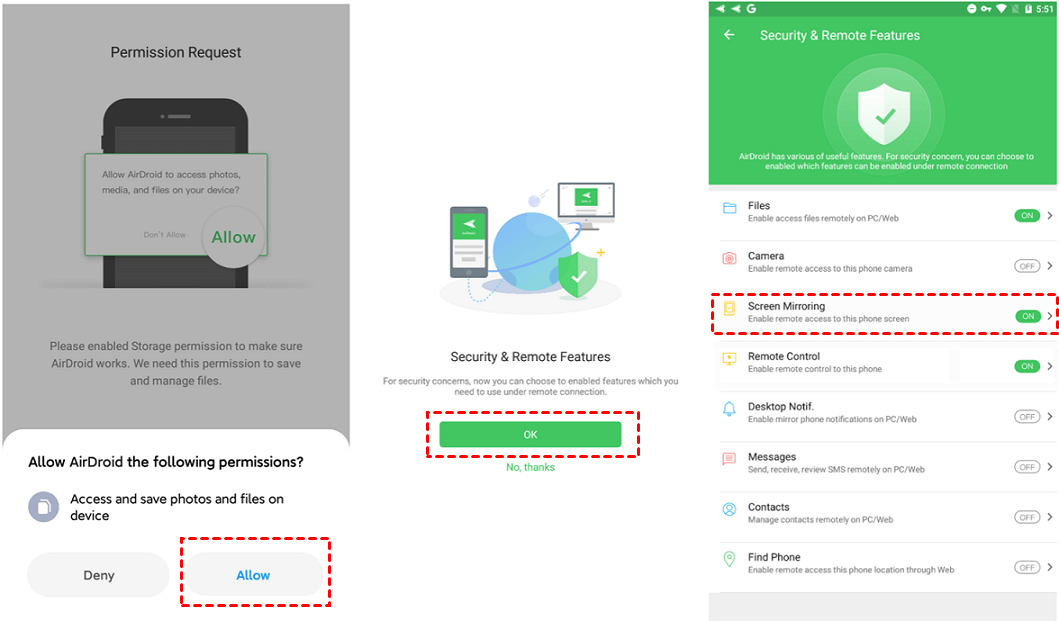
AirDroid membutuhkan izin tertentu agar dapat berfungsi dengan baik. Pastikan Anda telah memberikan semua izin yang diperlukan kepada aplikasi di perangkat seluler Anda, termasuk akses ke layar, pemberitahuan, dan jaringan.
- Mulai Ulang Perangkat
Mulai ulang yang sederhana seringkali dapat mengatasi berbagai masalah. Coba mulai ulang perangkat seluler dan komputer Anda, lalu coba gunakan pencerminan layar lagi. - Periksa Pengaturan Firewall dan Antivirus
Perangkat lunak firewall atau antivirus di komputer Anda mungkin memblokir koneksi AirDroid. Untuk mengetahui apakah fitur keamanan ini menjadi sumber masalahnya, nonaktifkan sementara. Ingatlah untuk mengaktifkannya kembali setelah pengujian. - Instal Ulang AirDroid
Copot pemasangan lalu instal ulang aplikasi AirDroid di perangkat seluler dan komputer Anda. Ini dapat membantu memulihkan pengaturan atau file yang rusak yang mungkin menjadi akar masalah. - Dukungan AirDroid
Jika tidak ada solusi yang berhasil dan masalah pencerminan layar AirDroid yang tidak berfungsi terus berlanjut, pertimbangkan untuk menghubungi tim dukungan AirDroid atau memeriksa forum online untuk mendapatkan bantuan lebih lanjut.
Jika pencerminan layar AirDroid tidak berfungsi, hal itu mungkin disebabkan oleh masalah jaringan, perangkat lunak yang kedaluwarsa, atau izin yang diblokir. Dengan mengikuti langkah-langkah pemecahan masalah di atas, Anda dapat mengidentifikasi dan menyelesaikan masalah, memastikan pencerminan layar yang lancar dan efektif. Untuk alternatif yang lebih andal, pertimbangkan untuk menggunakan AnyViewer, yang menawarkan fitur dan dukungan pencerminan layar yang sangat baik.
Tips tambahan: Alternatif gratis terbaik untuk AirDroid tanpa masalah pencerminan layar
Jika Anda telah mencoba semua langkah pemecahan masalah dan pencerminan layar AirDroid tetap tidak berfungsi, pertimbangkan untuk beralih ke alternatif AirDroid. Pilihan pertama Anda adalah AnyViewer. AnyViewer adalah alternatif yang kuat dan andal untuk pencerminan layar dan akses jarak jauh. Ini menawarkan berbagai fitur, termasuk akses jarak jauh, transfer file, dan pencerminan layar berkualitas tinggi.
Selain itu, AnyViewer menawarkan versi gratis dengan fitur komprehensif bagi pengguna pribadi maupun bisnis, menjadikannya opsi yang sangat hemat biaya. Untuk melindungi informasi Anda, AnyViewer menggunakan langkah-langkah kelas atas termasuk enkripsi AES 256-bit dan autentikasi dua faktor untuk koneksi yang aman. Dengan kompatibilitas tinggi, AnyViewer mendukung pencerminan yang lancar di berbagai perangkat serta menawarkan mode Ultra HD dan kualitas hingga 60FPS. Baik untuk penggunaan pribadi maupun profesional, AnyViewer menyediakan pengalaman pencerminan layar yang andal dan serbaguna.
Sebagai perangkat lunak berbagi layar serbaguna, AnyViewer memiliki antarmuka yang ramah pengguna untuk penyiapan dan pengoperasian yang mudah. Berikut adalah langkah-langkah untuk menggunakan AnyViewer guna pencerminan layar yang lancar:
Langkah 1. Mulailah dengan mengunduh, menginstal, dan mengaktifkan AnyViewer di kedua perangkat. Untuk mendaftarkan akun baru, arahkan ke bagian "Masuk" dan pilih "Daftar". Pastikan akun yang Anda gunakan di kedua perangkat adalah sama.

Langkah 2. Setelah masuk, kedua perangkat akan disinkronkan secara otomatis dengan akun yang sama.

Langkah 3. Pada perangkat lokal Anda, temukan bagian "Perangkat", pilih perangkat target, dan pilih "Lihat layar" untuk mulai melihat layar perangkat jarak jauh dari jauh.

Cerminkan layar ponsel:
Langkah 1. Ikuti langkah-langkah sebelumnya untuk mengunduh dan masuk ke AnyViewer di komputer dan ponsel Anda.
Langkah 2. Di komputer Anda, arahkan ke bagian "Perangkat" di AnyViewer, pilih perangkat lokal Anda, dan klik "Pencerminan Layar Seluler."

Langkah 3. Di perangkat seluler Anda, ketuk "Mulai," pindai kode QR yang ditampilkan di layar komputer Anda, dan konfirmasi dengan memilih "Mulai sekarang" saat diminta.

Langkah 4. Layar perangkat seluler Anda sekarang akan dicerminkan dan ditampilkan di komputer Anda.

- ★Tips: Peningkatan ke langganan Professional atau Enterprise disarankan untuk membuka berbagai manfaat tambahan, seperti:
- Lebih banyak perangkat yang ditetapkan untuk akses jarak jauh tanpa pengawasan
- Sesi konkuren tanpa batas
- Kecepatan transfer file yang lebih cepat
- Kualitas gambar lebih tinggi dengan warna asli
- Dinding layar untuk pengelolaan perangkat yang lebih baik
- ...
Kesimpulan
Mengalami kendala dengan "pencerminan layar AirDroid tidak berfungsi"? Panduan ini telah membahas potensi penyebab dan solusi untuk mengembalikan fungsi pencerminan layar AirDroid Anda. Mulai dari memeriksa koneksi jaringan dan memperbarui perangkat lunak hingga mengaktifkan izin dan menyesuaikan pengaturan keamanan, mengikuti langkah-langkah ini dapat mengatasi sebagian besar masalah. Jika masalah berlanjut, pertimbangkan untuk beralih ke AnyViewer, alternatif yang andal dan tangguh untuk pencerminan layar serta akses jarak jauh. AnyViewer menawarkan fitur terbaik, kompatibilitas tinggi, dan antarmuka yang ramah pengguna, menjadikannya opsi fantastis untuk pengalaman pencerminan layar yang mulus. Selamat mencoba!

