

Cara Mengakses Kamera Mac dari Jarak Jauh: Panduan Sederhana
Panduan ini menjelaskan cara mengakses kamera Mac dari jarak jauh menggunakan macOS Screen Sharing atau AnyViewer. Meskipun Screen Sharing berfungsi untuk perangkat Apple, AnyViewer memungkinkan Anda mengakses kamera Mac dari perangkat Apple maupun non-Apple. Ikuti langkah-langkah sederhana untuk memulai.

Oleh Tyler / Diterbitkan pada October 13, 2026


Bisakah Anda mengakses kamera MacBook dari jarak jauh?
Mengakses kamera Mac Anda dari jarak jauh adalah fitur yang praktis untuk berbagai situasi. Baik saat Anda memantau rumah, mengawasi tempat kerja, atau mengikuti rapat virtual saat bepergian, mengetahui cara melakukannya dengan benar adalah hal yang penting. Panduan ini akan memberikan langkah-langkah jelas untuk mengakses kamera Mac dari mana saja, memastikan penggunaan fungsi ini secara aman dan efisien.
Cara mengakses kamera Mac dari jarak jauh
Untuk melakukannya dengan aman, Anda dapat menggunakan fitur Berbagi Layar bawaan macOS atau aplikasi pihak ketiga. Berikut adalah panduan langkah demi langkah tentang cara mengakses kamera Mac dari jarak jauh:
Metode 1. Menggunakan Berbagi Layar macOS
macOS menawarkan fitur bawaan bernama Berbagi Layar (Screen Sharing), yang memungkinkan pengguna untuk mengakses dan mengontrol Mac mereka dari jarak jauh. Meskipun utamanya digunakan untuk pemecahan masalah atau mengakses file, fitur ini juga dapat berfungsi untuk tujuan unik—mengakses kamera Mac Anda dari jarak jauh. Baik Anda perlu menggunakan kamera Mac untuk panggilan video, pengawasan, maupun sekadar memantau lingkungan sekitar, Berbagi Layar menyediakan cara yang praktis untuk melakukannya.
Namun, Berbagi Layar bersifat eksklusif untuk produk Apple dan hanya berfungsi antar perangkat Apple. Jika Anda perlu mengakses kamera Mac dari jarak jauh dari PC Windows atau perangkat Android, Anda memerlukan solusi pihak ketiga seperti AnyViewer.
Berikut adalah cara mengakses kamera di Mac dari jarak jauh menggunakan Berbagi Layar:
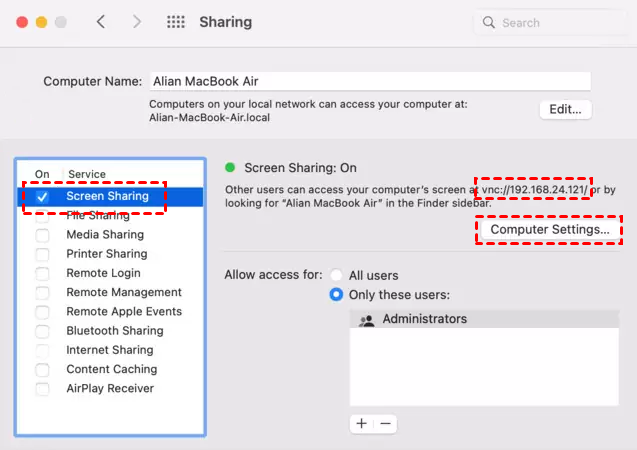
Langkah 1. Di Mac Anda, buka "Preferensi Sistem" > "Berbagi" dan centang kotak "Berbagi Layar" untuk menyalakannya.
Langkah 2. Klik "Pengaturan Komputer" dan tentukan siapa yang dapat mengontrol layar Anda dari jarak jauh. Anda dapat mengizinkan pengguna tertentu atau semua orang untuk mengaksesnya.
Langkah 3. Di pengaturan "Berbagi Layar", Anda akan menemukan alamat Mac Anda (misalnya, "vnc://alamat-Mac-Anda"). Pastikan untuk mencatatnya karena alamat ini diperlukan untuk akses jarak jauh.
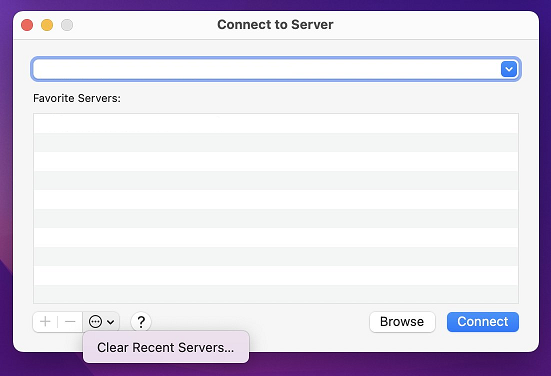
Langkah 4. Pada Mac atau perangkat iOS lain, buka "Finder," lalu buka "Go" > "Connect to Server" (atau tekan Command+K). Masukkan alamat Mac Anda dan klik "Connect." Anda akan diminta memasukkan nama pengguna dan kata sandi Mac Anda. Setelah terhubung, Anda dapat mengontrol Mac Anda dan mengakses kameranya.
Metode 2. Menggunakan aplikasi pihak ketiga AnyViewer
Jika Anda memerlukan solusi yang lebih serbaguna yang berfungsi di berbagai platform, AnyViewer adalah perangkat lunak akses jarak jauh pihak ketiga yang luar biasa untuk mengakses kamera Mac Anda dari jarak jauh. Tidak seperti Berbagi Layar macOS, AnyViewer memungkinkan akses jarak jauh dari perangkat Apple maupun non-Apple, termasuk PC Windows dan perangkat Android. Perangkat ini menawarkan cara yang aman, andal, dan ramah pengguna untuk mengakses Mac Anda, termasuk kameranya, dari hampir di mana saja.
Mengapa memilih AnyViewer untuk akses jarak jauh?
- Kompatibilitas Lintas Platform: Tidak seperti Berbagi Layar macOS, AnyViewer berfungsi di perangkat Windows, Android, dan iOS, memungkinkan Anda mengakses kamera Mac dari hampir semua platform.
- Keamanan: AnyViewer menggunakan enkripsi ujung-ke-ujung untuk memastikan data Anda terlindungi selama akses jarak jauh.
- Kemudahan Penggunaan: Dengan antarmuka yang intuitif dan proses penyiapan yang sederhana, AnyViewer dirancang agar dapat diakses oleh pengguna yang paham teknologi maupun pemula.
- Performa Tinggi: AnyViewer menawarkan video dan audio berkualitas tinggi selama sesi jarak jauh, menjadikannya ideal untuk menggunakan kamera Mac Anda untuk berbagai tugas.
Berikut adalah cara mengakses kamera Mac Anda dari jarak jauh menggunakan AnyViewer:
Langkah 1. Unduh dan instal AnyViewer di Mac Anda, buka aplikasinya, dan daftar akun baru.

Langkah 2. Unduh dan instal AnyViewer di perangkat Windows Anda dan masuk dengan akun yang sama.

Langkah 3. Buka "Perangkat," cari Mac Anda, lalu klik "Kontrol satu klik" untuk memulai akses jarak jauh tanpa pengawasan Mac.
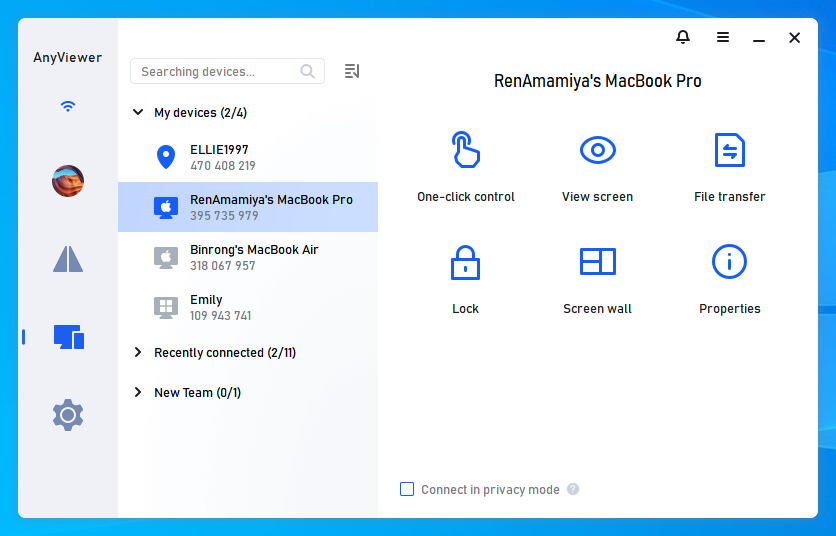
Langkah 4. Setelah berhasil terhubung, Anda akan memiliki akses penuh ke desktop Mac Anda, dan Anda dapat menggunakan kameranya dari jarak jauh sesuai kebutuhan.
Tips: Peningkatan ke akun Profesional atau Perusahaan memberi Anda:
- Lebih banyak pengguna untuk akses tanpa pengawasan.
- Kontrol Mac tanpa batas secara bersamaan.
- Kualitas gambar yang lebih baik untuk kontrol jarak jauh dan berbagi layar.
- Grup perangkat untuk manajemen yang lebih mudah.
- Peran dan izin yang dapat disesuaikan untuk akses pengguna.
Kesimpulan
Kesimpulannya, mempelajari cara mengakses kamera Mac dari jarak jauh menawarkan kenyamanan besar untuk berbagai kebutuhan, baik untuk pengawasan maupun rapat virtual. Meskipun Berbagi Layar macOS adalah opsi bawaan untuk perangkat Apple, AnyViewer menyediakan solusi yang lebih fleksibel dan aman, yang memungkinkan pengguna untuk mengakses kamera Mac dari jarak jauh baik dari perangkat Apple maupun non-Apple. Dengan langkah-langkah mudah yang disediakan, Anda dapat memantau dan menggunakan kamera Mac Anda secara efisien dari mana saja.

