
Sekilas perbandingan Chrome Remote Desktop dan Microsoft Remote Desktop
| Poin Keputusan |  |  |
|---|---|---|
| Terbaik Untuk | Akses cepat & dukungan kasual | Performa Windows Asli |
| Sistem Host | Windows, Mac, Linux | Hanya Windows Pro/Enterprise (Tidak ada Home) |
| Akses Peramban | Ya (Bawaan) | Tidak ada koneksi langsung |
| Di Luar Jaringan | Mudah (Google yang mengatur perutean) | Kompleks (Memerlukan VPN atau Gateway) |
| Berbagi Layar | Ya (Melihat layar bersama) | Tidak (Mengunci layar lokal) |
| Pertimbangan | Sederhana & gratis, tetapi fiturnya lebih sedikit | Performa hebat, tetapi penyiapannya lebih sulit |
Wawasan:
Jika PC target menjalankan Windows Home atau Anda menginginkan akses jarak jauh yang mudah, gunakan Chrome Remote Desktop. Jika Anda memerlukan performa terbaik di Windows Pro, gunakan Microsoft Remote Desktop.
Perangkat Mana yang Dapat Anda Hubungkan dari dan ke?
| Alur Kerja |  |  |
|---|---|---|
| Hubungkan ke PC Windows Home | Instalasi Windows yang didukung dapat menggunakan host Chrome Remote Desktop. | Windows Home tidak menyertakan host Remote Desktop bawaan. |
| Hubungkan dari PC Windows Home | Gunakan alur kerja akses browser yang didukung. | Windows Home dapat menjadi klien ketika host jarak jauh kompatibel. |
| Hubungkan ke Mac | Didukung setelah menginstal host dan memberikan izin yang diperlukan. | Mac bukanlah host RDP Microsoft Windows bawaan. |
| Hubungkan ke Linux | Penyiapan yang didukung tersedia; konfigurasi sesi desktop berbeda dari Windows dan macOS. | Hosting Linux melalui server RDP pihak ketiga di luar perbandingan ini. |
| Hubungkan dari Mac atau perangkat seluler | Gunakan opsi akses web atau seluler yang didukung. | Gunakan klien Microsoft yang kompatibel, seperti Windows App, untuk platform tersebut. |
| Kendendalikan ponsel sebagai host jarak jauh | Jangan menyimpulkan kontrol host-ponsel dari ketersediaan klien seluler. | Klien seluler terhubung ke PC; klien tersebut tidak mengubah ponsel menjadi host RDP Windows. |
Wawasan:
Periksa sistem operasi pada komputer yang akan Anda kendalikan, bukan hanya perangkat yang ada di tangan Anda.
Bandingkan Fitur Remote Desktop Sehari-hari
Tinjauan berdampingan mengenai kemampuan inti untuk membantu Anda memilih alat jarak jauh yang tepat.
| Fitur / Kemampuan Rinci | | |
|---|---|---|
| Akses Tanpa Pengawasan | ||
| Dukungan Terpandu | ||
| Pencerminan Layar | ||
| Penguncian Konsol (Mengunci layar lokal saat terhubung) | ||
| Salin/Tempel Papan Klip | ||
| Transfer File melalui Peramban / Panel | ||
| Salin/Tempel File Asli | ||
| Pemetaan Drive / Folder Lokal | ||
| Pengalihan Printer Lokal | ||
| Pengalihan Audio (Host ke Klien) | ||
| Pengalihan Mikrofon (Klien ke Host) | ||
| Dukungan Tampilan Multi-Monitor | ||
| Resolusi Jarak Jauh / Penskalaan Dinamis | ||
| Akses Klien Peramban Web | ||
| Host Lintas-Platform (Linux / macOS / Windows) | ||
| Dukungan Host Windows Home Edition | ||
| NAT Otomatis/Traversal Firewall (Tanpa Port Forwarding) | ||
| Port khusus / konfigurasi RD Gateway | ||
| Kartu pintar / autentikasi biometrik | ||
| Manajemen Help Desk Lengkap (Tiket/Antrean) |
Wawasan:
Pilih Chrome Remote Desktop untuk akses cepat dan tanpa ribet di berbagai platform. Pilih Microsoft Remote Desktop jika Anda memerlukan integrasi Windows penuh dengan pemetaan drive dan pencetakan.
Pengaturan dan konektivitas jaringan: Chrome Remote Desktop dan Microsoft Remote Desktop
Perbandingan arsitektur mengenai persyaratan penyiapan, metode otentikasi, dan perutean jaringan untuk koneksi jarak jauh yang aman.
| Fokus Utama | | |
|---|---|---|
| Prasyarat Host | Instalasi aplikasi multi-platform + ekstensi web | Tingkat Windows Pro/Enterprise + pengaktifan fitur OS |
| Identitas & Autentikasi | OAuth 2.0 akun Google dan PIN / kode sementara | Akun Windows Lokal/Domain, NTLM, atau Kerberos |
| Akses Jaringan Luar | Zero-Config Relay: Negosiasi otomatis melalui server Google STUN/TURN | Enterprise Gateway: Memerlukan VPN, RD Gateway, atau tunnel SSH (hindari mengekspos Port 3389) |
| Opsi Klien | Browser web di perangkat apa pun, aplikasi Chrome, atau aplikasi seluler | Klien RDP khusus (Windows, macOS, iOS, Android) |
| Ketergantungan Status Daya | Host harus tetap aktif (Tidak ada Wake-on-LAN jarak jauh bawaan) | Host harus tetap aktif (Mendukung WoL jika jaringan dikonfigurasi) |
| Kontrol Sesi & Pembersihan | Cabut akses perangkat melalui dasbor akun Google | Kelola sesi aktif/terputus melalui Windows Task Manager atau AD |
Wawasan:
Chrome Remote Desktop sangat ideal untuk koneksi cepat tanpa konfigurasi melalui jaringan apa pun menggunakan relai aman Google. Sebaliknya, Microsoft Remote Desktop memerlukan jalur perusahaan yang dikonfigurasi dengan benar (seperti VPN atau RD Gateway), tetapi menawarkan kontrol tingkat OS yang lebih mendalam dan manajemen direktori aktif yang terpusat.
Biaya Sebenarnya dari Chrome Remote Desktop dan Microsoft Remote Desktop
Analisis biaya operasional yang berfokus pada persyaratan lisensi OS, overhead infrastruktur, dan ruang lingkup kepatuhan alih-alih biaya langganan tetap.
| Faktor Biaya | | |
|---|---|---|
| Lisensi Klien & Aplikasi | Perangkat lunak klien gratis yang disediakan oleh Google | Termasuk aplikasi klien untuk Windows, macOS, iOS, dan Android |
| Sistem Operasi Host | Berfungsi pada Windows (Home/Pro), macOS, dan Linux yang didukung | Memerlukan tingkat Windows Pro, Enterprise, atau Server pada mesin host |
| Jaringan & Keamanan | Memanfaatkan layanan relay Google tanpa overhead perangkat keras jaringan apa pun | Mungkin memerlukan pengaturan dan pemeliharaan perangkat VPN atau RD Gateway |
| Biaya Administrasi | Pendelegasian akun, pendaftaran host, dan dukungan pengguna akhir dasar | Izin pengguna Active Directory, kebijakan jaringan, dan pembaruan keamanan |
| Perusahaan dan kepatuhan | Diatur oleh kebijakan Google Workspace / TOS; tanpa batasan kursi | Tunduk pada hak OS Windows; penyiapan multi-pengguna memerlukan CAL RDS |
| Pengembangan Multi-Pengguna | Kontrol jarak jauh 1-ke-1 untuk pengguna tunggal; tidak dibuat untuk beberapa sesi bersamaan (multi-session) | Pengguna tunggal di Desktop Windows; multi-sesi memerlukan RDS Windows Server |
Wawasan:
Jika komputer host menjalankan Windows Home atau sistem non-Windows, Chrome Remote Desktop menghindari biaya peningkatan OS dan overhead VPN. Jika organisasi Anda sudah mengoperasikan workstation Windows Pro/Enterprise dan jaringan perusahaan yang dikelola, Microsoft Remote Desktop terintegrasi langsung ke dalam ekosistem Anda saat ini.
Perbandingan Keamanan & Privasi antara CRD dan RDP
Perbandingan kontrol identitas, paparan jaringan, privasi sesi, dan kebijakan data untuk akses jarak jauh yang aman.
| Ranah Keamanan | | |
|---|---|---|
| Identitas & Akses | Google Account 2FA + PIN atau PIN dukungan sementara | Akun Windows/Domain; mendukung autentikasi NLA & Smart Card |
| Enkripsi Sesi | Sesi terenkripsi WebRTC yang dikelola melalui infrastruktur Google | Enkripsi TLS/RDP; bergantung pada kebijakan keamanan sistem host |
| Paparan Jaringan | Relai keluar melalui Google; tidak memerlukan port router masuk yang terbuka | Jalur koneksi masuk; memerlukan VPN/RD Gateway (jangan pernah mengekspos Port 3389 secara langsung) |
| Privasi Layar | Tampilan lokal tetap aktif & terlihat selama sesi (pencerminan layar) | Tampilan lokal terkunci secara otomatis setelah autentikasi jarak jauh |
| Kontrol Data & Pengalihan | Papan klip panel web dan batas transfer file dasar | Kebijakan admin terperinci untuk clipboard, drive lokal, dan pengalihan printer |
| Siklus Hidup Akses | Cabut akses mesin secara instan melalui izin Akun Google | Kontrol terpusat melalui hak pengguna Active Directory dan GPO |
Wawasan:
Chrome Remote Desktop lebih aman secara default untuk pengaturan kasual karena menghindari port terbuka. Microsoft Remote Desktop menawarkan privasi layar dan tata kelola perusahaan yang lebih baik, tetapi memerlukan VPN atau Gateway yang aman.
Perbandingan Kinerja & Kualitas Tampilan CRD vs RDP
Evaluasi beban kerja praktis yang membandingkan responsivitas, penanganan tampilan, perutean periferal, dan performa laju bingkai tinggi.
| Beban Kerja / Tugas | | |
|---|---|---|
| Dokumen & Spreadsheet | Rendering teks yang mulus; ringan untuk tugas sehari-hari berbasis web | Rendering font asli yang sangat tajam dan respons pengetikan UI yang cepat |
| Beberapa monitor dan penskalaan | Pengalihan tampilan browser dasar & penskalaan dinamis | Tata letak multi-monitor asli penuh, DPI dinamis, & resolusi kustom |
| Periferal & Audio | Streaming audio standar dari host ke klien; tanpa pengalihan printer/drive | Audio latensi rendah & pengalihan drive/printer lokal yang terperinci |
| Video & Pekerjaan Kreatif | Kompresi video WebRTC; dapat menunjukkan artefak kompresi | Akselerasi RemoteFX/GPU asli; rendering warna jernih pada LAN yang stabil |
| Game Jarak Jauh | Berfungsi untuk game kasual/berbasis giliran; jeda input (input lag) lebih tinggi | Latensi lebih rendah di jaringan lokal; *passthrough* input/pengontrol mentah yang lebih baik |
Wawasan:
Microsoft Remote Desktop menawarkan latensi jaringan lokal yang lebih baik, penanganan multi-monitor, dan akselerasi GPU untuk alur kerja berat. Chrome Remote Desktop memberikan performa yang konsisten dan berbeban rendah di seluruh jaringan eksternal berlatensi tinggi tanpa penyesuaian yang rumit.
Perjalanan Pribadi dan Perbandingan Akses Lintas Platform
Melewati batasan edisi OS dan konfigurasi router yang rumit saat mengakses PC atau Mac rumah saat bepergian.
| Kategori | | |
|---|---|---|
| 5,05,0 dari 5 | 1,01,0 dari 5 | |
| 5,05,0 dari 5 | 2.02,0 dari 5 | |
| 5,05,0 dari 5 | 2.02,0 dari 5 | |
| 5,05,0 dari 5 | 4,04,0 dari 5 | |
| 5,05,0 dari 5 | 3,03,0 dari 5 |
Wawasan:
Chrome Remote Desktop adalah pemenang yang jelas untuk perjalanan santai dan akses pribadi, menghilangkan biaya lisensi OS dan konfigurasi jaringan rumah yang rumit.
Perbandingan Pekerjaan Perusahaan dan Akses Kantor Jarak Jauh
Menghubungkan secara aman ke workstation Windows Pro perusahaan melalui jaringan perusahaan yang dikelola dan kontrol kebijakan.
| Kategori | | |
|---|---|---|
| 2.02,0 dari 5 | 5,05,0 dari 5 | |
| 3,03,0 dari 5 | 5,05,0 dari 5 | |
| 2.02,0 dari 5 | 5,05,0 dari 5 | |
| 2.02,0 dari 5 | 5,05,0 dari 5 | |
| 2.02,0 dari 5 | 5,05,0 dari 5 |
Wawasan:
Microsoft Remote Desktop merupakan standar industri untuk lingkungan kantor perusahaan, dengan tata kelola keamanan yang kuat, integrasi Windows bawaan, dan privasi sesi yang menyeluruh.
Perbandingan Dukungan IT Kasual dan Berbagi Layar
Membantu anggota keluarga, rekan kerja, atau klien secara real-time sambil memungkinkan mereka mengamati pemecahan masalah di layar.
| Kategori | | |
|---|---|---|
| 5,05,0 dari 5 | 1,01,0 dari 5 | |
| 5,05,0 dari 5 | 1,01,0 dari 5 | |
| 5,05,0 dari 5 | 2.02,0 dari 5 | |
| 5,05,0 dari 5 | 3,03,0 dari 5 | |
| 5,05,0 dari 5 | 3,03,0 dari 5 |
Wawasan:
Mode Dukungan Chrome Remote Desktop jauh lebih unggul untuk bantuan langsung, memungkinkan berbagi layar secara langsung dan panduan interaktif tanpa mengganggu sesi login pengguna lokal.
Perbandingan Kerja Perangkat Keras Khusus dan Periferal
Menangani alur kerja yang sangat bergantung pada pengalihan printer lokal, drive jaringan yang dipetakan, dan penyiapan multi-monitor.
| Kategori | | |
|---|---|---|
| 2.02,0 dari 5 | 5,05,0 dari 5 | |
| 3,03,0 dari 5 | 5,05,0 dari 5 | |
| 3,03,0 dari 5 | 5,05,0 dari 5 | |
| 1,01,0 dari 5 | 4,04,0 dari 5 | |
| 3,03,0 dari 5 | 5,05,0 dari 5 |
Wawasan:
Microsoft Remote Desktop mendominasi alur kerja yang membutuhkan banyak perangkat keras (hardware-intensive), menghadirkan pemetaan drive lokal yang mulus, pengalihan cetak bawaan (native), dan penskalaan multi-tampilan yang canggih.
FAQ Saat Membandingkan Chrome Remote Desktop dan Microsoft Remote Desktop
Tergantung pada tugasnya. Chrome Remote Desktop adalah titik awal yang berguna untuk akses sederhana dan dukungan sementara. Microsoft Remote Desktop cocok untuk host Windows yang kompatibel jika Anda memiliki jalur jaringan yang berfungsi dan menginginkan sesi RDP.
Windows Home dapat digunakan sebagai perangkat tempat Anda terhubung. Windows Home tidak dapat berfungsi sebagai host Remote Desktop bawaan. Periksa edisi Windows pada komputer yang ingin Anda kendalikan.
Nama-nama tersebut mencakup berbagai bagian dari sejarah klien Microsoft. Windows App adalah klien saat ini untuk beberapa jenis koneksi, sementara aplikasi bawaan Remote Desktop Connection tetap relevan untuk koneksi Windows-ke-PC.
Tidak langsung ke PC jarak jauh biasa. Microsoft mencantumkan dukungan browser untuk layanan cloud tertentu, bukan koneksi PC Jarak Jauh langsung. Pilih klien asli yang benar untuk koneksi yang diinginkan.
Ya, jika persyaratannya terpenuhi. Chrome Remote Desktop memerlukan akses layanan dan jaringan. RDP memerlukan host agar dapat dijangkau melalui jalur jaringan yang sesuai, seperti VPN atau gateway yang disetujui.
Tidak. Chrome Remote Desktop mencerminkan layar jarak jauh, sehingga tetap dapat dilihat oleh siapa saja yang berada di dekat mesin host secara fisik. Microsoft Remote Desktop secara otomatis mengunci konsol host jarak jauh saat tersambung, memastikan privasi sesi di tempat kerja publik atau terbuka.
Microsoft Remote Desktop menawarkan penanganan multi-monitor yang lebih unggul dengan perentangan layar yang sebenarnya (true screen spanning), resolusi monitor independen, dan penskalaan DPI dinamis. Chrome Remote Desktop hanya menyediakan pengalihan tampilan dasar atau tampilan berskala di dalam jendela peramban.
Microsoft Remote Desktop mendukung penyalinan dan penempelan file yang lancar melalui *clipboard* dan pemetaan drive lokal secara langsung di File Explorer. Chrome Remote Desktop mengharuskan penggunaan panel web khusus untuk mengunggah atau mengunduh file secara manual satu per satu.
Tidak. Chrome Remote Desktop secara otomatis mengelola traversal *firewall* dan NAT melalui server relay Google tanpa memerlukan VPN atau *port forwarding* router. RDP standar biasanya memerlukan VPN yang aman atau Remote Desktop Gateway untuk akses di luar jaringan.
Ya, kedua solusi tersebut menawarkan aplikasi seluler. Chrome Remote Desktop berjalan melalui aplikasi seluler CRD, sementara Microsoft Remote Desktop menggunakan aplikasi resmi Microsoft Remote Desktop / Windows App untuk iOS dan Android.
Chrome Remote Desktop mengalirkan output audio dari host ke klien, tetapi tidak memiliki fitur penerusan mikrofon (passthrough). Microsoft Remote Desktop mendukung audio dua arah (bidirectional), memungkinkan Anda menggunakan mikrofon lokal di dalam lingkungan Windows jarak jauh.
Ya, asalkan komputer *host* dalam keadaan menyala dan dikonfigurasi untuk tidak masuk mode tidur (*sleep*). RDP terhubung langsung ke layar masuk (*login*), sementara CRD terhubung kembali segera setelah layanan latar belakangnya dimulai.
Mana Alat yang Sesuai dengan Kebutuhan Anda? CRD atau RDP?
Pilih alat remote desktop yang paling sesuai dengan kebutuhan penerapan dan alur kerja spesifik Anda.
Pilih Chrome Remote Desktop untuk:
- Akses tanpa konfigurasi ke host Windows Home, macOS, atau Linux
- Berbagi layar cepat dan sementara serta dukungan keluarga/rekan yang didampingi
- Akses berbasis web-browser dari klien mana pun tanpa software khusus
- Traversal firewall dan NAT otomatis tanpa penyesuaian router
Pilih Microsoft Remote Desktop untuk:
- Hosting workstation Windows Pro, Enterprise, dan Server asli
- Keamanan tingkat perusahaan melalui Active Directory, NLA, dan VPN perusahaan/RD Gateway
- Pengalihan printer lokal, pemetaan drive, dan salin-tempel file yang lancar
- Penguncian layar konsol otomatis untuk privasi tempat kerja fisik yang mutlak
Pertimbangkan AnyViewer untuk Menjembatani Keterbatasan CRD dan RDP
AnyViewer menjembatani kesenjangan antara fitur Chrome Remote Desktop yang terbatas dan penyiapan Microsoft Remote Desktop yang rumit, menawarkan solusi lengkap untuk akses jarak jauh, dukungan, dan manajemen file.
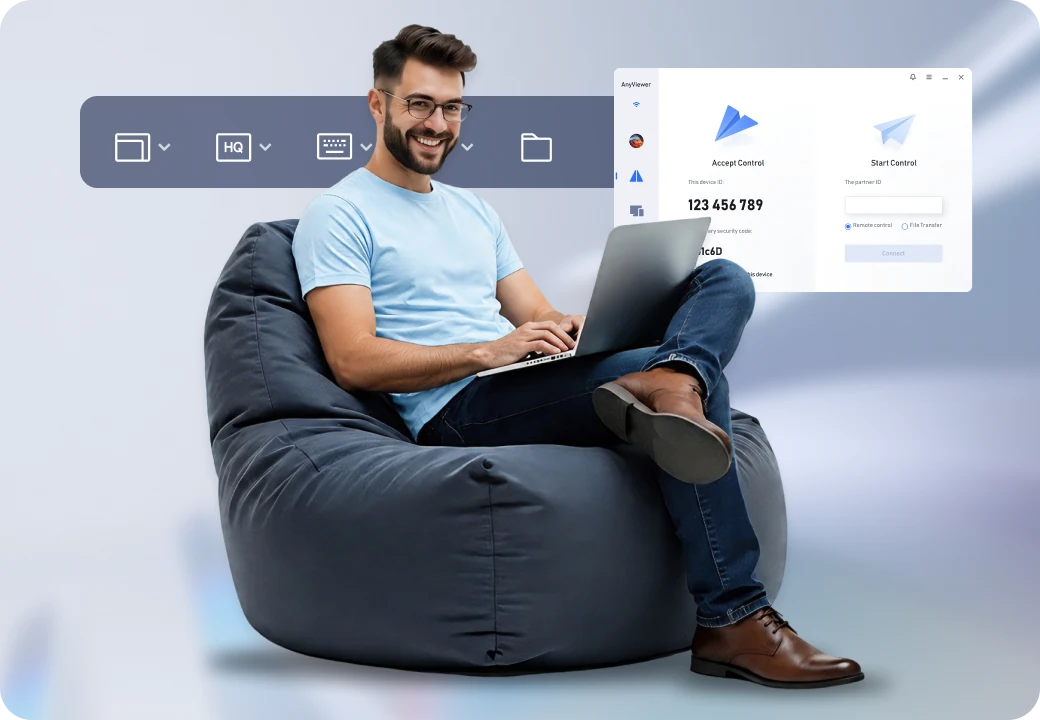
Pilih AnyViewer untuk
- Akses penuh ke Windows Home, Pro, dan Server tanpa VPN atau port forwarding
- Transfer file langsung berkecepatan tinggi tanpa membuka sesi jarak jauh penuh
- Akses tanpa pengawasan sekali klik ditambah dukungan berbasis kode dengan obrolan langsung
- Layar hitam jarak jauh dan penguncian input lokal untuk privasi sesi
Pilih Alat Desktop Jarak Jauh yang Sesuai dengan Pekerjaan Sehari-hari Anda
Mulai dengan komputer yang perlu Anda jangkau dan tugas yang harus Anda selesaikan. Evaluasi solusi ini berdasarkan kriteria teknis, alur kerja, dan penerapan spesifik Anda:
- Chrome Remote Desktop adalah pilihan terbaik untuk akses lintas platform yang sederhana dan berbagi layar berbasis peramban yang cepat.
- Microsoft Remote Desktop adalah pilihan terbaik untuk integrasi Windows Pro/Enterprise asli, keamanan, dan pengalihan perangkat keras.
- AnyViewer adalah pilihan terbaik untuk akses jarak jauh sehari-hari, dukungan resmi, dan transfer file cepat di semua edisi Windows.