

RDC vs RDP : découvrez les différences clés !
Plongez dans les différences entre RDC et RDP pour découvrir la solution d'accès à distance idéale. Cette analyse approfondie met en évidence leurs contrastes, vous aidant à prendre la bonne décision.

Par Tyler Publié le 19/08/2026


RDC vs RDP
Dans le domaine des technologies d'accès à distance, deux sigles reviennent fréquemment : RDC vs RDP. Bien qu'ils puissent paraître très similaires à première vue, il existe des distinctions cruciales entre eux qui peuvent avoir un impact significatif sur votre expérience de travail à distance et votre productivité.
Dans cet article, nous examinerons les différences fondamentales entre RDC (Remote Desktop Connection) et RDP(Remote Desktop Protocol) pour vous aider à prendre des décisions éclairées lorsqu'il s'agit d'accéder à votre ordinateur ou à un serveur distant.

Qu'est-ce que RDC (Remote Desktop Connection)?
Que signifie RDC? RDC, abréviation de Remote Desktop Connection, est une technologie Microsoft qui permet aux utilisateurs d'accéder à un ordinateur ou à un serveur distant depuis un autre appareil. L'objectif principal de RDC est d'accorder aux utilisateurs un contrôle total sur la machine distante, leur permettant de l'utiliser comme s'ils étaient assis juste devant elle. Cette fonctionnalité s'avère inestimable pour les professionnels de l'informatique, les administrateurs système et les personnes recherchant un accès fluide à leurs postes de travail depuis n'importe où dans le monde.
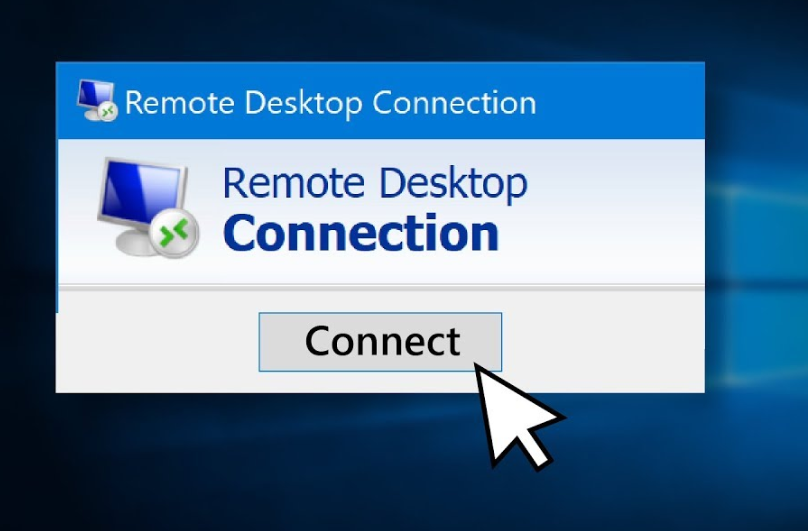
Comment utiliser RDC
Vous pouvez suivre les étapes suivantes pour contrôler un autre ordinateur du même réseau local via la Connexion Bureau à distance.
Remarque:
- Si vous avez l'intention de vous connecter via le Bureau à distance sur Internet, une redirection de port supplémentaire est nécessaire.
- Veuillez noter que RDP ne prend pas en charge les éditions Windows Home/Standard pour recevoir le contrôle à distance.
Étape 1. Sur l'ordinateur hôte, accédez à Paramètres > Système > Bureau à distance et activez les options de la Connexion Bureau à distance.

Étape 2. Accédez au Panneau de configuration, puis naviguez jusqu'à Système et sécurité > Pare-feu Windows Defender.
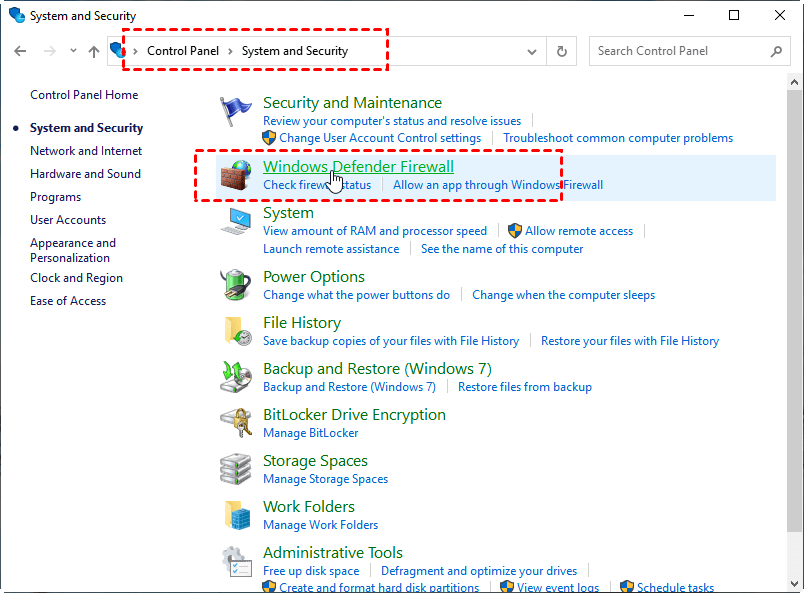
Étape 3. Dans le volet gauche, sélectionnez "Autoriser une application ou une fonctionnalité via le Pare-feu Windows Defender."

Étape 4. Recherchez et cochez "Bureau à distance" dans la liste des applications disponibles, puis cliquez sur "OK."

Étape 5. Sur l'ordinateur client, utilisez le menu Démarrer pour rechercher "Connexion Bureau à distance" et lancez l'application.

Étape 6. Saisissez l'adresse IP et le nom d'utilisateur de votre ordinateur personnel, puis cliquez sur "Se connecter."

Étape 7. Fournissez vos identifiants lorsque vous y êtes invité et cliquez sur "OK." Vous devriez maintenant être connecté à l'ordinateur distant au sein de votre réseau local.

Comprendre RDP (protocole de bureau à distance)
RDP, qui signifie protocole de bureau à distance, constitue la base de RDC. Il s'agit d'un protocole propriétaire développé par Microsoft qui facilite le transfert de l'interface graphique (GUI) et des entrées entre un appareil local et un serveur distant. Essentiellement, RDP agit comme un canal de communication, permettant aux utilisateurs d'interagir avec un bureau distant ou une application hébergée sur une machine distante.

Le RDP est-il chiffré? Bien que l'activation de l'accès distant via le réseau ou les ports RDP puisse sembler avantageuse, elle expose également des vulnérabilités de sécurité potentielles. Les cybercriminels et les pirates cherchent constamment à exploiter ces faiblesses, en recourant à des tactiques telles que les attaques par force brute, en bombardant les systèmes privés de nombreuses tentatives de mot de passe pour obtenir un accès non autorisé.
Diverses cyberattaques constituent des menaces persistantes pour les systèmes de connexion à distance. Une mesure efficace pour contrer ces risques est l'utilisation de réseaux privés virtuels (VPNs). De plus, la mise en œuvre d'une stratégie de groupe stricte pour contrôler l'accès des utilisateurs en fonction de leurs autorisations et objectifs requis peut renforcer la sécurité.
Pour ajouter des couches de protection supplémentaires, la configuration de règles de pare-feu peut être précieuse. Ces règles agissent comme une barrière de sécurité supplémentaire pour une seule adresse IP ou même plusieurs adresses IP simultanées, renforçant la défense globale contre les menaces potentielles. En prenant ces mesures de précaution, vous pouvez réduire considérablement les risques de violation de la sécurité lors de l'utilisation de configurations de connexion à distance.
Principales différences entre RDC et RDP
Bien que RDC et RDP soient souvent utilisés de manière interchangeable, il est essentiel de reconnaître les distinctions entre eux :
Diffère par la catégorie :
- RDC est l'application cliente : Connexion Bureau à distance (RDC) est l'application cliente intégrée à divers systèmes d'exploitation Microsoft, y compris Windows 10. C'est l'outil que vous utilisez pour vous connecter à un ordinateur ou à un serveur distant exécutant l'hôte des services Bureau à distance (RDS).
- RDP est le protocole : Le protocole de bureau à distance (RDP) est la technologie sous-jacente chargée de transmettre les données de partage d'écran, de clavier et de souris entre les périphériques locaux et distants. Sans RDP, RDC ne fonctionnerait pas.
Diffère par la fonctionnalité :
- RDC offre un contrôle total du bureau : Lorsque vous utilisez RDC, vous obtenez un accès complet au bureau distant. Cela signifie que vous pouvez ouvrir des fichiers, exécuter des applications, modifier le système et utiliser essentiellement l'ordinateur distant comme si vous étiez physiquement devant lui.
- RDP permet l'accès à des applications spécifiques : RDP, en revanche, permet aux utilisateurs de se connecter à une application spécifique ou à un bureau virtuel hébergé sur le serveur distant. Cela limite l'accès aux autres applications ou au système hôte, offrant une expérience à distance plus contrôlée et plus sécurisée.
Diffère par la compatibilité :
- RDC est souvent associée à Windows : En tant que technologie Microsoft, la Connexion Bureau à distance (RDC) est généralement associée aux systèmes d'exploitation Windows. Les utilisateurs qui se connectent à des machines sous Windows utilisent souvent RDC.
- RDP est plus indépendant de la plateforme : Étant donné que RDP est le protocole sous-jacent, il n'est pas limité à Windows. Divers clients et plateformes tiers peuvent implémenter la prise en charge de RDP, ce qui permet d'accéder à des systèmes distants depuis différents appareils et systèmes d'exploitation.
Conseil bonus : Profitez d'une connectivité fluide et de fonctionnalités avancées gratuitement
Êtes-vous fatigué d'être restreint par un programme de bureau à distance conventionnel qui limite vos connexions ou qui pose plusieurs problèmes? Dites bonjour à AnyViewer - l'ultime alternative au bureau à distance qui redéfinit la façon dont vous accédez à vos machines et interagissez avec elles sur Internet. Que vous soyez un professionnel averti, un étudiant cherchant une assistance à distance ou un utilisateur occasionnel ayant besoin d'une aide rapide, AnyViewer a tout prévu pour vous!
AnyViewer est un logiciel de bureau à distance gratuit qui prend en charge les connexions Internet et fonctionne sur toutes les éditions de Windows. Il offre des fonctionnalités avancées telles que l'accès sans surveillance, les sessions multiples, la prise en charge de plusieurs moniteurs, un transfert de fichiers facile, le chat en temps réel, des outils de collaboration et une sécurité de premier ordre.
Découvrez une connectivité et une productivité sans faille, sans aucun coût. Téléchargez AnyViewer dès maintenant!
Étape 1. Lancez AnyViewer sur l'ordinateur distant. Créez un nouveau compte, puis, une fois inscrit, connectez-vous avec vos nouveaux identifiants.

Étape 2. Sur votre appareil local, lancez AnyViewer et connectez-vous avec le compte que vous venez de créer. Cette action attribue automatiquement l'ordinateur distant à votre compte.

Étape 3. Rendez-vous dans la section "Appareil", où vous pouvez choisir l'ordinateur spécifique auquel vous souhaitez vous connecter. Pour une connexion parfaitement fluide, cliquez sur "Contrôle en un clic".

Astuce utile:
Si vous avez plus de deux PC distants à gérer, envisagez mettre à niveau votre compte pour des fonctionnalités améliorées:
➤Attribuez plus d'appareils. Un compte gratuit dispose de 3 appareils attribués, tandis que Pro/Enterprise prend en charge 10/100 appareils attribués.
➤Davantage de canaux de connexion. La version Enterprise permet 10 canaux.
➤Davantage de sessions simultanées. Un plan professionnel ou Enterprise peut profiter de 5/10 sessions simultanées.
➤Connectez-vous en mode privé. Cela protégera mieux votre vie privée en masquant le PC distant et en désactivant le clavier & la souris distants.
➤Transfert de fichiers à haute vitesse. Transférez un nombre illimité de fichiers à la fois à une vitesse supérieure allant jusqu'à 10 MB/s.
Conclusion
Maintenant que vous avez appris les contrastes entre RDC vs RDP, embrassez une nouvelle ère du bureau à distance avec AnyViewer - la meilleure alternative gratuite à Windows Remote Desktop. Découvrez sa puissance et sa simplicité maintenant !



 en tant que source préférée
sur Google
en tant que source préférée
sur Google