

Réponse : TeamViewer est-il gratuit pour un usage privé ?
Cet article répond principalement à la question « TeamViewer est-il gratuit pour un usage privé ? ». Si vous vous posez la question, vous trouverez la réponse ici.

Par Tyler Publié le 10/10/2026


TeamViewer est-il gratuit pour un usage privé ?
TeamViewer est-il gratuit pour un usage privé ? Oui, TeamViewer propose une version gratuite pour un usage privé. Selon l'interprétation officielle de TeamViewer, l'usage privé désigne toute utilisation de TeamViewer qui ne fait l'objet d'aucune compensation directe ou indirecte. Par exemple, un client qui vous paie pour une assistance constitue un paiement direct, et l'accès à un ordinateur d'entreprise pour des activités professionnelles constitue un paiement indirect.

Limitations de la version gratuite de TeamViewer
Pouvez-vous utiliser TeamViewer gratuitement ? Bien que cela soit possible, de nombreux utilisateurs de la version gratuite signalent qu'ils ont été bloqués alors qu'ils n'utilisaient pas TeamViewer à des fins commerciales. L'erreur suivante « Connexion bloquée après expiration du délai » est une erreur typique de la version gratuite de TeamViewer. Imaginez que vous soyez au milieu d'un projet et que vous soyez bloqué hors de votre session à distance ! Ce n'est pas seulement ennuyeux, c'est carrément perturbateur.
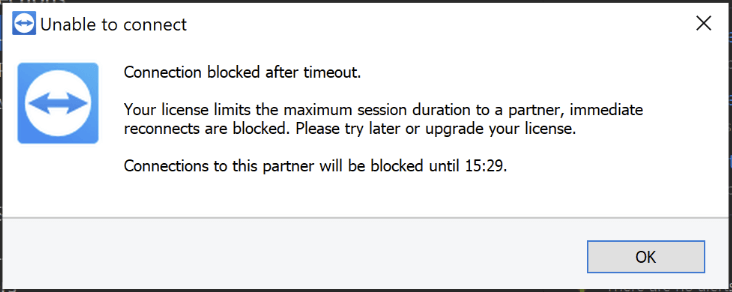
De plus, des fonctionnalités telles que l'impression à distance, l'écran noir, le blocage des entrées distantes et Wake-on-LAN ne sont pas disponibles dans la version gratuite, ce qui rend ses fonctionnalités très limitées.
Alternative gratuite à TeamViewer pour Windows - AnyViewer
Les grilles tarifaires des versions commerciales de TeamViewer sont probablement plus lourdes que ce que beaucoup de personnes, voire de petites entreprises, peuvent supporter. Par conséquent, si vous en avez assez de la limite de temps de la licence gratuite de TeamViewer, la meilleure option pour vous est de trouver une alternative à TeamViewer.
Tout comme TeamViewer, AnyViewer est le logiciel de bureau à distance gratuit pour Windows qui offre un accès à distance sécurisé à vos appareils depuis n'importe où. Quelle est la différence ? Avec AnyViewer, il n'y a pas de limite de temps. Vous êtes libre de l'utiliser à toutes fins, qu'elles soient privées ou commerciales. Vous ne serez plus déconnecté au milieu de vos connexions.
De plus, la version gratuite d'AnyViewer offre également les fonctionnalités attrayantes suivantes :
- Il prend en charge l'accès distant sans surveillance de PC à PC, d'iOS à PC et d'Android à PC.
- Chaque compte peut gérer 10 appareils et attribuer 3 appareils pour l'accès distant sans surveillance.
- Il prend en charge 2 sessions simultanées.
- Il prend en charge le réglage de la qualité d'image et de la résolution pendant la session à distance.
- Il prend en charge plusieurs moniteurs sur un seul écran.
- Il prend en charge le chat textuel pendant la session.
- Il prend en charge les transferts de fichiers volumineux.
Étape 1. Installez et exécutez AnyViewer sur vos deux ordinateurs. Accédez à Connexion puis à S'inscrire sur l'ordinateur contrôleur (si vous êtes déjà inscrit sur le site officiel, vous pouvez vous connecter directement).

Étape 2. Remplissez le formulaire d'inscription.

Étape 3. Vous devriez maintenant voir que vous vous êtes connecté avec succès à AnyViewer. Votre appareil sera automatiquement attribué au compte auquel vous vous êtes connecté.

Étape 4. Connectez-vous au même compte AnyViewer sur les deux appareils, puis vous pourrez cliquer sur Contrôle en un clic pour établir une connexion directe, cliquer sur Afficher l'écran pour voir l'écran d'un autre appareil, ou cliquer sur Transfert de fichiers pour partager des fichiers entre ordinateurs.

- Remarques :✎...
- Vous pouvez également passer à un abonnement Professionnel ou Entreprise pour bénéficier de davantage de privilèges :
- Vitesse de transfert de fichiers plus rapide. La vitesse de transfert pour un compte gratuit est de 500 Ko/s, et elle peut atteindre 10 Mo/s pour un compte payant.
- Augmentation du nombre de fichiers transférés en une seule fois.
- Taille maximale plus importante pour un fichier unique transféré.
- Davantage d'appareils peuvent être associés au même compte pour un accès distant sans surveillance.
- Affichage d'un plus grand nombre d'appareils actuellement connectés pour vérifier l'historique des connexions.
- Connexion en mode confidentialité pour protéger votre vie privée.
- Augmentation du nombre initial de connexions simultanées vers un même ordinateur.
Conclusion
Cet article répond principalement à la question « TeamViewer est-il gratuit pour un usage privé ? ». La réponse est positive. Mais vous devez également savoir que la version gratuite de TeamViewer comporte de nombreuses limitations, par exemple une limite de temps.
Par conséquent, nous vous recommandons la meilleure alternative à TeamViewer : AnyViewer. Sa version gratuite prend en charge de nombreuses fonctionnalités pratiques. Si vous en avez assez de la version gratuite de TeamViewer, essayez AnyViewer dès maintenant.



 en tant que source préférée
sur Google
en tant que source préférée
sur Google