

Comment améliorer la vitesse Internet pour les performances du Bureau à distance
Comment puis-je améliorer la vitesse Internet pour les performances du Bureau à distance ? Vous trouverez dans cet article des solutions éprouvées ! Nous vous présenterons comment améliorer les performances du Bureau à distance lorsque votre connexion Internet est lente. Bonne lecture !

Par Tyler Publié le 07/09/2026


Ai-je besoin d'une connexion Internet rapide pour le Bureau à distance ?
Bonjour, je suis à la recherche d'un nouveau fournisseur d'accès Internet par câble et je me demande quelle vitesse est « suffisante » pour utiliser le Bureau à distance Windows. Je ne veux pas payer plus cher pour une vitesse Internet que je n'utilise presque jamais. Ai-je besoin d'une connexion Internet rapide pour le Bureau à distance ? Quelqu'un a-t-il des conseils ou une expérience concernant l'utilisation du Bureau à distance Windows avec de telles vitesses ? Merci beaucoup.
- Question du forum Windows
Une vitesse plus élevée est toujours préférable pour une connexion Bureau à distance. Le protocole RDP nécessite généralement peu de bande passante et de traitement. La vitesse Internet requise pour les connexions Bureau à distance dépend de ce que vous faites lors de la session distante. Par exemple, si vous utilisez le RDP pour le télétravail, vous pourriez avoir besoin du maximum de bande passante possible pour accéder aux fichiers de votre ordinateur professionnel.
Comment améliorer les performances RDP avec une connexion Internet lente [3 méthodes]
Sans aucun doute, plus la vitesse Internet est élevée, meilleures sont les performances RDP. Il existe néanmoins quelques astuces pour améliorer les performances de la connexion Bureau à distance lorsque la connexion Internet n'est pas optimale.
Méthode 1. Modifier les paramètres du Bureau à distance
Vous pouvez définir manuellement la vitesse de connexion pour optimiser les performances dans les paramètres de base du Bureau à distance.
Étape 1. Recherchez Connexion Bureau à distance dans la barre de recherche, puis Ouvrez-la.

Étape 2. Cliquez sur Afficher les options.

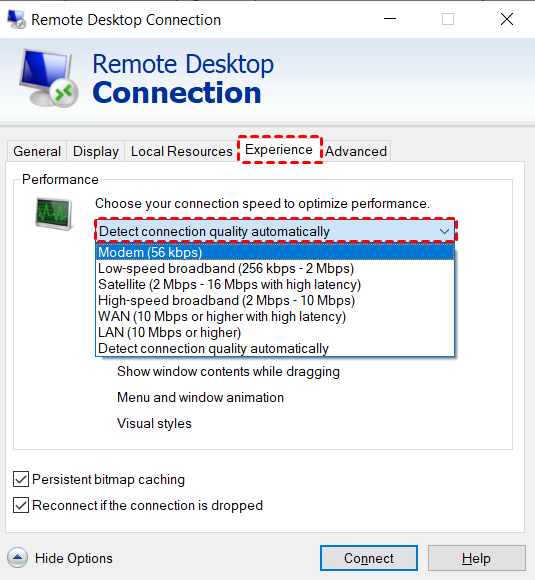
Étape 3. Accédez à l'onglet Expérience, cliquez sur le menu déroulant pour choisir votre vitesse de connexion.
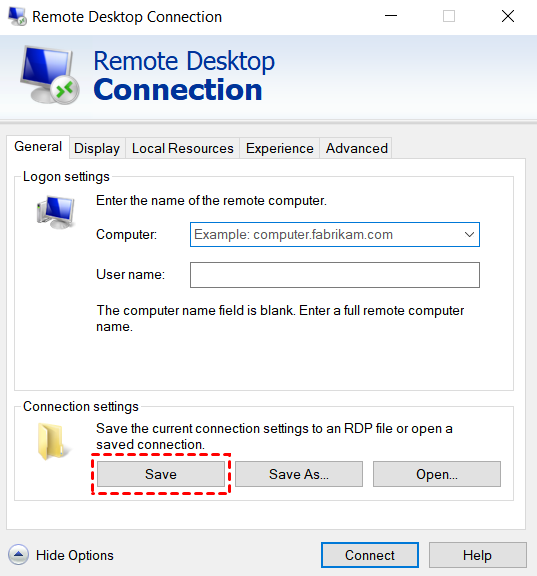
Étape 4. Revenez à l'onglet Général et cliquez sur Enregistrer pour actualiser la modification.
Méthode 2. Apporter des modifications de configuration aux stratégies de groupe
Au lieu de modifier la vitesse Internet pour le Bureau à distance, vous pouvez optimiser les performances RDP en apportant des modifications de configuration aux stratégies de groupe.
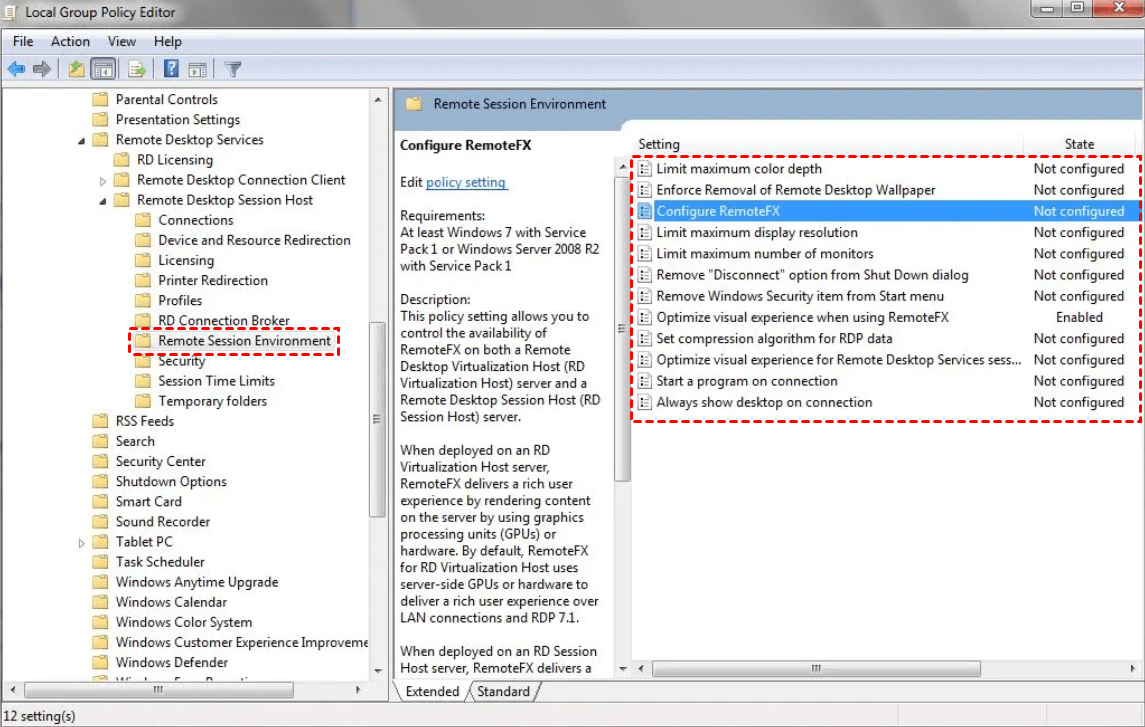
Étape 1. Appuyez sur Win + R et saisissez « gpedit.msc » pour ouvrir l'Éditeur de stratégie de groupe locale.

Étape 2. Accédez à : Configuration ordinateur > Modèles d'administration > Composants Windows > Services Bureau à distance > Hôte de session Bureau à distance > Environnement de session à distance.
Vous verrez alors plusieurs stratégies dans le volet de droite ; lisez chaque stratégie et configurez manuellement celles qui sont importantes pour votre environnement de Bureau à distance.
Méthode 3. Ajuster les paramètres de performance du système
Vous pouvez également ajuster les paramètres de performance du système de votre ordinateur pour optimiser le RDP. Veuillez suivre les étapes suivantes :
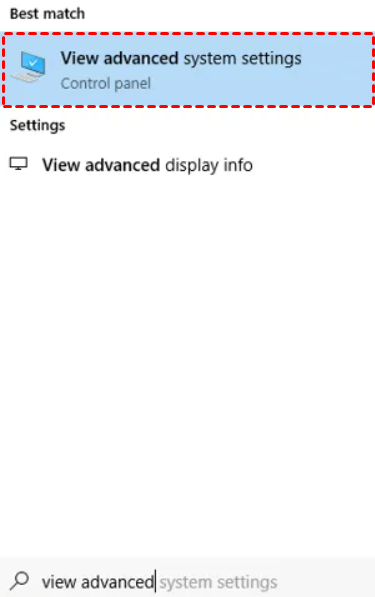
Étape 1. Recherchez « afficher les paramètres système avancés » dans le menu Démarrer et appuyez sur Entrée pour l'ouvrir.
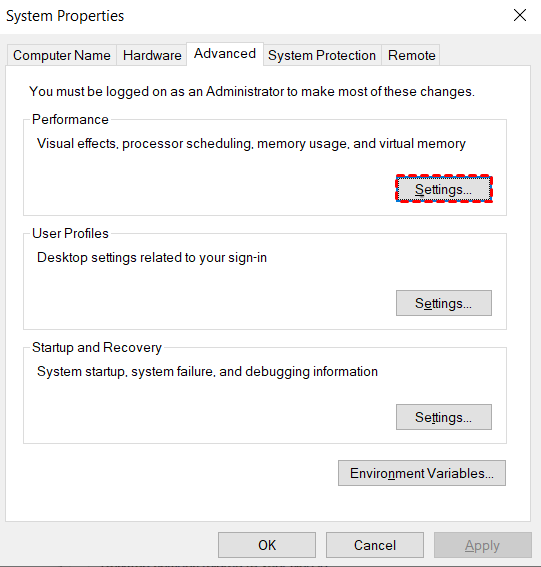
Étape 2. Cliquez sur Paramètres sous la section Performances.
Étape 3. Cochez Ajuster afin d'obtenir une apparence optimale et cliquez sur Appliquer > OK. Vous pouvez également personnaliser les paramètres en sélectionnant l'option de votre choix.

Alternative au RDP : accédez à votre ordinateur distant de manière rapide et stable
La session Bureau à distance peut ralentir en cas de connexion réseau faible, et il est complexe d'établir des connexions RDP sur Internet. Si vous recherchez un outil d'accès à distance plus performant, nous vous recommandons d'utiliser AnyViewer pour établir une connexion à distance stable et rapide en un seul clic.
Comparé au Bureau à distance, AnyViewer présente les avantages suivants à ne pas manquer :
- Connexion rapide et stable avec une faible latence.
- Connexion via Internet sans VPN ni redirection de port.
- Versions disponibles pour les ordinateurs Windows. (y compris les éditions Windows Home/Standard)
- Transfert de fichiers haute vitesse.
- Options intégrées pratiques. (chat, qualité d'image, résolution, etc.)
- Sessions multiples simultanées.
Téléchargez AnyViewer sur vos appareils et suivez les étapes pour configurer un accès à distance sans surveillance en un seul clic.
Étape 1. Lancez AnyViewer sur l'ordinateur hôte, accédez à Connexion et cliquez sur S'inscrire.

Étape 2. Remplissez les informations et cliquez sur S'inscrire.

Étape 3. Lancez AnyViewer sur l'ordinateur client, connectez-vous au même compte, et le PC client sera assigné automatiquement au compte.

Étape 4. Accédez à Appareil, sélectionnez l'ordinateur auquel vous souhaitez accéder à distance, et cliquez sur Contrôle en un clic.

- Notes :✎...Vous pouvez également passer à un forfait Professionnel ou Entreprise pour bénéficier des droits suivants :
- Assigner plus d'appareils.
- Plus de canaux de connexion simultanés pour un forfait Entreprise.
- Plus de sessions simultanées.
- Transférer un nombre illimité de fichiers à la fois.
- ...
Conclusion
Cet article présente comment améliorer la vitesse Internet pour les performances du Bureau à distance. Vous pouvez utiliser la vitesse Internet maximale dont vous disposez pour obtenir de meilleures performances de Bureau à distance. Il existe encore plusieurs méthodes pour améliorer les performances des sessions RDP. De plus, si vous ne souhaitez pas modifier les paramètres manuellement, AnyViewer pourrait être votre meilleure option pour effectuer des sessions à distance rapides et stables.



 en tant que source préférée
sur Google
en tant que source préférée
sur Google