

Dépanner un ordinateur à distance : résoudre les problèmes de PC via une connexion à distance
Peut-on réparer un ordinateur à distance ? OUI ! Avec les bons outils, vous pouvez facilement dépanner un ordinateur à distance. Cet article présente plusieurs outils pour résoudre des problèmes de Windows à Windows, de Mac à Mac et de Mobile à Windows.

Par Tyler Publié le 10/10/2026


Un ordinateur peut-il être réparé à distance ?
Un ordinateur peut-il être réparé à distance ? Bien sûr. Parfois, nous devons aider quelqu'un à résoudre des problèmes informatiques à distance, ou demander de l'aide à quelqu'un dans un lieu distant. Cela peut sembler très difficile. Mais en réalité, vous pouvez facilement réparer un ordinateur à distance si vous avez trouvé les bons outils de support à distance.
Comment réparer un ordinateur à distance [Windows/Mac/Mobile]
Vous vous demandez comment réparer des problèmes informatiques à distance ? Nous vous proposons plusieurs outils. Vous apprendrez respectivement à résoudre des problèmes de Windows à Windows, de Mac à Mac et de Mobile à Windows.
Cas 1. Résoudre des problèmes Windows à distance depuis Windows
Si vous devez résoudre un problème sur un ordinateur Windows à partir d'un autre ordinateur Windows à distance, vous pouvez utiliser les trois outils suivants.
Outil 1. AnyViewer : L'outil de support à distance professionnel pour Windows
AnyViewer est un logiciel de support à distance professionnel qui vous permet de fournir un support à distance à un PC Windows depuis un autre PC efficacement et avec une connexion stable. Il est idéal pour réparer des ordinateurs à distance grâce aux fonctionnalités suivantes.
- Barre d'outils. Elle intègre des raccourcis vers des opérations pratiques telles que le verrouillage, le redémarrage, le gestionnaire des tâches et l'invite de commandes (CMD), ce qui facilite le processus de support à distance.
- Chat instantané. Elle dispose d'une boîte de chat instantané, permettant au contrôleur de communiquer avec le destinataire pendant une session de support à distance, ce qui l'aide à résoudre le problème plus rapidement.
- Support multiposte. Il prend en charge plusieurs sessions de support à distance simultanément, ce qui permet d'économiser considérablement du temps et de l'énergie.
Étape 1. Sur les deux ordinateurs, téléchargez, installez et lancez AnyViewer. Accédez à Connexion sur l'ordinateur contrôleur, puis cliquez sur S'inscrire (si vous vous êtes déjà inscrit sur son site officiel, vous pouvez vous connecter directement).

Étape 2. Remplissez le formulaire d'inscription.

Étape 3. Vous devriez maintenant voir que vous êtes connecté avec succès à AnyViewer. Votre appareil sera automatiquement associé au compte sur lequel vous vous êtes connecté.

Étape 4. Connectez-vous avec le même compte AnyViewer sur les deux ordinateurs, puis cliquez sur Contrôle en un clic pour un accès distant sans surveillance.

Étape 5. Le bureau à distance s'affichera une fois la connexion établie. Vous en aurez alors le contrôle total.
- Remarques :✎...
- Il est recommandé de passer votre compte à un forfait Professionnel ou Entreprise. Ce qu'un forfait professionnel ou entreprise vous apporte :
- Davantage d'appareils peuvent être associés au même compte pour une assistance à distance sans surveillance.
- Connectez-vous en mode confidentialité pour protéger votre vie privée. Cela signifie que le contrôleur peut masquer l'écran du PC distant et désactiver le clavier et la souris distants.
- La vitesse de transfert de fichiers sera augmentée. La vitesse de transfert est de 500 Ko/s pour un compte gratuit et peut atteindre 10 Mo/s pour un compte payant.
Outil 2. Assistance à distance : la fonctionnalité d'assistance à distance intégrée à Windows
Assistance rapide Windows fonctionne en envoyant à l'utilisateur distant un fichier d'invitation depuis la machine hôte, puis en fournissant une assistance à distance.
Travaux de préparation :
Étape 1. Faites un clic droit sur Ce PC puis sélectionnez Propriétés.

Étape 2. Localisez Paramètres à distance dans le volet de gauche.
Étape 3. Passez à l'onglet Utilisation à distance , puis cochez l'option « Autoriser les connexions d'assistance à distance à cet ordinateur ».
Vous pouvez ensuite commencer à utiliser l'Assistance à distance.
Étape 1. Appuyez sur Win + R puis saisissez « msra » dans la zone et cliquez sur OK pour ouvrir l'Assistance à distance.
Étape 2. Choisissez « Inviter une personne de confiance à vous aider » sur votre PC et cliquez sur « Enregistrer cette invitation sous forme de fichier ».
Étape 3. Enregistrez ce fichier sur le bureau. Une fenêtre pop-up contenant un mot de passe apparaîtra. Envoyez le fichier et le mot de passe au PC qui fournit l'aide.
Étape 4. Sur le PC qui fournit l'aide, choisissez « Aider une personne qui vous a invité », puis double-cliquez sur le fichier, entrez le mot de passe et cliquez sur OK.
Étape 5. Une demande s'affichera alors sous forme de pop-up sur l'ordinateur qui reçoit l'aide, cliquez sur « Oui ».
Étape 6. Sur le PC qui fournit l'aide, cliquez sur « Demander le contrôle » pour qu'une fenêtre s'ouvre sur l'ordinateur qui reçoit l'aide.
Étape 7. Cliquez sur OK sur le PC qui fournit l'aide, puis vous pourrez apporter votre assistance.
Outil 3. Quick Assist : La fonctionnalité d'assistance à distance intégrée à Windows pour Windows 10 et 11
Assistance rapide est un logiciel intégré à Windows qui n'est disponible que sur Windows 11 et 10. Il permet aux utilisateurs de partager leur écran avec une autre personne afin de recevoir ou de fournir de l'aide via une connexion à distance.
Étape 1. Sur le PC utilisé pour offrir du support, tapez Assistance rapide dans la zone de recherche et exécutez-le.

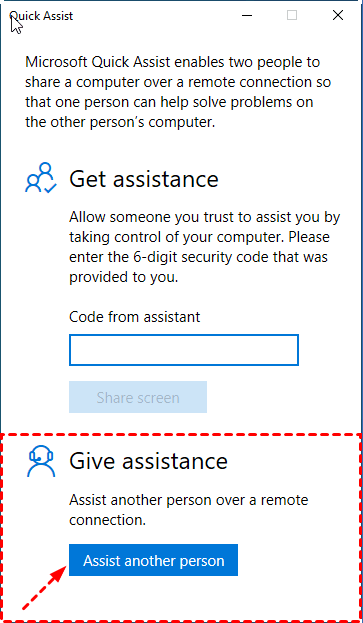
Étape 2. Cliquez sur Aider une autre personne sous Fournir une assistance.
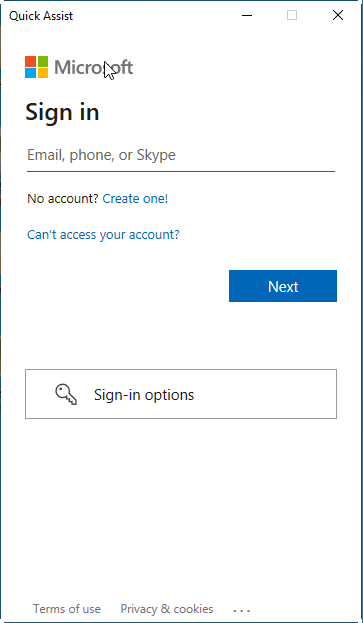
Étape 3. Vous devez maintenant vous connecter à votre compte Microsoft.
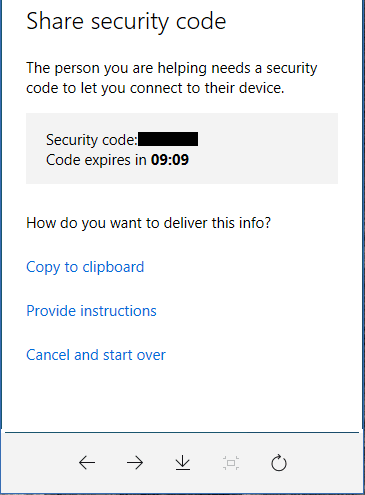
Étape 4. Une fois la connexion réussie, vous pouvez voir votre code de sécurité. Veuillez l'envoyer au PC qui a besoin d'aide.
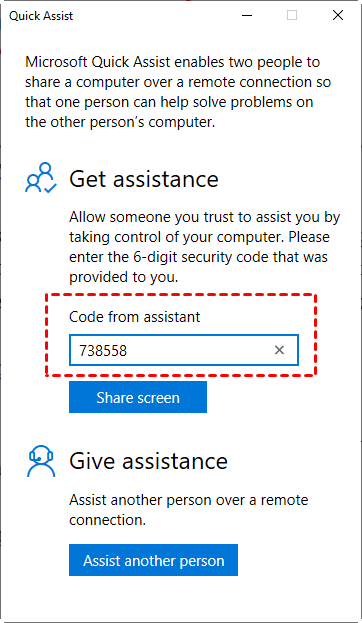
Étape 5. Sur l'ordinateur qui doit être assisté, exécutez Assistance rapide, saisissez le code de sécurité fourni par l'assistant sous Code de l'assistant et cliquez sur Partager l'écran.
Étape 6. Du côté de l'assistant, deux options apparaissent : Prendre le contrôle total et Afficher l'écran . Choisissez Prendre le contrôle total pour offrir une assistance à distance et cliquez sur Continuer.
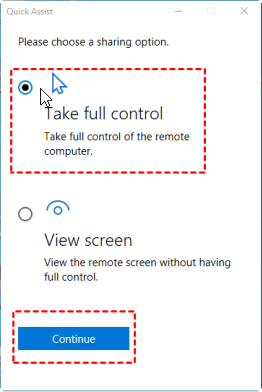
Étape 7. Le destinataire recevra un message indiquant qu'une personne pourra voir les fichiers et contrôler l'ordinateur. Assurez-vous qu'il s'agit d'une personne de confiance et cliquez sur Autoriser.
Enfin, l'assistant peut se connecter avec succès à l'ordinateur du destinataire. L'assistant peut ainsi résoudre les problèmes du PC à distance.

Cas 2. Résoudre les problèmes d'un Mac depuis un autre Mac à distance
Si vous souhaitez assister un Mac à distance depuis un autre Mac, vous pouvez utiliser l'application de messagerie Messages. Les deux Mac utilisés pour l'assistance à distance nécessitent un compte Apple ID et doivent être connectés à l'application Messages.
Si c'est vous qui fournissez l'assistance technique :
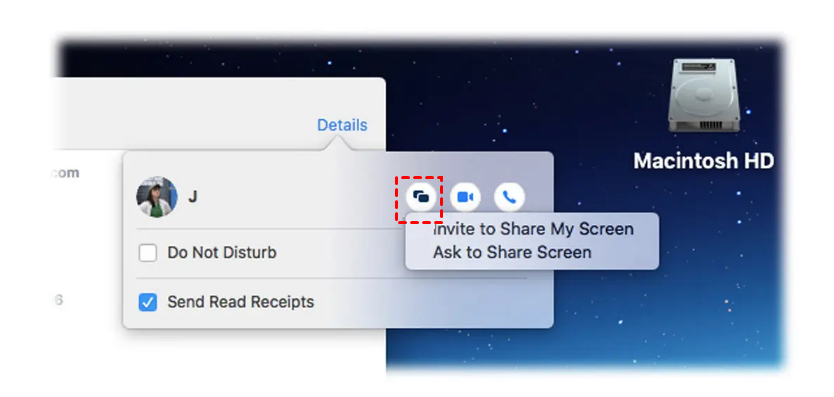
Étape 1. Lancez Messages sur votre Mac. Pour démarrer une conversation, cliquez sur le nom de la personne que vous souhaitez aider ou saisissez un nouveau message. Cliquez sur le bouton Détails dans le coin supérieur droit de la fenêtre. Lorsque vous cliquez sur le bouton Partage d'écran , qui ressemble à deux rectangles superposés, sélectionnez Demander à partager l'écran.
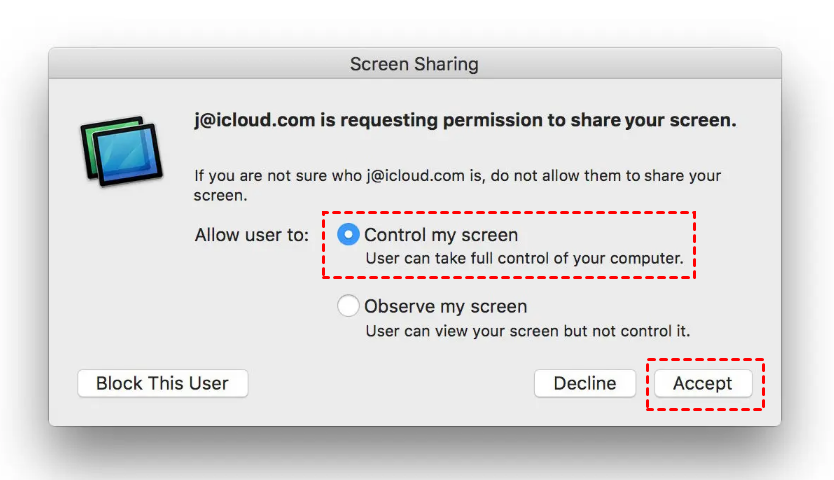
Étape 2. Sur le Mac du destinataire, cochez Contrôler mon écran, puis cliquez sur Accepter pour terminer.
Si vous êtes celui qui a besoin d'aide, vous pouvez également contacter un contact via Messages et utiliser l'option « Inviter à partager mon écran ».
Cas 3. Résoudre les problèmes de Windows depuis iOS & Android à distance
Si vous n'avez pas d'ordinateur à proximité et devez aider vos amis ou votre famille à résoudre leurs problèmes informatiques à distance, vous pouvez également utiliser votre téléphone pour fournir une assistance à distance. Vous vous demandez peut-être comment réparer mon ordinateur à distance depuis mon téléphone. Vous pouvez utiliser l'outil AnyViewer mentionné ci-dessus.
AnyViewer dispose également d'une version mobile, prenant en charge iOS et Android. Par conséquent, vous pouvez utiliser AnyViewer sur votre appareil iOS ou Android pour fournir une assistance à distance à un ordinateur Windows.
Partie 1. Configurer AnyViewer sur le PC que vous souhaitez contrôler
Étape 1. Téléchargez, installez et lancez AnyViewer sur l'ordinateur.
Étape 2. Allez sur Se connecter, puis cliquez sur S'inscrire. (Si vous vous êtes déjà inscrit sur son site officiel, vous pouvez vous connecter directement.)
Étape 3. Renseignez les informations d'inscription.
Étape 4. Vous pouvez ensuite constater que vous êtes connecté avec succès à AnyViewer. Votre appareil sera automatiquement associé au compte sur lequel vous vous êtes connecté.
Partie 2. Configurer AnyViewer sur votre téléphone iOS/Android
Étape 1. Téléchargez AnyViewer sur l'appareil iOS/Android.
Étape 2. Connectez-vous au compte que vous avez créé ci-dessus.

Étape 3. Les appareils connectés au même compte s'afficheront dans la liste Mes appareils.
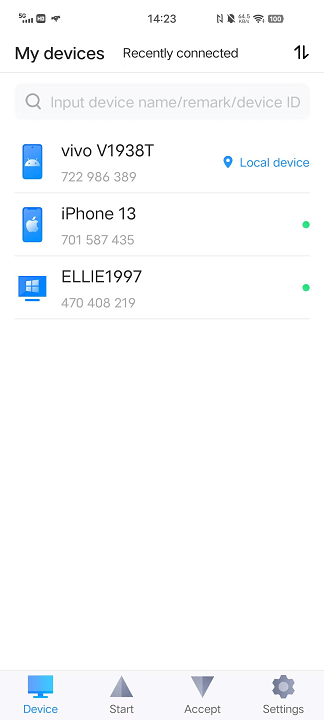
Étape 4. Appuyez sur votre PC cible et touchez Contrôle en un clic pour vous connecter rapidement au PC.

Étape 5. Vous pouvez ensuite contrôler entièrement le PC distant depuis l'appareil iOS/Android.

En conclusion
Cet article présente principalement comment réparer un ordinateur à distance, notamment en résolvant des problèmes de Windows à Windows, de Mac à Mac et de mobile à Windows. Quelle que soit la situation, vous n'avez plus besoin de quitter votre domicile pour obtenir l'aide nécessaire en matière de réparation. Internet est une véritable mine d'or pour la réparation informatique et le support technique, le tout à portée de main.



 en tant que source préférée
sur Google
en tant que source préférée
sur Google