

Code PIN oublié pour Chrome Remote Desktop : trois méthodes pour le résoudre facilement
Dans ce tutoriel, trois méthodes sont proposées aux utilisateurs pour les aider à résoudre le problème de code PIN oublié pour Chrome Remote Desktop et à rétablir le fonctionnement normal de l'application.

Par Tyler Publié le 07/09/2026


Code PIN Chrome Remote Desktop oublié
« Il y a quelques mois, j'ai installé Chrome Remote Desktop sur mon ordinateur de bureau et mon ordinateur portable pour du télétravail occasionnel. Mais aujourd'hui, je me suis soudainement rendu compte ce matin que j'avais oublié mon code PIN Chrome Remote Desktop. Je me souviens que les deux ordinateurs utilisent le même code PIN, mais cela ne m'est d'aucune utilité car je ne l'ai pas enregistré dans le gestionnaire de mots de passe. Existe-t-il un moyen de résoudre mon problème de code PIN Chrome Remote Desktop oublié ? »
- Question issue du support Google
De nombreux utilisateurs ont été confrontés au problème de l'oubli du code PIN Google Remote Desktop, ce qui a causé de grandes difficultés dans leur travail et leur vie quotidienne. Dans ce cas, certains utilisateurs cherchent des moyens de retrouver ou de réinitialiser le code PIN Chrome Remote Desktop. Bien que certains utilisateurs utilisent également une alternative appropriée à Chrome Remote Desktop pour éviter les problèmes liés à cet outil, non seulement le problème de code PIN oublié, mais aussi d'autres problèmes comme l'expiration du délai de connexion Chrome Remote Desktop.
Comment résoudre le problème de code PIN Chrome Remote Desktop oublié ?
Chrome Remote Desktop est un logiciel de contrôle à distance gratuit offrant une sécurité élevée. Il peut être utilisé pour des connexions à distance sur différents réseaux. Il est compatible avec Windows, Mac, Linux et d'autres systèmes d'exploitation.
Pour Chrome Remote Desktop, vous avez besoin d'un code PIN pour établir une connexion à distance. Par conséquent, il y a toujours quelqu'un qui souffre du problème d'oubli du code PIN Chrome Remote Desktop. Le point essentiel est maintenant de savoir comment résoudre ce problème.
Voici trois solutions courantes pour vous permettre de résoudre facilement le problème de code PIN Chrome Remote Desktop oublié.
Solution 1. Désinstaller et réinstaller Chrome Remote Desktop
Étant donné que vous pouvez réinitialiser le code PIN Chrome Remote Desktop après avoir réinstallé l'application, cette méthode peut vous aider à résoudre ce problème.
Étape 1. Développez Extensions dans le coin supérieur droit du navigateur Chrome et cliquez sur Gérer les extensions ci-dessous.
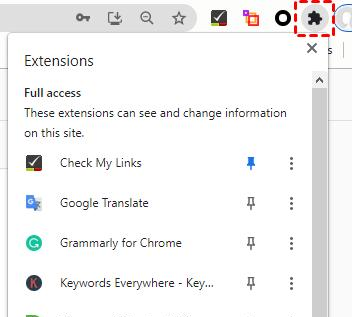
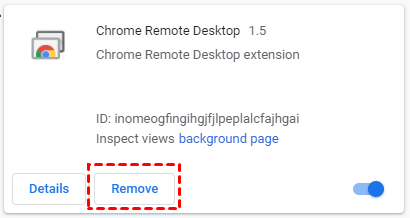
Étape 2. Dans l'interface principale des extensions, recherchez Chrome Remote Desktop et cliquez sur Supprimer.
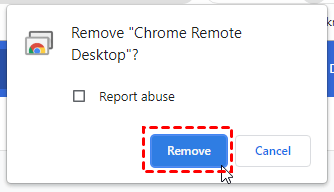
Étape 3. Dans la fenêtre contextuelle, cliquez sur Supprimer pour confirmer la suppression.
Étape 4. Ouvrez la page de téléchargement de Chrome Remote Desktop. Cliquez d'abord sur Accès à distance, puis sur le bouton de téléchargement bleu.

Étape 5. Après avoir été redirigé automatiquement vers le Chrome Web Store, cliquez sur Ajouter à Chrome pour télécharger Chrome Remote Desktop.

Étape 6. Cliquez sur Ajouter l'extension pour confirmer l'installation.

Étape 7. Saisissez le nom de votre choix.

Étape 8. Saisissez le code PIN de votre choix, puis cliquez sur Démarrer pour terminer la réinstallation de Chrome Remote Desktop.

Solution 2. Vérifier le code PIN dans le Centre personnel Chrome
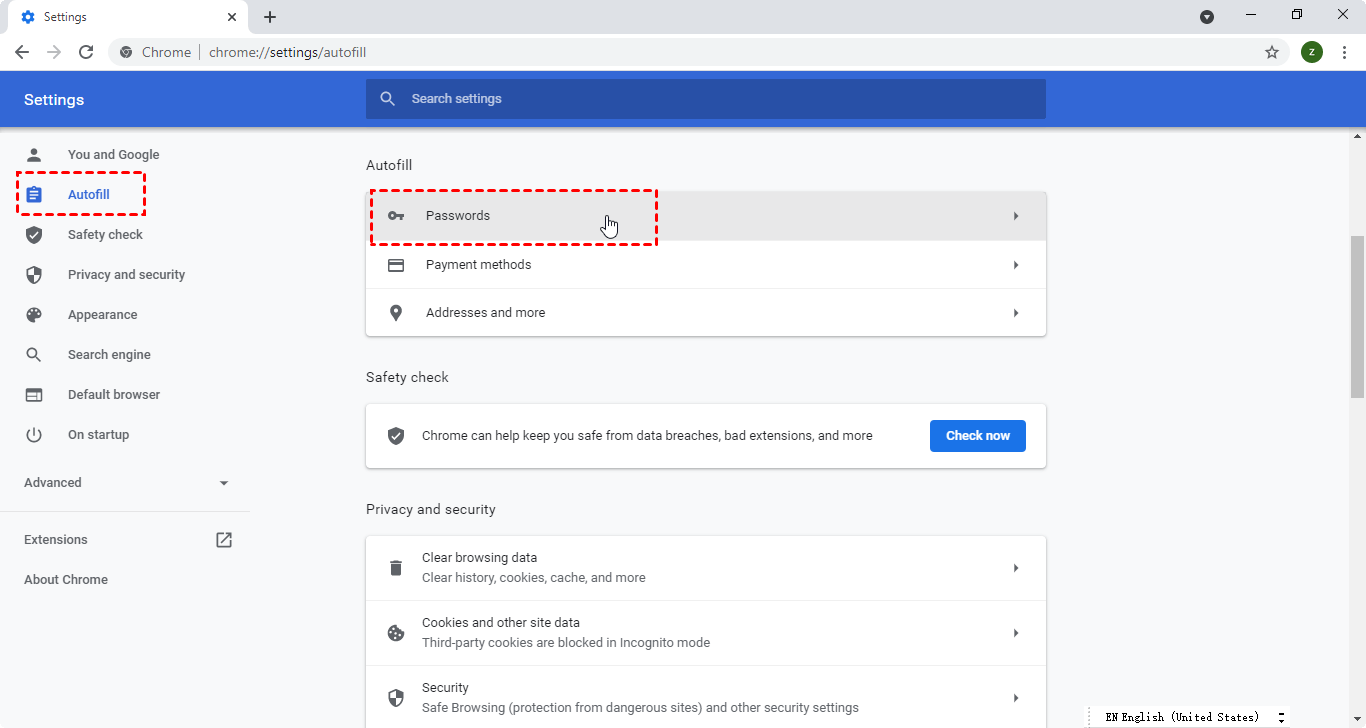
Étape 1. Ouvrez le navigateur Chrome, développez le Centre personnel dans le coin supérieur droit et cliquez sur l'icône de clé.
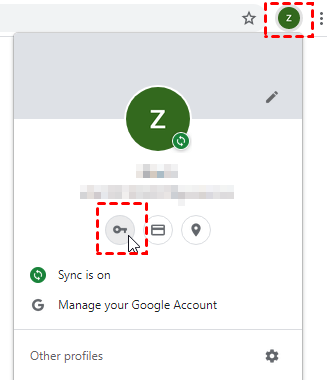
Étape 2. Cliquez d'abord sur Remplissage automatique, puis sur Mot de passe.
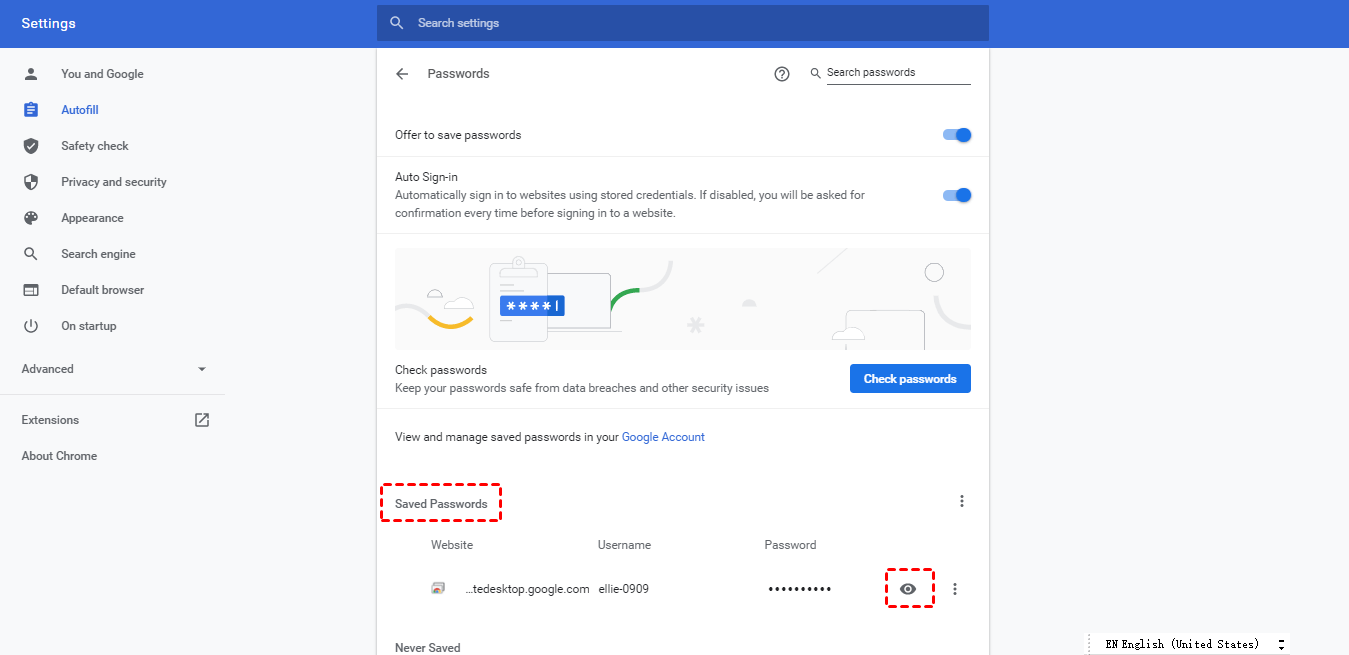
Étape 3. Trouvez Mot de passe enregistré dans l'interface des mots de passe ; vous y verrez le mot de passe enregistré précédemment. Recherchez Chrome Remote Desktop, puis cliquez sur l'icône en forme d'œil.
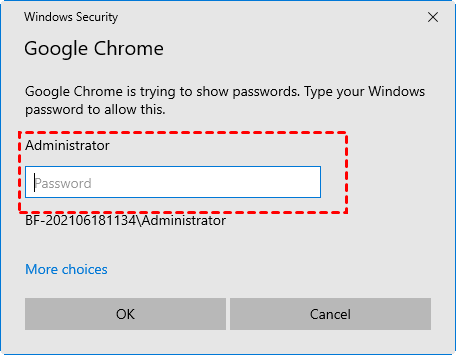
Étape 4. Ensuite, vous devrez saisir votre mot de passe Windows pour pouvoir afficher le code PIN de Chrome Remote Desktop.
Étape 5. Votre code PIN s'affichera alors ici.
Solution 3. Désactiver la fonctionnalité de code PIN
Lors de la connexion à un appareil distant via Chrome Remote Desktop, un code PIN est requis pour vérifier que vous avez accès à l'appareil. En d'autres termes, le code PIN est la garantie de sécurité du contrôle à distance via Chrome Remote Desktop. Cependant, si vos deux appareils se trouvent sur le même réseau local et ne nécessitent pas de protection supplémentaire, vous pouvez envisager de désactiver la fonctionnalité de code PIN pour éviter le problème d'oubli de code PIN de Chrome Remote Desktop.
Étape 1. Appuyez sur la touche Windows + R pour ouvrir la boîte de dialogue Exécuter. Tapez « regedit » et cliquez sur OK pour ouvrir l'Éditeur du Registre.

Étape 2. Accédez à l'emplacement suivant : Ordinateur > HKEY_LOCAL_MACHINE > SOFTWARE > Policies. Faites un clic droit sur Policies, choisissez Nouveau, puis sélectionnez Clé.

Étape 3. Entrez Google comme nom de la nouvelle clé. Faites un clic droit sur la clé Google, choisissez Nouveau et sélectionnez Clé (comme à l'étape 2). Entrez Chrome comme nom de la nouvelle clé.

Étape 4. Faites un clic droit sur l'espace vide dans le volet de droite, choisissez Nouveau et sélectionnez Valeur DWORD (32 bits).

Étape 5. Nommez la valeur DWORD RemoteAccessHostAllowClientPairing.

Étape 6. Double-cliquez sur la valeur DWORD nouvellement créée. Modifiez les données de la valeur par 1 et cliquez sur OK.

Pour des raisons de sécurité, si vous souhaitez réactiver la fonctionnalité de code PIN à l'avenir, supprimez simplement la valeur DWORD (32 bits) dans l'éditeur du Registre et redémarrez l'appareil.
Si vous trouvez que les trois méthodes ci-dessus sont trop compliquées, ou si l'utilisation de Chrome Remote Desktop avec un code PIN vous ennuie et que vous recherchez une solution de connexion à distance plus simple, vous pouvez utiliser AnyViewer, le puissant logiciel de contrôle à distance gratuit.
Solution de contrôle à distance gratuite et facile AnyViewer
AnyViewer est une solution de contrôle à distance gratuite et facile pour plusieurs versions de Windows. Il est simple à utiliser. Vous pouvez choisir de vous inscrire ou non. En d'autres termes, vous n'avez pas nécessairement besoin d'un compte AnyViewer pour établir une connexion à distance. Voyons maintenant les deux options qui s'offrent à vous.
Travail préparatoire :
- Connectez l'ordinateur client (l'ordinateur de contrôle) et l'ordinateur hôte (l'ordinateur contrôlé) à Internet.
- Téléchargez et installez AnyViewer sur l'ordinateur client et sur l'ordinateur hôte respectivement.
Option 1. Inscrivez-vous à AnyViewer pour un accès à distance sans surveillance en un clic
Pour obtenir un accès à distance sans surveillance rapide vers des ordinateurs distants, vous pouvez vous inscrire à AnyViewer.
Étape 1. Lancez AnyViewer sur les deux ordinateurs. Allez dans Connexion, puis cliquez sur S'inscrire. (Si vous vous êtes déjà inscrit sur le site officiel, vous pouvez vous connecter directement.)

Étape 2. Remplissez les informations d'inscription.

Étape 3. Vous verrez alors que vous êtes connecté avec succès à AnyViewer. Votre appareil sera automatiquement associé au compte avec lequel vous vous êtes connecté.

Étape 4. Connectez-vous au même compte AnyViewer sur les deux appareils, puis vous pourrez établir une connexion directe en cliquant sur Contrôle en un clic.

Remarque : Si vous mettez à niveau votre compte vers un forfait Professionnel ou Entreprise, vous bénéficierez de plus de droits. Vous pourrez associer davantage d'appareils. De plus, vous pourrez vous connecter à un autre ordinateur en mode confidentialité, ce qui vous permet d'éteindre l'écran et de bloquer la souris et le clavier de l'ordinateur distant.
Partie 2. Deux autres méthodes de connexion AnyViewer sans compte
Si vous ne souhaitez pas vous connecter au même compte sur les deux appareils pour quelque raison que ce soit, nous vous proposons également deux autres méthodes de connexion. Notez toutefois que vous ne pourrez pas profiter de certaines fonctionnalités, par exemple le transfert de fichiers entre ordinateurs avec ces deux méthodes de connexion, car elles sont conçues pour les utilisateurs connectés.
Méthode 1. Envoyer une demande de contrôle
Étape 1. Saisissez l'ID de périphérique de l'autre ordinateur, puis cliquez sur Connecter.

Étape 2. Une fenêtre contextuelle apparaîtra, cliquez sur Envoyer une demande de contrôle à votre partenaire.

Étape 3. L'ordinateur hôte recevra alors une demande contextuelle. Cliquez sur Autoriser pour établir la connexion.

Méthode 2. Saisir le code de sécurité
Il existe deux types de codes de sécurité :
- Un code de sécurité permanent que vous définissez à l'avance.
- Un code de sécurité temporaire généré automatiquement qui change à chaque fois.
Étape 1. Sur l'ordinateur hôte, accédez à Paramètres > Destinataire. Cochez la troisième option, puis définissez le code de sécurité.

Étape 2. Sur l'ordinateur client, saisissez l'ID de périphérique de l'ordinateur hôte, puis cliquez sur Connecter. Choisissez ensuite Saisir le code de sécurité, entrez le code et cliquez sur OK.
Conclusion
Si le problème d'oubli de code PIN de Chrome Remote Desktop vous gêne, vous pouvez essayer les trois solutions mentionnées ci-dessus, qui pourraient vous aider à assurer le bon fonctionnement de Chrome Remote Desktop. Si l'une des solutions susmentionnées fonctionne pour vous, nous espérons que vous pourrez enregistrer votre code PIN sur votre ordinateur pour éviter que des problèmes similaires ne se reproduisent.
Si vous en avez assez des problèmes de code PIN oublié avec Chrome Remote Desktop, vous pouvez utiliser une solution de contrôle à distance plus simple : AnyViewer. Son utilisation est plus pratique que celle de Chrome Remote Desktop. De plus, AnyViewer ne rencontre pas autant de problèmes que Chrome Remote Desktop. Par exemple, Chrome Remote Desktop se déconnecte ou Chrome Remote Desktop se fige. Par conséquent, AnyViewer pourrait être une alternative idéale à Chrome Remote Desktop.



 en tant que source préférée
sur Google
en tant que source préférée
sur Google