

Asistencia remota vs. Escritorio remoto: ¿cuál es el adecuado para ti?
¿Qué son la Asistencia remota y el Escritorio remoto? ¿En qué se diferencian entre sí? ¿Cuál deberías elegir? Si también tienes estas preguntas, ¡mira el artículo ahora mismo!

Por Tyler Publicado en 19/08/2026



Con el gran desarrollo, cada vez más trabajadores completan sus trabajos desde cualquier lugar. El software de acceso remoto les permite acceder a los recursos de la oficina desde la distancia sin llegar al lugar de trabajo.
Asistencia remota vs. Escritorio remoto
Los equipos con Windows tienen dos aplicaciones integradas de acceso remoto: Asistencia remota y Escritorio remoto. Ambas aplicaciones pueden conectarse a un equipo remoto mediante protocolo RDP. Muchos usuarios pueden tener dudas sobre Escritorio remoto (Conexión) vs. Asistencia remota y necesitan ayuda para elegir. Sin embargo, las diferencias entre Asistencia remota y Escritorio remoto radican en muchas áreas, incluido el nivel de autoridad de control, la forma de conexión, etc.
Asistencia remota
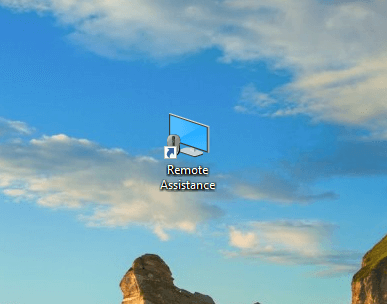
Asistencia remota de Windows, una versión anterior de Asistencia rápida, se introdujo por primera vez en Windows XP y se usaba para recibir/ofrecer soporte técnico instantáneo desde la distancia. Para establecer una conexión remota entre equipos, los usuarios deben permitir la opción conexión de Asistencia remota a este equipo en el equipo que recibirá la asistencia y enviar un archivo de invitación a otro equipo. En una sesión de Asistencia remota, los usuarios en ambos extremos pueden ver la misma pantalla y ver lo que está sucediendo.
Escritorio remoto
Escritorio remoto de Windows, otra aplicación integrada de acceso remoto, se usa para acceder a equipos remotos y usar sus aplicaciones y archivos. Habilitar Escritorio remoto en el equipo al que se accederá, y los usuarios pueden conectarse a él mediante la dirección IP y las credenciales de la cuenta (nombre de usuario y contraseña). En una sesión de Escritorio remoto, el equipo controlado se bloqueará, y solo el usuario en el extremo de control puede ver la pantalla.
¿En qué se diferencian Asistencia remota y Escritorio remoto?
Después de comprender los conceptos básicos de Asistencia remota de Windows y Escritorio remoto, revisemos la tabla comparativa sobre Asistencia remota vs. Escritorio remoto y veamos las diferencias entre ellos.
| Elementos | Asistencia remota de Windows | Escritorio remoto de Windows (Conexión) |
| Uso | Ofrecer/Recibir asistencia técnica | Acceder a archivos y aplicaciones de un equipo desatendido |
| Qué se necesita para la conexión | Archivo de invitación, contraseña y solicitud de permiso | Dirección IP, nombre de usuario y contraseña |
| Puerto | 3389 | 3389 |
| Nivel de autoridad de control | Control parcial del equipo remoto | Control total del equipo remoto |
| Estado de la pantalla del equipo controlado | Normal | Bloqueada |
| Acceso desde dispositivos Android/iOS | No disponible | Disponible |
| Acceso desde una red diferente | Disponible | Disponible, pero se requiere redireccionamiento de puertos/VPN |
| Transferencia de archivos | No disponible | Disponible |
| Chat | Disponible | No disponible |
| Compatibilidad con Windows | Todas las ediciones, incluidas Home y Standard | Solo Windows Professional y Enterprise |
Ahora, seguramente los usuarios se han dado cuenta de cómo elegir la opción correcta entre la Asistencia remota de Windows y el Escritorio remoto. Entonces, es momento de ver cómo funcionan al conectarse a los equipos.
Use la Asistencia remota para solucionar problemas de PC de forma remota a través de Internet
En el equipo que recibirá la asistencia:
Presione Windows R para abrir el cuadro Ejecutar, escriba sysdm.cpl y haga clic en Aceptar. En la ventana emergente, vaya a Remoto y marque Permitir conexiones de Asistencia remota a este equipo. Luego, abra el cuadro Ejecutar, escriba msra y presione Entrar para abrir la Asistencia remota de Windows. Elija“ Invitar a alguien en quien confíe para que le ayude” y haga clic en” Guardar esta invitación como archivo”. Guarde este archivo en el escritorio y aparecerá una ventana emergente que contiene una contraseña. Después, envíe este archivo de invitación y la contraseña al equipo del otro extremo.
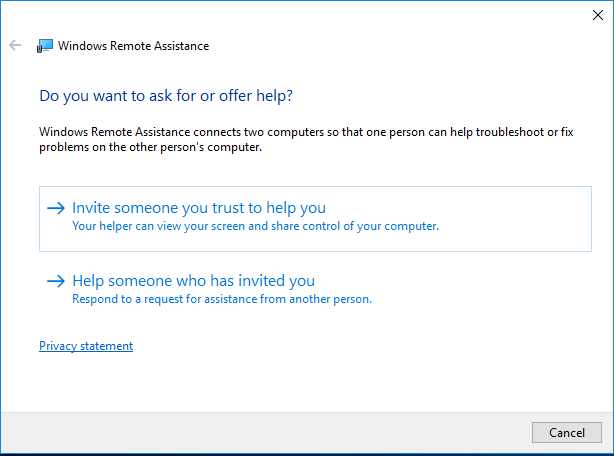
Atención: No cierre esta ventana emergente. Una vez que cierre esta ventana emergente, la conexión se cancelará y los usuarios deberán realizar esas operaciones nuevamente.
En el equipo que ofrece asistencia:
Haga doble clic en el archivo de invitación y escriba la contraseña en la barra de entrada. Después de que los usuarios hagan clic en Aceptar, aparecerá una ventana emergente en el equipo que recibirá asistencia.
En el equipo que recibirá asistencia:
Se debe elegir "Sí" y la pantalla puede ser compartida por ambos equipos.
Atención: Para controlar el equipo remoto, se debe hacer clic en Solicitar control, y el usuario en el equipo que recibirá asistencia debe hacer clic en Sí en el mensaje emergente que dice ¿Le gustaría permitir que xx comparta el control de su escritorio?
Use Escritorio remoto para tomar el control total de otro equipo a través de la LAN
En el equipo que se controlará:
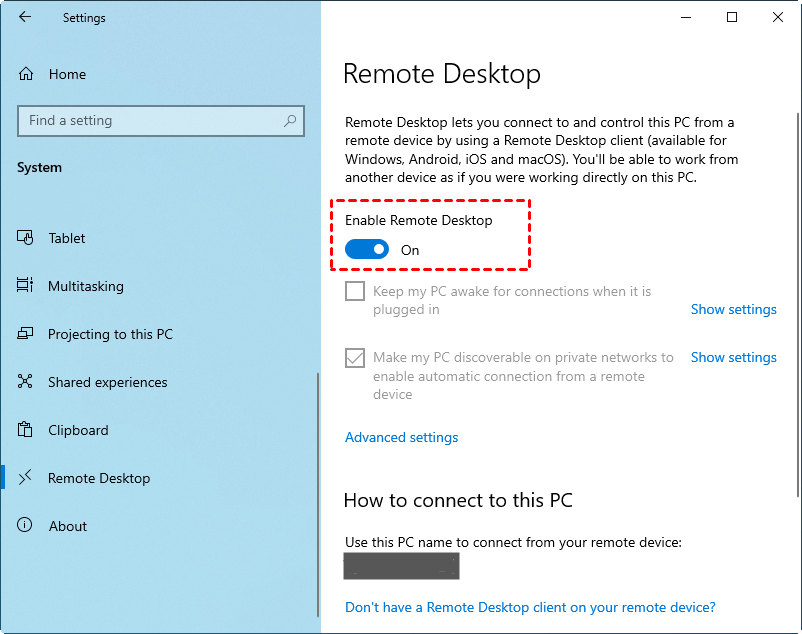
Vaya a Configuración > Sistema> Escritorio remoto y arrastre el control deslizante hacia la derecha para habilitar Escritorio remoto.
En el dispositivo de control:
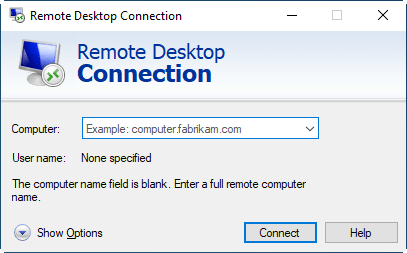
Presione Windows R, escriba mstsc.exe y haga clic en Entrar para abrir Conexión a Escritorio remoto; escriba la IP del equipo de destino y haga clic en Conectar. Luego siga las indicaciones para completar el acceso remoto.
La mejor alternativa a la Asistencia remota y al Escritorio remoto
La Asistencia remota y el Escritorio remoto tienen sus ventajas y desventajas, respectivamente, y son adecuados para diferentes escenarios. El Escritorio remoto de Windows es adecuado para el acceso no supervisado a equipos en la misma LAN, y la Asistencia remota de Windows es adecuada para la ayuda técnica inmediata a través de Internet. Si está buscando una aplicación de escritorio remoto que admita tanto el acceso remoto no supervisado como la ayuda inmediata, puede consultar AnyViewer. Puede ser la mejor alternativa a la Asistencia remota y al Escritorio remoto, con alta seguridad, conexión flexible y funciones enriquecidas. Vea por qué es elegido:
☞ Cifrado de extremo a extremo: Se utiliza un algoritmo sólido, la criptografía de curva elíptica, para el cifrado y garantizar la seguridad de los datos para ambas partes.
☞ Acceso remoto desatendido: Los usuarios pueden acceder a una computadora remota desatendida con un clic o código de seguridad después de la configuración.
☞ Enviar solicitud de control remoto: AnyViewer permite a los usuarios enviar solicitudes de control remoto para obtener asistencia técnica instantánea con una autoridad de control modificable.
☞ No se requiere configuración del enrutador: Los usuarios pueden accedera una computadora desde una red diferente sin reenvío de puertos ni configuración de VPN.
☞ Chat en sesión: Una parte puede chatear con la otra en una sesión remota para una comunicación conveniente.
Además, AnyViewer tiene muchas otras funciones útiles, como transferencia de archivos, ajuste de resolución en sesión, gestión remota de energía, etc. También ofrece versiones para dispositivos Android e iOS para que los usuarios puedan acceder a PC desde dispositivos móviles. Descárguelo gratis y compruebe cómo funciona respectivamente para acceder a una computadora remota desatendida y enviar una solicitud de control remoto.
Acceda a la computadora de trabajo desatendida mediante control con un clic
En la computadora que se va a conectar:
Instale e inicie AnyViewer; cree una cuenta de AnyViewer e inicie sesión en ella.

Nota: Una vez que inicie sesión, la computadora será asignada a la cuenta, y podrá ver los dispositivos asignados en la lista de Mis dispositivos y comenzar el control remoto o hacer otra cosa.
En el dispositivo de control:
Instale e inicie AnyViewer; inicie sesión en la misma cuenta de AnyViewer; vaya a Dispositivo, haga clic en la computadora host; luego haga clic en Control con un clic. La conexión remota se establecerá inmediatamente.

Ofrezca soporte remoto único mediante el envío de una solicitud de control
En la computadora que se conectará:
Instale y ejecute AnyViewer. Comparta el ID del dispositivo con otra computadora.

En la computadora de control:
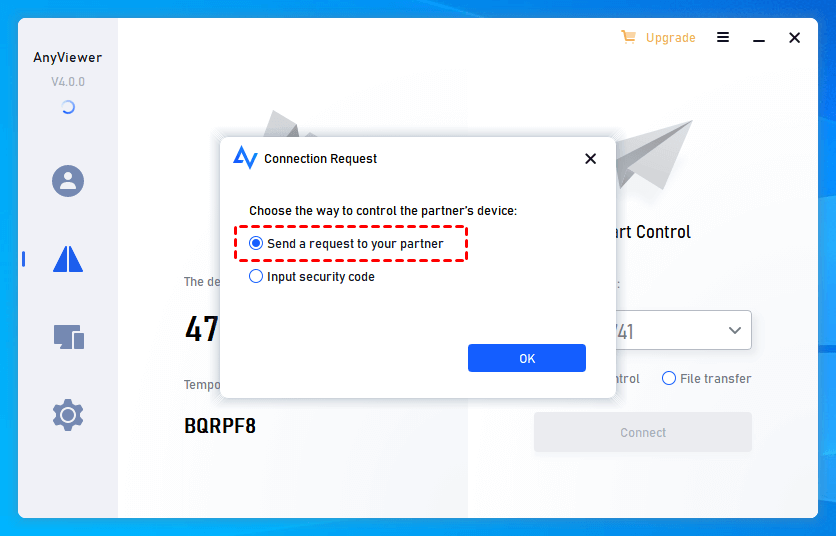
Instale y ejecute AnyViewer; introduzca el ID del dispositivo de la computadora remota y haga clic en Conectar con la opción de control remoto seleccionada. Elija la primera opción y haga clic en Aceptar.
En la computadora que se conectará:
Aparece una ventana. Los usuarios pueden marcar o desmarcar la Permitir controlar el mouse y el teclado opción para determinar si la computadora remota puede usar la computadora o solo verla. Se debe hacer clic en Permitir para establecer una conexión entre los dos dispositivos.

Conclusión
La Asistencia remota y el Escritorio remoto tienen cada uno sus ventajas y desventajas. Se recomienda aplicar el más adecuado según la situación específica. O puede buscar la ayuda de software de acceso remoto de terceros, que integra las ventajas del Escritorio remoto y la Asistencia remota, satisfaciendo diferentes demandas.



 como fuente preferida en Google