

¿Puede hacer ping pero no puede acceder al escritorio remoto? ¡Obtenga sus soluciones!
¿Puede hacer ping a la computadora remota pero aún así no puede conectarse a ella a través de RDP? Esta publicación muestra 7 formas probadas de solucionar "puede hacer ping pero no puede acceder al escritorio remoto"

Por Tyler Actualizado en 13/01/2025


Puedo hacer ping a una computadora pero no puedo acceder a escritorio remoto
No puedo conectarme a la laptop con Windows 10 de mi colega utilizando el Escritorio Remoto y consideré que se debía a un problema de red. Sin embargo, puedo hacer ping a la computadora remota. ¿Por qué el ping funciona pero el escritorio remoto falla?
¿Por qué puedo hacer ping pero no puedo acceder a escritorio remoto?
Si puedes hacer ping a la dirección IP remota pero no puedes acceder mediante RDP, significa que el problema de RDP no está relacionado con la red. A continuación, te presentamos otras posibles causas del problema "no puedo conectarme a la computadora remota utilizando RDP":
- El Escritorio Remoto no está habilitado o configurado para un usuario específico.
- El Escritorio Remoto está bloqueado por el Firewall de Windows Defender.
- Problemas de DNS.
- Problemas con los Servicios de Escritorio Remoto.
¿Qué hacer cuando puedo hacer ping pero no puedo acceder a escritorio remoto?
Si puedes hacer ping pero no puedes acceder a escritorio remoto en Windows 11/10/8.1/8/7 y Windows Server 2022/2019/2016/2012 R2, puedes probar una o más soluciones para poder conectarte nuevamente al dispositivo remoto. También puedes optar por un software de escritorio remoto de terceros confiable y rápido, como AnyViewer.
Solución 1. Habilitar el Escritorio Remoto en la computadora de destino
Aunque suene sorprendente, hay usuarios que no han habilitado el Escritorio Remoto en la computadora remota. Sigue los pasos a continuación para verificar si el Escritorio Remoto está habilitado en la computadora host.
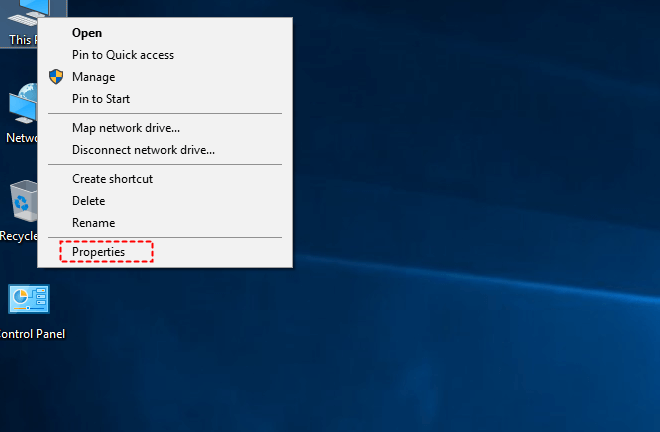
Paso 1. En la computadora remota (la PC a la que necesitas acceder de forma remota), haz clic derecho en "Esta PC" en Windows 10/11 ("Equipo" en Windows 8, "Mi PC" en Windows 7) y selecciona "Propiedades".
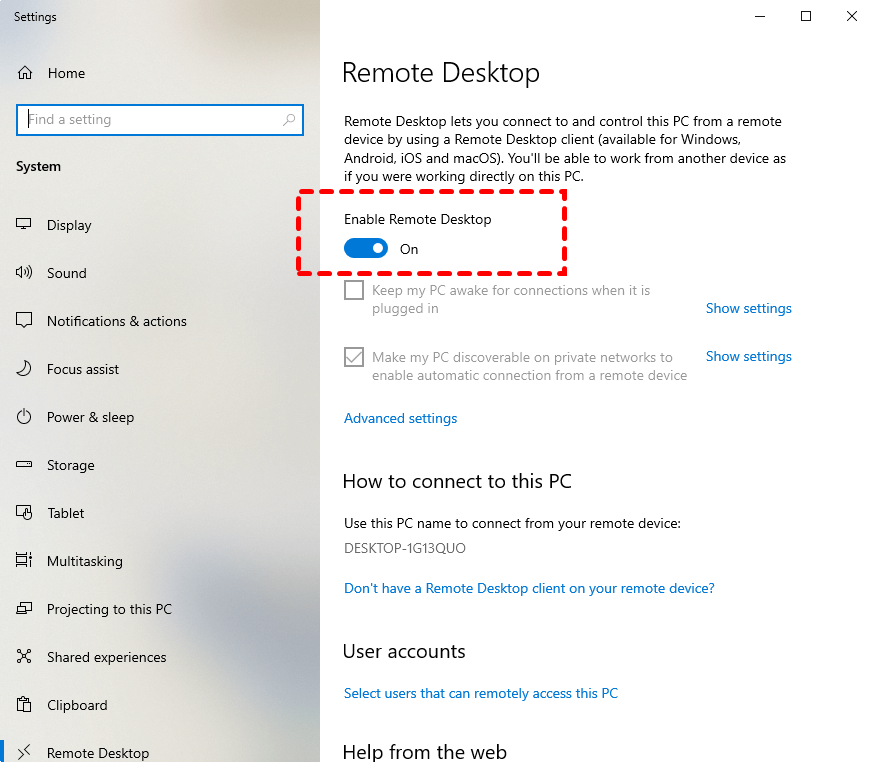
Paso 2. En la barra lateral izquierda, haz clic en "Escritorio Remoto" y verifica si "Habilitar el Escritorio Remoto" está activado. Si no lo está, actívalo.
Solución 2. Permitir el Escritorio Remoto a través del Firewall de Windows Defender
Si no ha habilitado el Escritorio remoto para que pase a través del firewall, es posible que encuentre problemas con el Escritorio remoto no funcionando aunque el ping sí funcione. En ese caso, puede cambiar la configuración del firewall para permitir RDP.
Paso 1. En la casilla de búsqueda, escriba "permitir una aplicación a través del firewall de Windows" y haga clic en "Abrir".
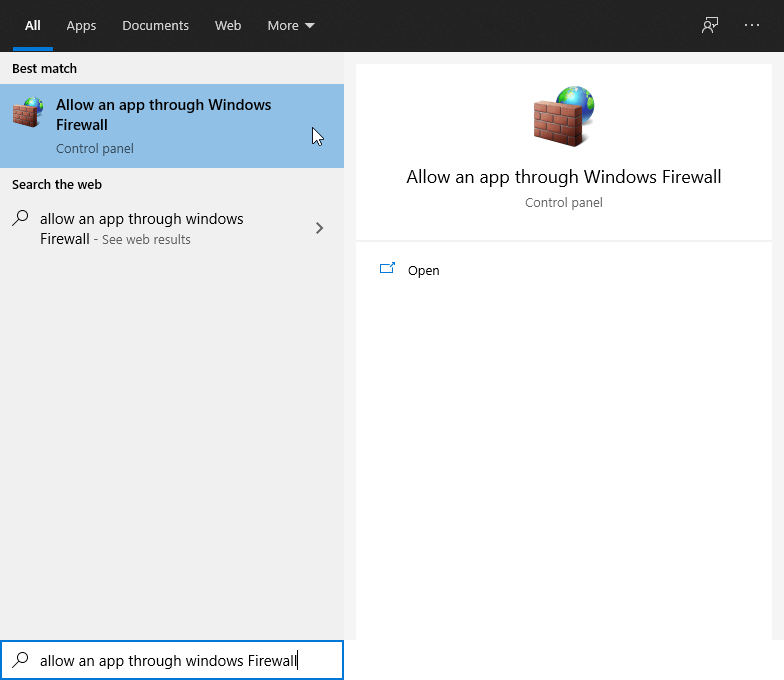
Paso 2. En la ventana emergente, haga clic en "Cambiar configuración", busque "Escritorio remoto" y permítalo en las redes Privada y Pública.

Solución 3. Verificar el puerto 3389 y cambiarlo
El Escritorio remoto de Windows utiliza el puerto 3389 en diferentes redes. Si ese puerto es utilizado por otra aplicación, se producirá un conflicto de puertos y se verá afectado el escritorio remoto. En ese caso, debe cambiar el puerto.
☞ Cómo verificar el puerto 3389
Paso 1. Escriba "cmd" en la casilla de búsqueda, haga clic derecho en "Símbolo del sistema" y elija "Ejecutar como administrador".
Paso 2. Ejecute el siguiente comando:
▪ netstat -an | find "3389"
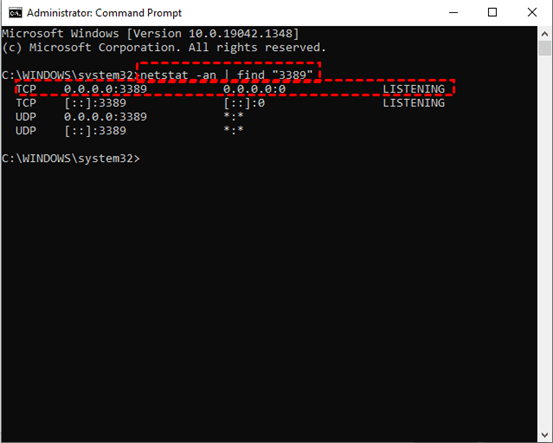
Si ve TCP 0.0.0.0:3389 0.0.0.0:0 LISTENING, significa que el puerto 3389 está en estado normal. Si no, significa que el puerto 3389 está bloqueado y puede cambiarlo para solucionar el problema de "puede hacer ping pero no puede RDP".
☞ Cómo cambiar el puerto
Paso 1. Presione Windows X y elija Windows PowerShell (Admin).
Paso 2. Ejecute el siguiente comando:
▪ netstat -a -o
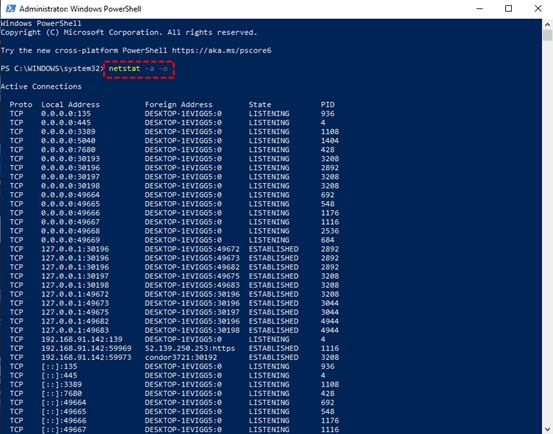
Nota: El comando "netstat -a -o" puede listar todas las direcciones IP y puertos. Encuentre el puerto del Escritorio remoto (3389) y su PID. Si ve el mismo PID de otro puerto, significa que el puerto RDP entrará en conflicto con otro puerto.
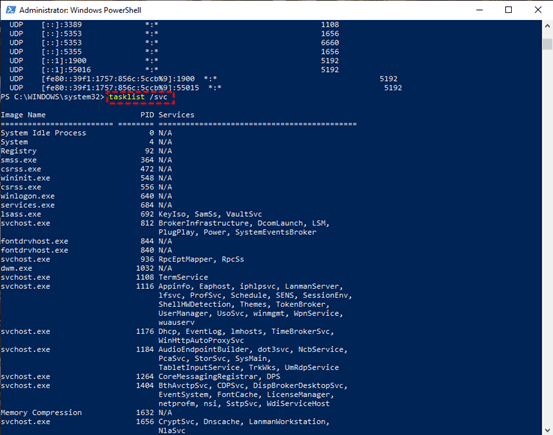
Paso 3. Ejecute el comando:
▪ tasklist /svc
Nota: El comando "tasklist /svc" puede ayudarte a encontrar las aplicaciones correspondientes a los diferentes PID.
Paso 4. Presione Windows R para abrir el cuadro de diálogo Ejecutar; luego ingrese "regedit" y presione Enter para abrir el Editor del Registro.
Paso 5. Dirígete a: HKEY_LOCAL_MACHINE\SYSTEM\CurrentControlSet\Control\Terminal Server\WinStations\RDP-Tcp y encuentra "PortNumber".
Paso 6. Encuentra "PortNumber", haz doble clic en él, selecciona la opción "Decimal" y establece un nuevo valor (el nuevo valor es el nuevo puerto). Luego, haz clic en "Aceptar" para guardar el cambio y reinicia la computadora.
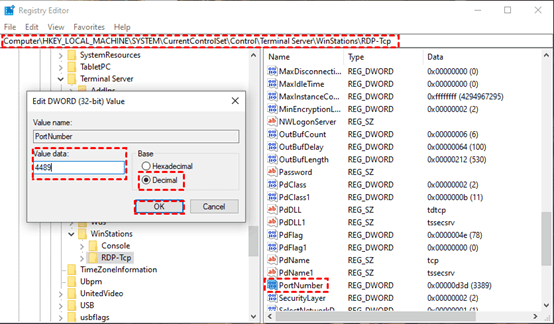
Paso 7. Luego, repite los pasos anteriores para cambiar el puerto a 3389 y reiniciar la computadora.
Solución 4. Vacía y registra nuevamente el DNS
Según algunos usuarios, es útil vaciar y registrar nuevamente el DNS para solucionar el problema de "poder hacer ping pero no poder acceder de forma remota".
Paso 1. Ejecuta el Símbolo del sistema como administrador.
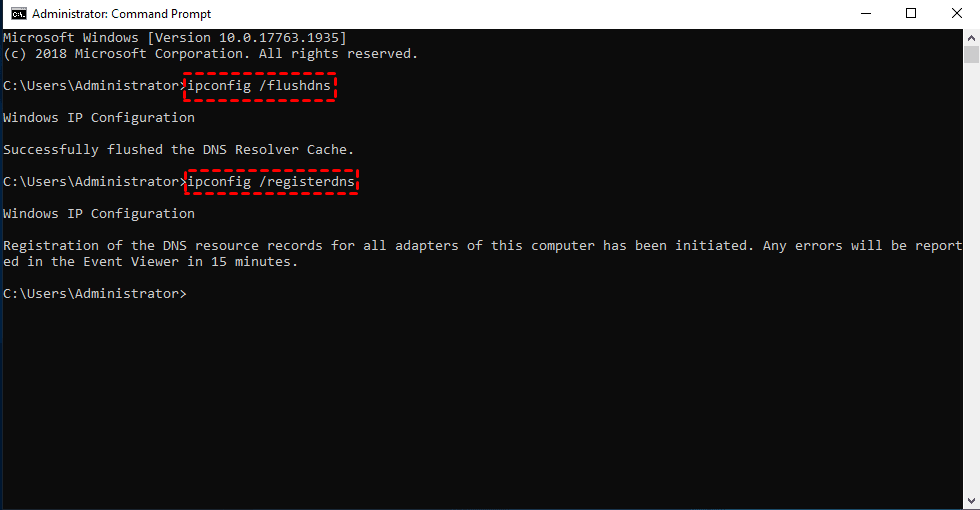
Paso 2. En la ventana del Símbolo del sistema, ingresa "ipconfig /flushdns" y presiona "Enter" para vaciar el DNS.
Paso 3. Ingresa "ipconfig /registerdns" y presiona "Enter" para registrar el DNS.
Solución 5. Elimina la dirección IP y los nombres incorrectos del archivo hosts
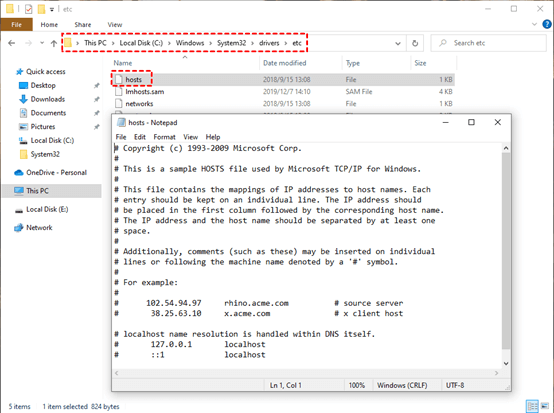
La dirección IP y el nombre se guardan en el archivo hosts. Si son incorrectos, puedes quedarte atascado en el problema de "poder hacer ping pero no poder acceder de forma remota". En este punto, verifica si la dirección IP y el nombre de usuario son correctos y decide si modificarlos.
Paso 1. Haz doble clic en "Este equipo" y ve a C:\Windows\System32\drivers\etc.
Paso 2. Localiza el archivo hosts, ábrelo con Bloc de notas y verifica si la dirección IP y el nombre son correctos. Si no lo son, cámbialos por los correctos y presiona "Ctrl" "S" para guardar el cambio. Luego, cierra la ventana.
Solución 6. Reiniciar la Configuración de Escritorio Remoto
En algunos casos, los Servicios de Configuración de Escritorio Remoto pueden presentar un estado anormal, lo que causa que se pueda hacer ping pero no se pueda conectar. En este punto, es necesario reiniciar el Servicio de Configuración de Escritorio Remoto.
Paso 1. Abre el cuadro de diálogo Ejecutar, escribe “services.msc” y haz clic en la tecla “Enter”.
Paso 2. Localiza “Remote Desktop Configuration”, haz clic derecho sobre él y elige “Restart”.
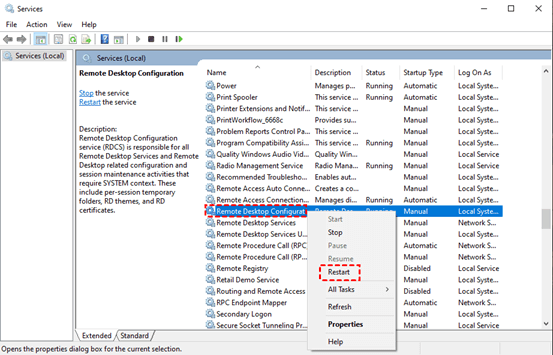
Paso 3. Localiza “Remote Desktop Services”, haz clic derecho sobre él y elige “Restart”.
Solución 7. Reiniciar el Explorador de Windows
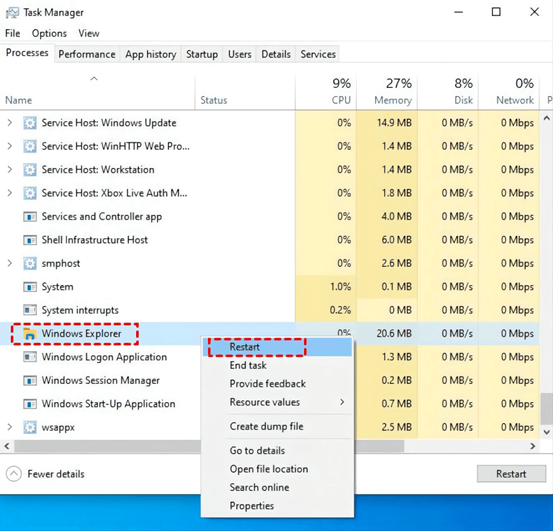
También puedes intentar reiniciar el Explorador de Windows para resolver el problema de "Se puede hacer ping pero no se puede acceder mediante Escritorio Remoto".
Paso 1. Presiona las teclas “Ctrl Shift ESC” al mismo tiempo para abrir el Administrador de tareas.
Paso 2. Busca “Windows Explorer”, haz clic derecho sobre él y elige “Restart”.
Cambia a un software de escritorio remoto de terceros [Gratuito y confiable]
No es tan fácil identificar la razón específica cuando se puede hacer ping pero no se puede acceder mediante Escritorio Remoto. Entonces, ¿por qué no utilizar una utilidad de acceso remoto de terceros, como AnyViewer, para obtener una conexión remota estable y de alta calidad?
- Vamos a ver las razones por las que elegimos AnyViewer:
- Alta compatibilidad: AnyViewer te permite acceder a las ediciones Home, Standard, Professional y Advanced de Windows, mientras que Remote Desktop solo es compatible con las versiones Professional y Advanced de Windows.
- Funciones completas: AnyViewer te permite chatear en una sesión, ajustar la resolución, cambiar la calidad de imagen, y más, algo que no está disponible en las sesiones de Remote Desktop.
- Configuración fácil: No se requiere realizar configuraciones complicadas como el reenvío de puertos al acceder a una computadora desde fuera de la red cuando necesitas realizar reenvío de puertos o configurar una VPN mediante RDP para controlar una PC desde una red diferente.
Trabajo de preparación:
- La PC bloqueada y la PC remota están conectadas a internet.
- Descarga e instala AnyViewer en ambas computadoras.
Paso 1. Crea una cuenta de AnyViewer e inicia sesión en la misma cuenta en la computadora de origen y la computadora de destino. Una vez iniciada la sesión, la computadora se asignará automáticamente a la cuenta.

Paso 2. En tu computadora local, ve a "Device", encuentra la PC de destino y haz clic en ella. Luego, haz clic en "Control con un solo clic" y podrás tomar el control total de la computadora en este momento.

Avisos:
❤ Si desea controlar una computadora remota sin que se muestre en la pantalla y desactivando su teclado y mouse, puede actualizar a Profesional o Empresarial y marcar "Conectar en modo privado" y luego hacer clic en "Control con un clic".
❤ Además de tomar el control completo de otra PC, se ofrecen otras funciones, que incluyen solo ver la pantalla, bloquear la computadora, etc..
❤ AnyViewer le permite controlar su PC desde dispositivos móviles y necesita descargar su aplicación móvil en App Store o Google Play.
❤ Si hay alguien al otro lado que acepta el control remoto, puede “Enviar una solicitud de control a su socio” y esperar a que él/ella acepte la solicitud.
Luego, puede ver el escritorio y las aplicaciones en la computadora de destino y realizar operaciones como si estuviera sentado frente a ella sin presencia física.

Resumiendo
Es bastante frustrante descubrir que puede hacer ping pero no puede acceder al escritorio remoto. Si es así, puede probar una o más de las siete soluciones para reparar RDP, lo cual puede llevar tiempo. O puede recurrir a un software de acceso remoto gratuito y seguro, AnyViewer, para acceder a su computadora sin obstáculos.



 como fuente preferida en Google