

7 طرق فعالة لإصلاح مشكلة عدم عمل صوت زوم
لماذا لا يعمل الصوت في اجتماعات زوم؟ إذا واجهتك هذه المشكلة فلا تقلق. يقدم هذا المنشور سبع طرق فعالة لمساعدتك في إصلاح مشكلة عدم عمل صوت زوم. تابع القراءة إذا كنت مهتماً.

بواسطة Tyler / نُشر على September 16, 2026


لماذا لا أستطيع سماع أي صوت في Zoom؟
قد تكون مواجهة مشكلات في الصوت أثناء اجتماعات Zoom أمراً مزعجاً ومقاطعاً. يعمل Zoom كمنصة مؤتمرات فيديو متعددة الاستخدامات، مما يتيح التفاعلات الافتراضية مع الآخرين عبر الفيديو أو الصوت أو كليهما. بالإضافة إلى ذلك، فهو بمثابة أداة تحكم عن بُعد، مما يمنح أذونات التحكم في الشاشة عندما يسمح المشاركون الآخرون بذلك.

ومع ذلك، يواجه بعض المستخدمين مشكلة مزعجة تتمثل في عدم عمل صوت Zoom. قد تنجم هذه المشكلة عن عوامل مختلفة، مثل إعدادات الصوت التي تم تكوينها بشكل خاطئ داخل Zoom، أو قيود أذونات الخصوصية، أو برامج تشغيل الصوت القديمة المحتملة، من بين أمور أخرى. يمكن أن يساعد معالجة هذه الأسباب المحتملة في حل مشكلات الصوت وضمان اجتماعات Zoom سلسة ومثمرة.
كيفية إصلاح عدم عمل صوت Zoom [4 طرق]
يعد فتح الحلول لمشكلة عدم عمل الصوت على Zoom أمراً ضروريراً لعقد اجتماعات افتراضية دون انقطاع. إذا كنت حريصاً على حل هذه المشكلة، فلنستكشف أربع طرق فعالة لإصلاح مشكلة عدم عمل صوت الكمبيوتر المشترك في Zoom. تابع القراءة لتزويد نفسك بالمعرفة التي تحتاجها لتجارب صوتية سلسة في اجتماعاتك.
الطريقة الأولى: اختبار صوتك
قبل بدء أي اجتماع، يُستحسن إجراء اختبار صوتي شامل للتحقق من الأداء السليم لجهازك.
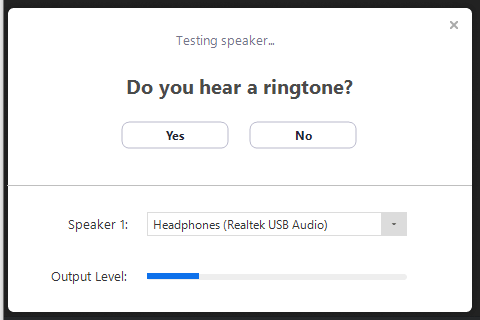
الخطوة 1. عندما تنضم إلى اجتماع Zoom، ستقوم المنصة باختبار مكبرات الصوت لديك تلقائياً. إذا لم تسمع نغمة الرنين، فقم بتبديل مكبرات الصوت حتى تسماعها وانتقل إلى اختبار الميكروفون بالنقر فوق "نعم". يضمن هذا سلاسة الاتصال أثناء الاجتماعات.
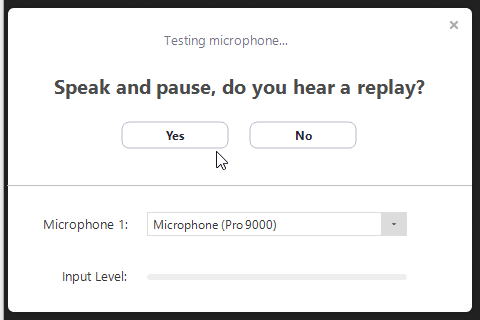
الخطوة 2. سيقوم Zoom باختبار الميكروفون المتصل لضمان صوتاً واضحاً. إذا لم تسمع إعادة التشغيل، فقم بتبديل الميكروفونات باستخدام القائمة المنسدلة أو انقر فوق "لا" حتى تسمعها. انقر فوق "نعم" عندما يكون الصوت واضحاً.
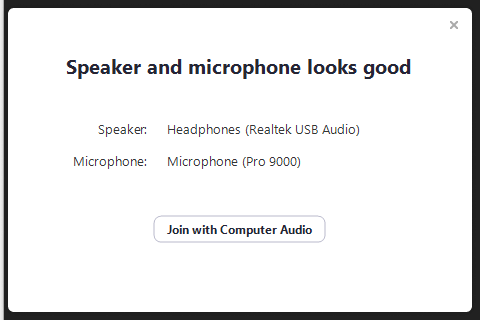
الخطوة 3. أكمل عملية الاختبار بالنقر فوق "الانضمام باستخدام صوت الكمبيوتر" للوصول إلى الاجتماع بثقة في إعدادات الصوت لديك.
الطريقة 2. استكشاف مشكلات السماعات والميكروفون وإصلاحها
علاوة على ذلك، يُعد التأكد من الإعداد الصحيح لأجهزة الإخراج والإدخال في إعدادات Zoom أمراً بالغ الأهمية.
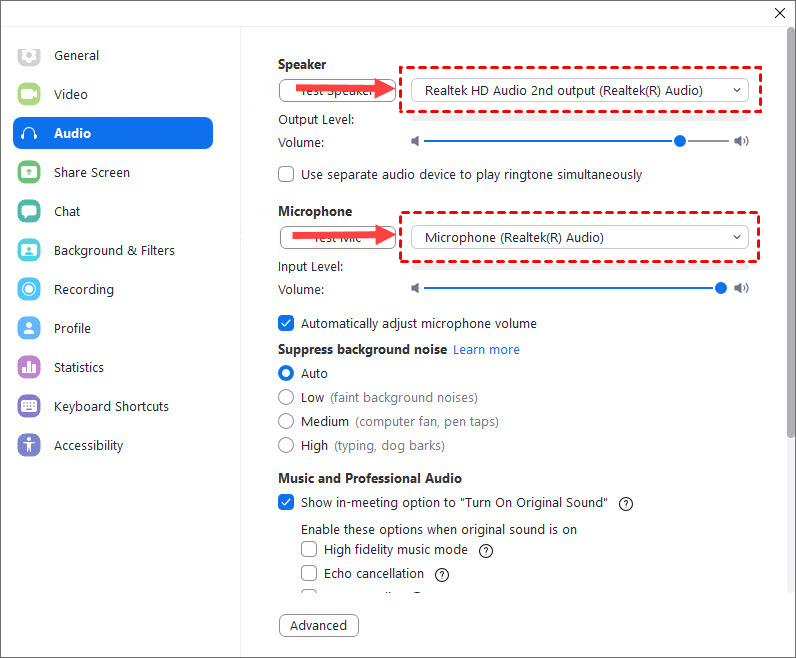
الخطوة 1. قم بتوسيع أيقونة الصوت والوصول إلى إعدادات الصوت.
الخطوة 2. ضمن قسم السماعات، انقر فوق "اختبار السماعة" لبدء نغمة الاختبار. إذا لم تتمكن من سماع النغمة، فاما أن تحدد سماعة بديلة من القائمة أو تضبط مستوى الصوت وفقاً لذلك.
الخطوة 3. في قسم الميكروفون، تحقق من تحديد الجهاز الصحيح كميكروفون. إذا رغبت في ذلك، قم بتفعيل "ضبط إعدادات الميكروفون تلقائياً" للسماح لـ Zoom بإدارة مستوى صوت الإدخال تلقائياً. تضمن هذه الخطوة أداءً صوتياً مثالياً أثناء اجتماعاتك.
الطريقة 3. التحقق من أذونات خصوصية الكمبيوتر
لضمان عمل وظائف الصوت بسلاسة، من الضروري التحقق من إعدادات خصوصية الكمبيوتر الخاص بك.
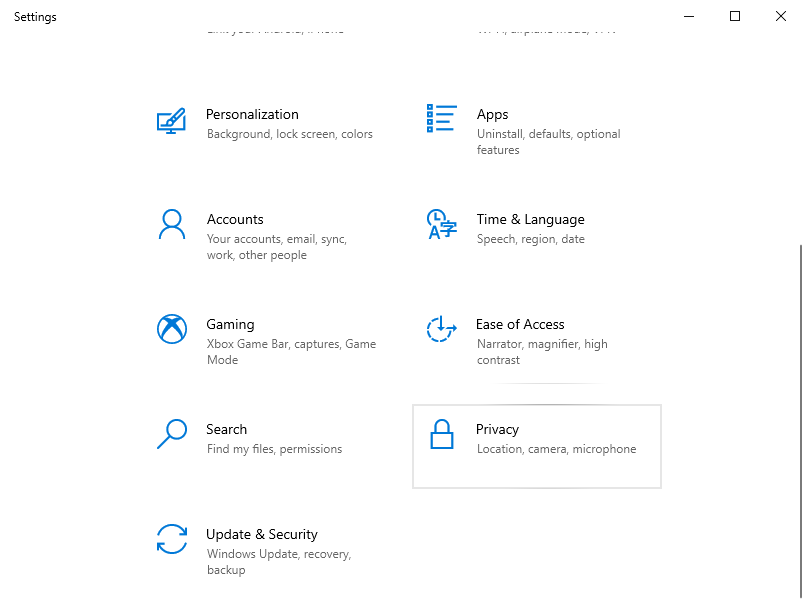
الخطوة 1. انقر فوق قائمة ابدأ في Windows، يليها أيقونة ترس الإعدادات. ثم، حدد الخصوصية من الخيارات.
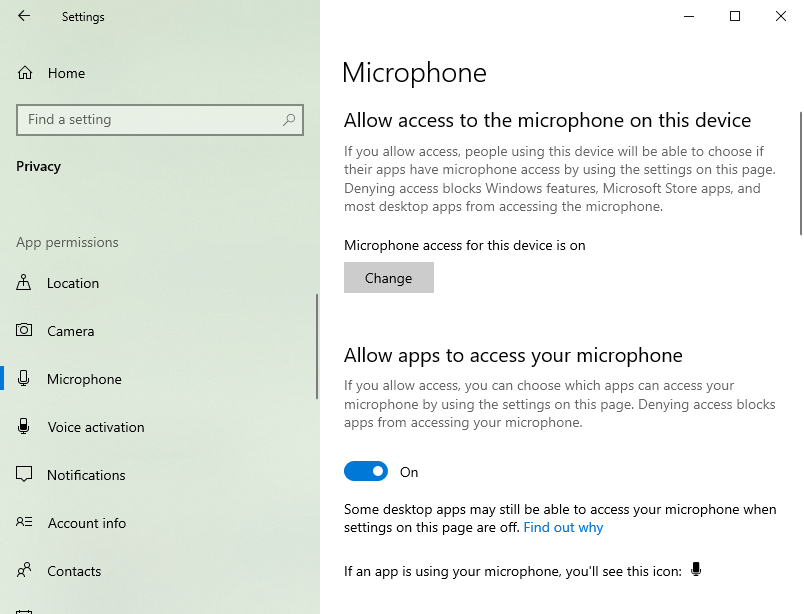
الخطوة 2. انتقل إلى قسم الميكروفونات وتأكد من تمكين شريط التمرير الموجود أسفل خيار "السماح للتطبيقات بالوصول إلى الميكروفون".
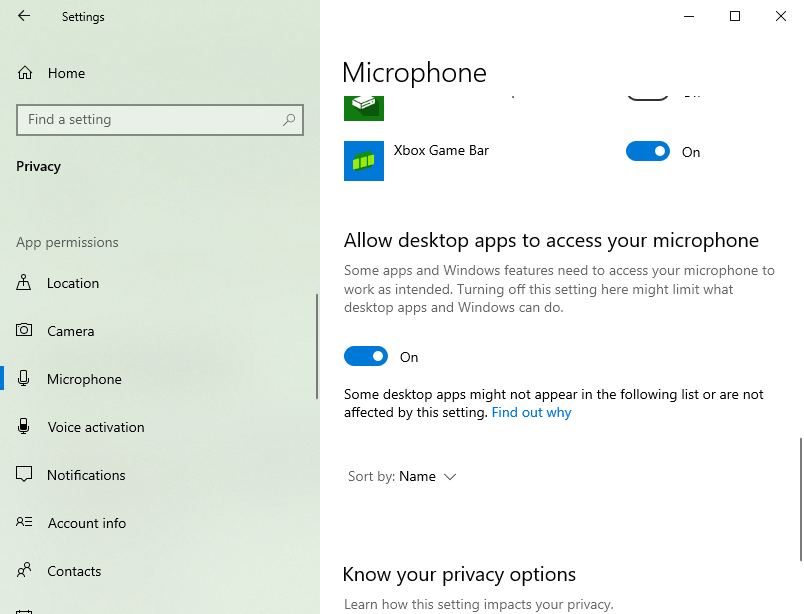
الخطوة 3. تابع التمرير لأسفل لتحديد موقع خيار "السماح لتطبيقات سطح المكتب بالوصول إلى الميكروفون"، وتأكد من تمكينه أيضاً.
الطريقة 4. إلغاء تثبيت برامج تشغيل الصوت وإعادة تثبيتها
هناك طريقة أخرى تتمثل في إلغاء تثبيت برامج تشغيل الصوت على جهاز الكمبيوتر المحلي لديك وإعادة تثبيتها.
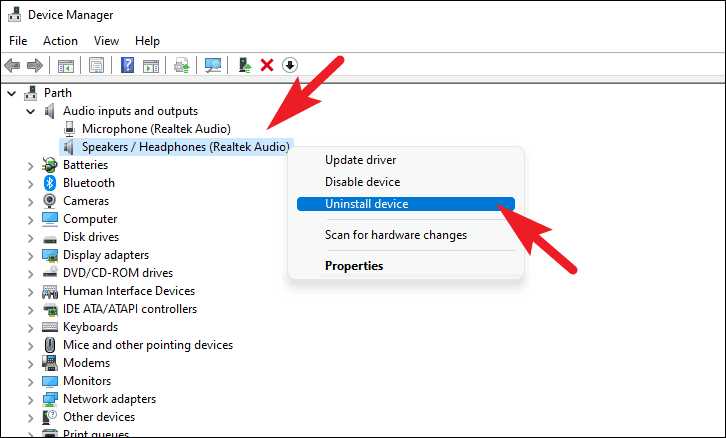
الخطوة 1. انقر بزر الماوس الأيمن فوق قائمة ابدأ وختر إدارة الأجهزة.

الخطوة 2. ابحث عن مدخلات ومخرجات الصوت وانقر على السهم المتجه للأسفل لتوسيع القائمة.
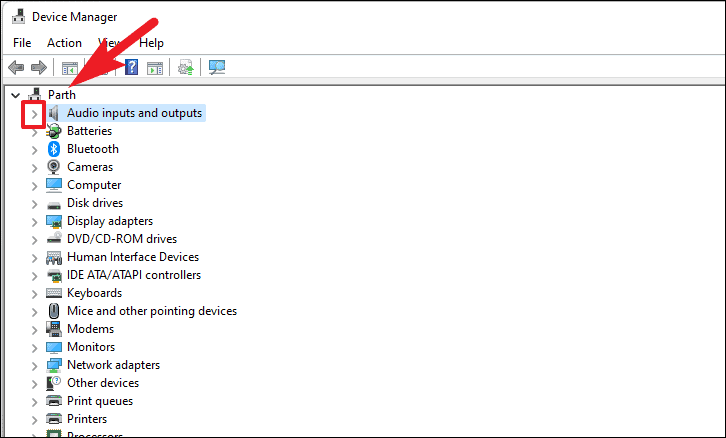
الخطوة 3. إذا كنت تواجه مشكلات في إخراج الصوت، انقر بزر الماوس الأيمن فوق مكبرات الصوت (Speakers). أما بالنسبة لمشكلات الميكروفون، فانقر بزر الماوس الأيمن فوق الميكروفون (Microphone) واختر إلغاء تثبيت الجهاز (Uninstall device). سيؤدي هذا إلى فتح نافذة جديدة.
الخطوة 4. في النافذة الجديدة، حدد خيار محاولة إزالة برنامج التشغيل لهذا الجهاز (Attempt to remove the driver for this device) وانقر على إلغاء التثبيت (Uninstall).
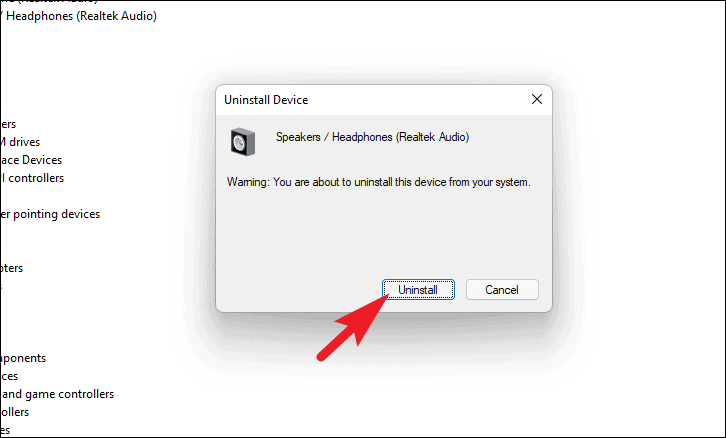
الخطوة 5. أعد تشغيل جهاز ويندوز من قائمة ابدأ. سيقوم النظام تلقائياً بتثبيت أحدث برامج التشغيل.
الطريقة 5. التحقق من برنامج مكافحة الفيروسات
قد تقوم برامج مكافحة الفيروسات، مثل Kaspersky، بمنع التطبيقات من الوصول إلى الميكروفون. لحل هذه المشكلة، راجع إعدادات برنامج مكافحة الفيروسات للتأكد من أن Zoom يمتلك إذناً للوصول إلى الميكروفون.
الطريقة 6. التحقق من اتصال الإنترنت
يعتمد مؤتمر زووم (Zoom) المرئي بشكل كبير على نطاق التردد (Bandwidth). عند مواجهة إنترنت بطيء، قد يواجه المستخدمون جودة فيديو ضعيفة، وتخزين مؤقت، وانقطاعات في الاتصال. حتى التغيرات البسيطة في شبكة الواي فاي (WiFi) أو بيانات الجوال يمكن أن تؤدي إلى زمن انتقال عالٍ، مما يتسبب في انقطاع الصوت وتأخر الفيديو. يمكن أن تؤدي هذه المشكلات إلى تعطيل الاجتماعات المهمة، مما يتسبب في قطع الصوت وظهوره وتأخر الفيديو أو تجمده. وفي الحالات الشديدة، قد ينقطع الاتصال بالكامل، مما يعيق الإنتاجية والتواصل أثناء اجتماعات زووم المهمة.
الطريقة 7. إعادة تثبيت Zoom
الخيار الأخير المتاح لك هو إعادة تثبيت Zoom. اتبع الخطوات أدناه:
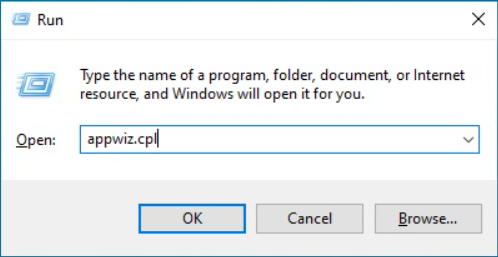
الخطوة 1. اضغط على مفتاحي “Win+R” في نفس الوقت لفتح نافذة التشغيل (Run). أدخل “appwiz.cpl” واضغط على “موافق (OK)”.
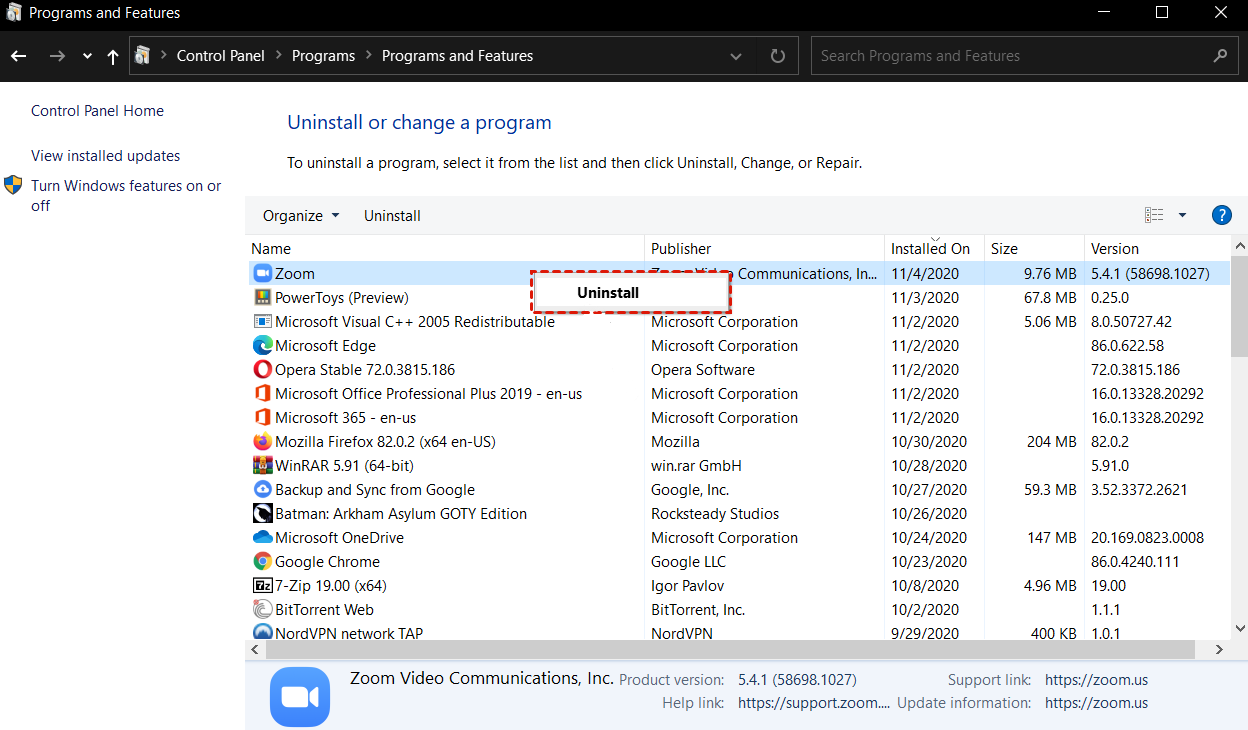
الخطوة 2. انقر بزر الماوس الأيمن فوق Zoom واختر “إلغاء التثبيت (Uninstall)”.
نصيحة إضافية: أفضل بديل لبرنامج Zoom مع صوت عن بعد سلس
قد يرغب بعض المستخدمين في الحصول على بديل لبرنامج Zoom. للتحكم السلس في الكمبيوتر عن بعد ومشاركة الشاشة، يُوصى بشدة باستخدام AnyViewer. يتوفر AnyViewer لأجهزة Windows وiOS وAndroid، ويسمح بإنشاء اتصالات غير محدودة من مختلف الأجهزة، سواء من كمبيوتر إلى كمبيوتر، أو iPhone/iPad، أو هاتف Android. يسهل البرنامج مشاركة الشاشة ويمكن المستخدمين من التحكم عن بعد في أجهزة الكمبيوتر غير مراقبة، مما يجعله مثاليًا لأغراض العمل عن بعد والمراقبة.
بالإضافة إلى هذه الإمكانيات القوية، يقدم AnyViewer الآن ميزة متطورة: الصوت عن بعد. ترتقي هذه الإضافة المبتكرة بالتعاون عن بعد إلى المستوى التالي من خلال تمكين المستخدمين من إرسال واستقبال الصوت من الكمبيوتر البعيد. وسواء كنت بحاجة إلى المشاركة في اجتماعات عبر الإنترنت، أو استكشاف مشكلات الصوت وإصلاحها، أو ببساطة الاستمتاع بمحتوى الوسائط المتعددة على الكمبيوتر البعيد، فإن ميزة الصوت عن بعد في AnyViewer توفر نقل صوتي واضح وقياسي، مما يعزز التجربة عن بعد.
علاوة على ذلك، يفتخر AnyViewer بميزات مريحة مثل نقل الملفات، والدردشة النصية، ودعم الجلسات المتعددة، مما يجعله حلاً شاملاً متكاملاً لتعاون فعال عن بعد.
للبدء في استخدام AnyViewer للتحكم عن بعد ومشاركة الشاشة، اتبع الخطوات التالية:
الخطوة 1. قم بتنزيل وتثبيت وتشغيل AnyViewer على أجهزتك.
الخطوة 2. أنشئ حسابًا على AnyViewer وقم بتسجيل الدخول على كلا الجهازين.

الخطوة 3. عند نجاح تسجيل الدخول، سيتم ربط جهازك تلقائيًا بحساب AnyViewer الخاص بك.

الخطوة 4. على الأجهزة الأخرى، قم بتسجيل الدخول باستخدام نفس حساب AnyViewer وحدد الكمبيوتر البعيد الذي ترغب في التحكم فيه. انقر فوق "التحكم بنقرة واحدة" لإنشاء اتصال عن بعد على الفور. بدلاً من ذلك، يمكنك اختيار "عرض الشاشة" لمراقبة الشاشة البعيدة دون طلب إذن.

الخطوة 5. لتمكين الصوت عن بعد، تأكد من تنشيط الصوت في شريط الأدوات.

- ★نصائح: من خلال الترقية إلى خطة احترافية أو مؤسسية، يمكنك فتح مجموعة من الامتيازات الإضافية:
- المزيد من الجلسات البعيدة المتزامنة
- زيادة تعيين الأجهزة
- سرعات نقل ملفات أسرع
- أمان محسّن مع تضمين وضع الخصوصية
- ...
الخلاصة
باختصار، يمكن لمعالجة تحديات "عدم عمل صوت Zoom" من خلال تطبيق الطرق السبع المثبتة المذكورة سابقًا. بالإضافة إلى ذلك، يقدم AnyViewer كبديل لـ Zoom تجربة تحكم عن بعد محسنة مع صوت عن بعد سلس. باستخدام هذه الحلول، يمكنك الحصول على اجتماعات افتراضية أكثر سلاسة وإنتاجية، خالية من مشاكل الصوت.

