

دليل خطوة بخطوة: كيفية استخدام طلب التحكم عن بعد في زوم
ما هو طلب التحكم عن بعد في زوم، وكيفية استخدامه؟ يجيب هذا المنشور عن السؤال ويقدم دليلاً خطوة بخطوة لاستخدام طلب التحكم عن بعد في زوم. تابع القراءة إذا كنت مهتماً.

بواسطة Tyler / نُشر على September 16, 2026


ماذا تعني ميزة "طلب التحكم عن بُعد" في Zoom؟
عادةً ما يُعد Zoom أداة لعقد المؤتمرات المرئية للاجتماع بالآخرين افتراضياً - إما عبر الفيديو، أو الصوت فقط، أو كليهما. تحتوي قائمة الخيارات على زر يحمل اسم "طلب التحكم عن بُعد". فماذا تعني ميزة طلب التحكم عن بُعد في Zoom؟

ميزة "طلب التحكم عن بُعد" في Zoom هي ميزة تتيح لك التحكم في شاشة مشارك آخر في الاجتماع إذا سمح لك بذلك. يمكنك إما طلب التحكم في شاشة مشارك آخر أو منحك إياه. بمجرد منح الإذن، يمكنك التحكم في فأرة الكمبيوتر ولوحة المفاتيح الخاصة به ونسخ النص من شاشته إلى شاشتك.
كيفية استخدام ميزة "طلب التحكم عن بُعد" في Zoom
دعنا نرى كيفية استخدام التحكم عن بُعد في Zoom. سيتم تضمين كيفية طلب التحكم عن بُعد أو منح التحكم. قبل البدء، أكمل أعمال التحضير لتمكين التحكم عن بُعد في Zoom.
يرجى ملاحظة أنه لا يمكنك طلب أو منح التحكم عن بُعد إذا انضممت إلى اجتماع على جهاز iPad أو Android. يجب أن يُمنح لك.
أعمال التحضير: كيفية تمكين التحكم عن بُعد
الخطوة 1. سجل الدخول إلى بوابة ويب Zoom كمسؤول لديه امتياز تعديل إعدادات الحساب.
الخطوة 2. في قائمة التنقل على الجانب الأيسر من شاشتك، حدد الإعدادات.

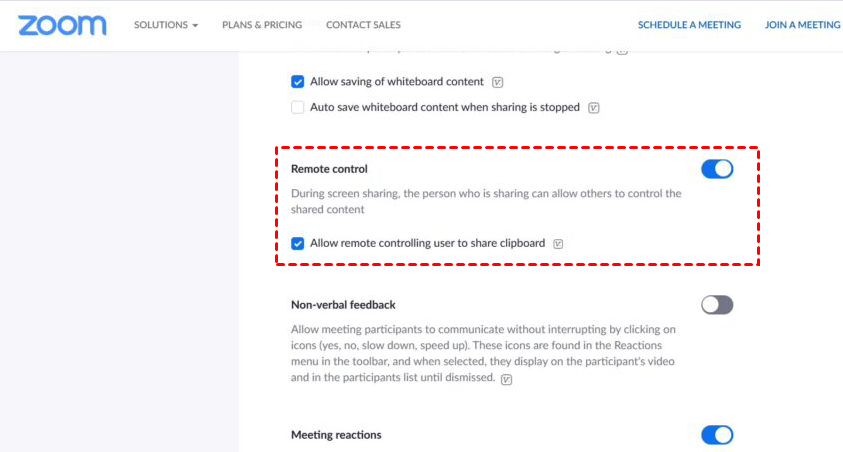
الخطوة 3. بعد ذلك، افتح علامة التبويب "الاجتماع". قم بتمكين أو تعطيل ميزة التحكم عن بُعد. يمكنك أيضاً تحديد خانة الاختيار بجوار السماح للمستخدم الذي يتحكم عن بُعد بمشاركة الحافظة للسماح بمشاركة المعلومات المنسوخة عبر Zoom أثناء التحكم عن بُعد.
كيفية طلب التحكم عن بُعد في Zoom
يمكنك أن تطلب من المضيف أو المشارك مشاركة شاشته للتحكم عن بُعد. دعنا نرى كيفية طلب التحكم عن بُعد في Zoom.
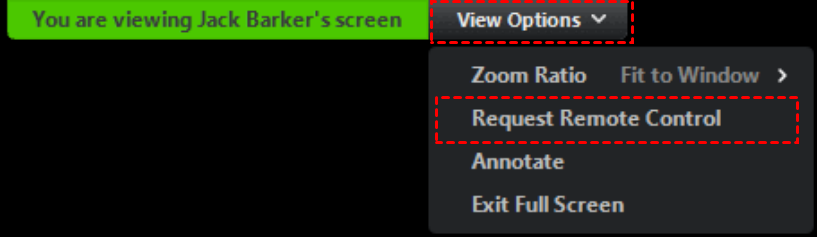
الخطوة 1. انقر فوق القائمة المنسدلة خيارات العرض في أعلى نافذة الاجتماع أثناء مشاهدة مشاركة شاشة مشارك آخر. حدد طلب التحكم عن بُعد، ثم انقر فوق طلب للتأكيد.
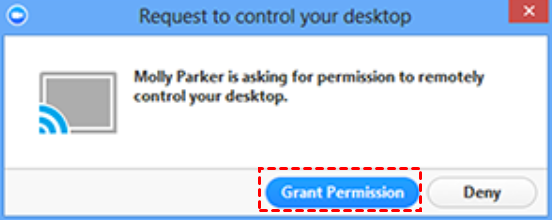
الخطوة 2. سيتم إخطار المضيف أو المشارك وسؤاله عما إذا كان يريد السماح لك بالتحكم في شاشته.
الخطوة 3. ابدأ التحكم في شاشة المشارك بالنقر داخل مشاركة الشاشة.
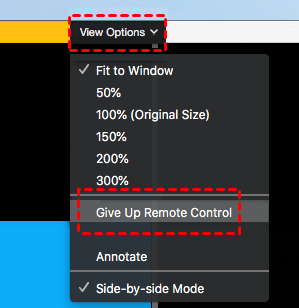
الخطوة 4. لتعطيل التحكم عن بُعد، ارجع إلى القائمة المنسدلة "خيارات العرض" (View Options) وحدد التخلي عن التحكم عن بُعد.
كيفية منح التحكم عن بُعد لمشارك آخر في Zoom
يمكنك توفير التحكم عن بُعد لمشارك آخر في الاجتماع أثناء مشاركة الشاشة.
الخطوة 1. انقر فوق التحكم عن بُعد أثناء مشاركة الشاشة وحدد المشارك الذي تريد منحهم التحكم.
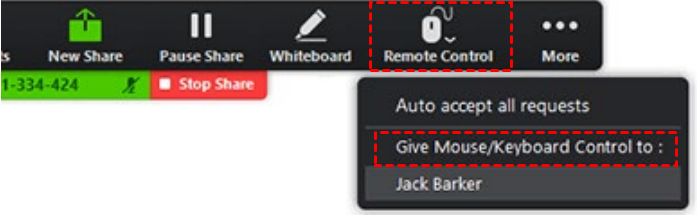
الخطوة 2. سيتم إخطار المشارك بأنه يمكنه التحكم في شاشتك ويمكنه بدء التحكم بالنقر في أي مكان على الشاشة المشتركة.
بديل Zoom: برنامج احترافي للتحكم عن بُعد [مجاني]
إذا كنت بحاجة إلى التحكم في جهاز كمبيوتر من جهاز آخر عن بُعد، فنحن ننصحك باختيار أداة احترافية للتحكم عن بُعد، وهي برنامج AnyViewer المجاني. يتوافق AnyViewer تمامًا مع أنظمة Windows وiOS وAndroid. يمكنك الاتصال بجهاز كمبيوتر من كمبيوتر آخر، أو هاتف iPhone/iPad، أو هاتف Android دون قيود. إلى جانب ذلك، يتيح لك أيضًا الوصول عن بُعد دون حضور أحد. يكون هذا مفيدًا إذا كنت بحاجة إلى التحكم في جهاز كمبيوتر غير مراقب عن بُعد في حالة الطوارئ.
الخطوة 1. قم بتنزيل AnyViewer وتثبيته وتشغيله على أجهزتك.
الخطوة 2. أنشئ حسابًا على AnyViewer وسجل الدخول إليه على كلا الجهازين.

الخطوة 3. على جهازك المحلي، انتقل إلى الجهاز وانقر على الكمبيوتر البعيد الذي يحتوي على شاشات متعددة واختر التحكم بنقرة واحدة.

الخطوة 4. بعد ذلك، يمكنك عرض شاشات متعددة على الكمبيوتر البعيد في نافذتك المحلية. إذا كنت تريد رؤية شاشة واحدة فقط، فانتقل إلى شريط الأدوات، وانقر فوق الشاشة، واختر الشاشة التي تريد عرضها.
- ملاحظات:✎...
- يُوصى بترقية حسابك إلى خطة احترافية أو مؤسسية. ما الذي توفره لك الخطة الاحترافية أو المؤسسية:
- السماح بتعيين المزيد من الأجهزة لنفس الحساب للوصول غيرattended.
- المزيد من قنوات الاتصال لتمكين المزيد من الأجهزة من بدء الاتصال عن بعد في نفس الوقت.
- يمكن لجهاز واحد الاتصال بالمزيد من الأجهزة في وقت واحد.
- إجهاض شاشة الكمبيوتر البعيد وتعطيل النقر على لوحة المفاتيح والفأرة لحماية الخصوصية.
- نقل ملفات بحجم 1 تابايت بسرعة 10 ميجابايت/ثانية.
الخلاصة
تقدم هذه المقالة بشكل أساسي طلب التحكم عن بعد في Zoom وكيفية استخدامه. يتم تضمين كل من كيفية طلب التحكم عن بعد أو منح التحكم. ولكننا نقترح عليك استخدام AnyViewer، برنامج التحكم عن بعد المجاني والاحترافي ذو التوافق الأوسع.

