

نسخة Home الخاصة بك من ويندوز 11 (10) لا تدعم سطح المكتب عن بُعد: ماذا تفعل؟
نظرًا لعدم دعم إصدارة Home الخاصة بك من ويندوز 11/10 لسطح المكتب عن بُعد، يمكنك ترقية Home إلى Pro لتمكين سطح المكتب عن بُعد أو مجرد التبديل إلى برنامج سطح المكتب عن بُعد المجاني من طرف ثالث.

بواسطة Tyler / تم التحديث في January 16, 2025


إصدار منزلك من Windows 11/10 لا يدعم سطح المكتب البعيد
سطح المكتب البعيد (RDP)، وهي تطبيق مفيد في نظام Windows، يسمح لك بالاتصال بجهاز كمبيوتر يعمل بنظام Windows باستخدام عميل سطح المكتب البعيد. من المعروف جيدًا أنه يجب عليك تمكين سطح المكتب البعيد على الكمبيوتر المضيف قبل الاتصال المكتبي البعيد به.
ومع ذلك، على جهاز كمبيوتر Windows 11 الذي يعمل بإصدار Windows 11 Home ، سترى رسالة تحذير تفيد بـ "إصدار منزل Windows 11 الخاص بك لا يدعم سطح المكتب البعيد" بمجرد الانتقال إلى "الإعدادات" > "النظام" > "سطح المكتب البعيد".

ويمكنك الحصول على إشعار مماثل على نظام Windows 10 Home - إصدار Windows 10 المنزلي الخاص بك لا يدعم سطح المكتب البعيد.
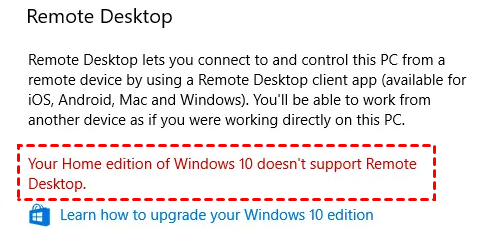
ليس هناك شك في أن سطح المكتب البعيد يأتي مدمجًا مع أجهزة الكمبيوتر التي تعمل بنظام Windows؟ قد تشعر بالارتباك. في الواقع، يتوفر سطح المكتب البعيد فقط على الإصدارات المتقدمة من Windows، مثل Windows 10 Enterprise، Windows 11 Professional، إلخ. لا يمكن لنظام Windows 11/10/8.1/8/7 Home و Windows 7 Standard دعمه. إذن، كيف يمكنك تمكين سطح المكتب البعيد على نظام Windows 11/Home ثم الوصول إلى الكمبيوتر عن بُعد؟
تمكين سطح المكتب البعيد باستحداث إصدار Windows 11/10 Home إلى الإصدار Pro
يمكنك تمكين سطح المكتب البعيد على جهاز الكمبيوتر الخاص بك بعد الترقية إلى الإصدار المهني. فيما يلي الخطوات التفصيلية:
الخطوة 1. في نظام Windows 11/10 Home، انقر على "ابدأ" > "الإعدادات" > "التحديث والأمان" > "التنشيط".
الخطوة 2. في قسم "تطوير نسخة ويندوز الخاصة بك"، انقر على "الانتقال إلى المتجر".
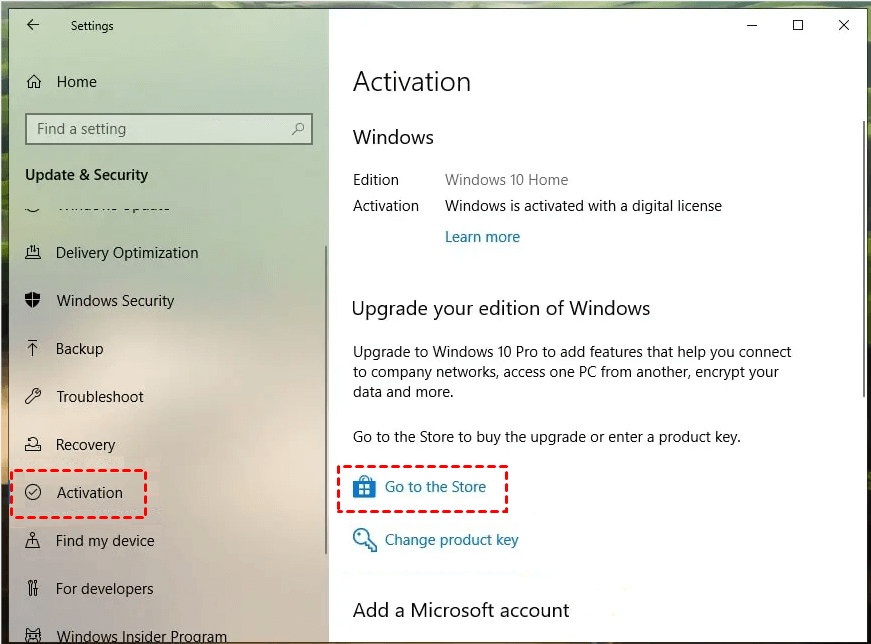
ملاحظة: إذا كان لديك بالفعل مفتاح منتج Windows 11/10، انقر فقط على "تغيير مفتاح المنتج" ثم أدخل مفتاح المنتج Windows 11/10 Pro المتكوَّن من 25 حرفًا وانقر على "التالي" للمتابعة.
الخطوة 3. قم بتسجيل الدخول باستخدام حساب Microsoft الخاص بك واشترِ نظام Windows 11 أو Windows 10 Pro.
الخطوة 4. قم بتأكيد عملية الشراء وتثبيت Windows 11/10 Pro وإعادة تشغيل جهاز الكمبيوتر الخاص بك. بعد ذلك، ستجد أن الإصدار الخاص بك من Windows Home قد تم ترقيته إلى الإصدار الاحترافي ويمكنك تمكين سطح المكتب البعيد.
الانتقال إلى بديل مجاني لسطح المكتب البعيد لـ Windows 11/10 Home
من الغالي ترقية إلى الإصدار الاحترافي من Windows 11/10 Home لتمكين سطح المكتب البعيد. هنا يمكنك استخدام بديل مجاني لسطح المكتب البعيد لـ Windows، AnyViewer. يمكن استخدامه مع جميع الإصدارات (Standard و Home و Professional، وما إلى ذلك) من Windows 11/10/8.1/8/7 و Windows Server 2022/2019/2012 R2. قم بتنزيله الآن!
ملاحظة: للتحكم في Windows 10 Home من iPhone/iPad أو Android، قم بتنزيل AnyViewer للأجهزة المحمولة.
بديلك المجاني الأفضل لسطح المكتب البعيد لـ Windows
▶ أقل قيود الشبكة: اتصل بجهاز كمبيوتر من شبكة مختلفة دون إعداد منفذ الإرسال.
▶ الوصول عن بُعد غير المراقب/المراقبة: طرق اتصال مرنة لسيناريوهات مختلفة.
▶ دعم المحادثة في الجلسة: التواصل مع الطرف الآخر بسهولة.
الخطوة 1. قم بتثبيت وتشغيل AnyViewer على جهاز الكمبيوتر الذي يعمل بنظام Windows 11/10 Home وعلى الكمبيوتر الآخر. قم بإنشاء حساب AnyViewer وقم بتسجيل الدخول باستخدام نفس الحساب على الجهازين.

الخطوة 2. في الكمبيوتر المحلي، انقر على "الجهاز" وستتمكن من رؤية جميع الكمبيوترات التي قامت بتسجيل الدخول باستخدام هذا الحساب. ابحث عن جهاز Windows 11/10 Home الذي ترغب في التحكم فيه، انقر فوقه وانقر على "التحكم بنقرة واحدة".

ثم ستتحكم في جهاز الكمبيوتر البعيد الذي يعمل بنظام تشغيل Windows 11/10 Home وتقوم بالعمليات كما لو كنت جالسًا أمامه.

إذا كنت بحاجة فقط للوصول إلى جهاز الكمبيوتر البعيد الذي يعمل بنظام تشغيل Windows 11/10 Home لتقديم دعم بعيد لمرة واحدة، فلا حاجة لتسجيل الدخول إلى نفس الحساب على الكمبيوتر البعيد، يمكنك النقر على "Connect" وإرسال طلب التحكم عن بُعد.
الأسئلة الشائعة
س: هل نسخة Windows 11/10 Home تحتوي على سطح مكتب عن بُعد؟
ج: نظام Windows 11 Home أو Windows 10 Home لا يحتوي على سطح مكتب عن بُعد.
س: هل يحتاج كل من الكمبيوترين إلى Windows 11/10 Pro لسطح مكتب عن بُعد؟
ج: يحتاج فقط الكمبيوتر المضيف إلى Windows 11/10 Pro. يمكن للكمبيوتر العميل أن يعمل بنظام Home.
س: لماذا لا يعمل سطح المكتب عن بُعد في Windows 10/11؟
ج: يمكن أن يكون الأسباب متنوعة، بما في ذلك إعدادات غير مناسبة لنظام Windows على جهاز الكمبيوتر المضيف، وشبكة ضعيفة، وما إلى ذلك. لإصلاح عدم عمل سطح المكتب عن بُعد، يرجى الرجوع إلى [تم إصلاحه] عدم عمل سطح المكتب عن بُعد في Windows 11.

