

[5 حلول] إصلاح خطأ ليس لديك إذن للوصول إلى هذا الجهاز
إن مواجهة رسالة تم رفض الوصول ليس لديك إذن للوصول أمر محبط. يشرح هذا النص سبب عدم حصولك على إذن للوصول إلى هذا الجهاز ويقدم حلولاً محتملة.

بواسطة Iota / نُشر على March 12, 2026


🧐 نظرة أولى على النتيجة
إذا كنت قد قمت بالفعل بتمكين تصحيح أخطاء USB، والتبديل إلى وضع MTP، واستبدلت كابلاتك ولكنك لا تزال ترى خطأ "ليس لديك إذن للوصول إلى هذا الجهاز"، فقد انتقلت المشكلة من نطاق العتاد الأساسي إلى طبقة الأمان في نظامك.
الحل النهائي لحظر الإذن هذا عادةً ما يتطلب إجبار برنامج تشغيل USB لـ MTP يدويًا عبر إدارة الأجهزة أو مسح عوامل التصفية المقيدة UpperFilters في سجل Windows. تتجاوز هذه الخطوات السياسات الداخلية لنظام Windows 11 التي تخطئ في تصنيف هاتفك كجهاز تخزين مقيد. بالنسبة لأولئك الذين يحتاجون إلى حل مؤقت فوري دون استكشاف أخطاء ملفات النظام، فإن استخدام أداة لاسلكية مثل AnyViewer هو الطريقة الأكثر موثوقية لتجاوز عقبة الإذن تمامًا.
حالة المستخدم: مواجهة خطأ ليس لديك إذن للوصول إلى هذا الجهاز
مواجهة خطأ "ليس لديك إذن للوصول إلى هذا الجهاز" عند نقل الملفات. كيف يمكنني إصلاح هذه المشكلة؟
قمت بتوصيل هاتفي بجهاز الكمبيوتر المحمول الذي يعمل بنظام Windows 11 لنقل الصور، ولكن عند النقر على الجهاز المتصل، يظهر، 'ليس لديك إذن للوصول إلى هذا الجهاز.' كيف يمكنني إصلاح هذه المشكلة؟ نقرت على الإشعار واخترت **نقل الملفات** أو **نقل الملفات** (وضع MTP). استخدمت كابل USB أو منفذًا مختلفًا لاستبعاد مشاكل العتاد. قمت بتحديث برامج تشغيل USB على النظام. في إعدادات هاتفي ضمن **خيارات المطور**، قمت بتمكين **تصحيح أخطاء USB**. أعدت تشغيل هاتفي وجهاز الكمبيوتر المحمول لتحديث الاتصال. لقد اتبعت بالفعل خطوات استكشاف الأخطاء وإصلاحها المذكورة أعلاه ولكن لا شيء يعمل.
- سؤال من learn.microsoft.com
يجب أن يكون توصيل هاتفك بجهاز كمبيوتر محمول يعمل بنظام Windows 11 لنقل الصور أمرًا بسيطًا، ولكن رؤية خطأ "ليس لديك إذن للوصول إلى هذا الجهاز" أمر محبط للغاية. ربما تكون قد جربت بالفعل جميع خطوات استكشاف الأخطاء وإصلاحها الأساسية، مثل اختيار نقل الملفات أو وضع MTP من إشعارات هاتفك، أو استبدال كابل USB، أو تجربة منفذ مختلف. ربما ذهبت حتى إلى خيارات المطور لتمكين تصحيح أخطاء USB، وقمت بتحديث برامج تشغيل USB في نظامك، وأعدت تشغيل كل من هاتفك وجهاز الكمبيوتر المحمول، ومع ذلك لم ينجح شيء. عندما تفشل هذه الطرق القياسية، غالبًا ما تكمن المشكلة بشكل أعمق داخل أذونات أمان Windows أو إعدادات السجل، مما يتطلب حلولًا أكثر تقدمًا لاستعادة وصولك أخيرًا.
ومع ذلك، إذا كنت ترغب في تجاوز أخطاء الاتصال المادي المحبطة هذه تمامًا، فإن استخدام برنامج الدعم عن بُعد الاحترافي مثل AnyViewer لنقل الملفات لاسلكيًا هو غالبًا خيار أفضل بكثير من قضاء ساعات في محاولة إصلاح النظام المحلي. سنرشدك خلال الخطوات الدقيقة لحل حظر الإذن هذا بشكل دائم وجعل نقل ملفاتك يعمل مرة أخرى.
كيفية إصلاح خطأ Windows "ليس لديك إذن للوصول إلى هذا الجهاز"
الطريقة 1. إزالة قيود التسجيل (الريجستري)
أحيانًا يظهر خطأ "ليس لديك إذن للوصول إلى هذا الجهاز" لأن Windows لديه سياسات في السجل تمنع الوصول إلى وحدات التخزين القابلة للإزالة. يمكن لهذه السياسات أن ترفض أذونات القراءة أو الكتابة عند توصيل هاتف أو جهاز خارجي لنقل الملفات. إزالة هذه القيود يمكن أن تعيد الوصول إلى مجلدات الجهاز. تتحقق هذه الطريقة من إدخالات السجل المتعلقة بسياسات وحدات التخزين القابلة للإزالة وتحذف القيم التي تمنع Windows من القراءة من الجهاز المتصل أو الكتابة إليه.
الخطوة 1. اضغط على Win R، واكتب regedit، ثم اضغط على Enter لفتح محرر التسجيل (Registry Editor).
الخطوة 2. انتقل إلى HKEY_LOCAL_MACHINE\SOFTWARE\Policies\Microsoft\Windows\RemovableStorageDevices.
الخطوة 3. ابحث عن المفتاح {53f5630d-b6bf-11d0-94f2-00a0c91efb8b}. إذا رأيت قيمًا باسم Deny_Read أو Deny_Write مضبوطة على 1، انقر عليها بزر الماوس الأيمن واختر Delete.
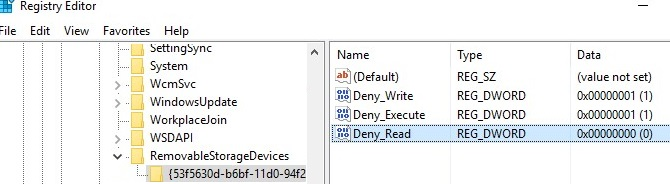
الخطوة 4. انتقل إلى HKEY_CURRENT_USER\SOFTWARE\Policies\Microsoft\Windows\RemovableStorageDevices وكرر نفس الفحص.
الخطوة 5. أعد تشغيل الكمبيوتر وأعد توصيل الجهاز لمعرفة ما إذا كان نقل الملفات يعمل بشكل طبيعي.
إذا استمرت المشكلة بعد إزالة قيود التسجيل، فقد يكون السبب من برنامج تشغيل الجهاز غير الصحيح أو المحدود. في هذه الحالة، يمكن لإعادة تثبيت برنامج تشغيل MTP المناسب غالبًا استعادة الاتصال.
الطريقة 2. فرض برنامج تشغيل MTP الصحيح يدويًا
عندما تقوم بتوصيل هاتف بـ Windows لنقل الملفات، يقوم النظام عادةً بتثبيت برنامج تشغيل MTP تلقائيًا. ومع ذلك، قد يقوم Windows بتثبيت برنامج تشغيل عام لا يدعم أذونات الوصول إلى الملفات بشكل كامل. يمكن أن يؤدي هذا إلى ظهور رسالة "ليس لديك إذن للوصول إلى هذا الجهاز" عند فتح تخزين الجهاز. يمكن أن يساعد اختيار برنامج تشغيل MTP الصحيح يدويًا في إدارة الأجهزة (Device Manager) على تمكين Windows من التعرف على الجهاز بشكل صحيح واستعادة وظيفة نقل الملفات.
الخطوة 1. انقر بزر الماوس الأيمن على زر Start وحدد Device Manager.
الخطوة 2. قم بتوسيع Portable Devices، ثم انقر بزر الماوس الأيمن على هاتفك المتصل.
الخطوة 3. حدد Update driver من القائمة.
الخطوة 4. اختر Browse my computer for drivers، ثم انقر على Let me pick from a list of available drivers.
الخطوة 5. حدد MTP USB Device من القائمة وانقر على Next لتثبيته.
الخطوة 6. انتظر حتى تنتهي عملية التثبيت وأعد توصيل هاتفك لاختبار نقل الملفات.
إذا لم يحل برنامج تشغيل MTP الصحيح المشكلة، فقد يكون السبب هو إدخال برنامج تشغيل مرشح تالف في سجل Windows يعيق الاتصال بالجهاز.
الطريقة 3. مسح إدخال سجل UpperFilters
تحدث أحياناً أخطاء في نقل الملفات بسبب تدخل برنامج تشغيل مرشح تالف في كيفية تواصل Windows مع الأجهزة المحمولة. يتحكم إدخال السجل UpperFilters في برامج تشغيل أجهزة معينة تقع بين النظام وقطع جهازك. إذا تضرر هذا الإدخال أو أصبح غير متوافق، قد يمنع Windows الوصول إلى تخزين الجهاز. إزالة قيمة السجل المشكلة يمكن أن تسمح لـ Windows بإعادة بناء الاتصال واستعادة أذونات نقل الملفات الطبيعية.
الخطوة 1. اضغط على Win R، اكتب regedit، ثم اضغط على Enter لفتح محرر السجل.
الخطوة 2. انتقل إلى HKEY_LOCAL_MACHINE\SYSTEM\CurrentControlSet\Control\Class{EEC5AD98-8080-425F-922A-DABF3DE3F69A}.
الخطوة 3. في الجزء الأيمن، حدد القيمة المسماة UpperFilters.
الخطوة 4. انقر بزر الماوس الأيمن على UpperFilters واختر Delete إذا كانت موجودة.
الخطوة 5. أغلق محرر السجل وأعد تشغيل حاسوبك.
الخطوة 6. أعد توصيل هاتفك أو جهازك وتحقق مما إذا كان بإمكانك الوصول إلى ملفاته.
إذا ظهر الخطأ مجدداً، فقد تكون المشكلة متعلقة بأذونات غير كافية لخدمة النظام. يمكن أن يساعد تعديل إعدادات مجموعة المسؤولين في حل هذه المشكلة.
الطريقة 4. إضافة الخدمة المحلية إلى مجموعة المسؤولين
في بعض الحالات، لا تملك خدمة النظام المسؤولة عن معالجة اتصالات الأجهزة أذونات كافية للتواصل مع قطع جهازك. عندما يحدث هذا، قد يمنع Windows الوصول إلى الجهاز المتصل حتى لو ظهر في مستكشف الملفات. يمكن أن يمنح إضافة حساب Local Service إلى مجموعة المسؤولين الأذونات اللازمة لاتصال الجهاز وعمليات نقل الملفات.
الخطوة 1. انقر بزر الماوس الأيمن على زر Start واختر Terminal (Admin) أو Command Prompt (Admin).
الخطوة 2. في نافذة الأوامر، اكتب الأمر التالي:
net localgroup Administrators local service /add
الخطوة 3. اضغط على Enter لتشغيل الأمر.
الخطوة 4. انتظر حتى يؤكد Windows اكتمال الأمر بنجاح.
الخطوة 5. افصل وأعد توصيل هاتفك أو جهازك الخارجي لاختبار نقل الملفات مرة أخرى.
إذا استمرت مشكلة الاتصال، فقد تكون متعلقة بمكونات وسائط مفقودة، خاصة في إصدارات Windows معينة التي لا تتضمن ميزات MTP المطلوبة.
الطريقة 5. تثبيت Media Feature Pack
بعض إصدارات Windows، خاصة إصدارات N أو KN، لا تتضمن تقنيات الوسائط المدمجة. هذه المكونات مطلوبة لميزات اتصال معينة للأجهزة، بما في ذلك عمليات نقل ملفات MTP بين الهواتف وأجهزة الكمبيوتر. بدونها، قد يكتشف Windows الجهاز ولكن يمنعك من فتح وحدة التخزين الخاصة به. تثبيت Media Feature Pack يضيف أطر عمل الوسائط المفقودة ويمكنه حل خطأ الإذن عند نقل الملفات.
الخطوة 1. افتح الإعدادات وانتقل إلى التطبيقات.
الخطوة 2. انقر على الميزات الاختيارية.
الخطوة 3. حدد عرض الميزات بجوار إضافة ميزة اختيارية.
الخطوة 4. ابحث عن Media Feature Pack في القائمة.
الخطوة 5. حدده وانقر على تثبيت.
الخطوة 6. أعد تشغيل الكمبيوتر بعد انتهاء التثبيت وأعد توصيل جهازك.
🔥الحل السريع: استخدم AnyViewer لنقل الملفات بسهولة
إذا استمر ظهور الخطأ "ليس لديك إذن للوصول إلى هذا الجهاز" عند نقل الملفات، فإن استخدام طريقة نقل أخرى يمكن أن يكون حلاً سريعًا. يوفر AnyViewer طريقة بسيطة لنقل الملفات بين الأجهزة دون التعامل مع قيود أذونات Windows. فهو يربط جهازي كمبيوتر مباشرةً ويسمح لك بإرسال الملفات بسرعة وأمان. وهذا يجعله خيارًا عمليًا عندما تفشل عمليات نقل USB أو الشبكة العادية.
- ★لماذا تختار AnyViewer لنقل الملفات:
- لا توجد قيود على حجم الملف: يمكنك نقل ملفات كبيرة جدًا دون القلق بشأن الحدود. سواء كان مجلد فيديو كبيرًا أو نسخة احتياطية لقاعدة بيانات، يمكن للبرنامج التعامل مع النقل بسلاسة.
- نقل مباشر من جهاز إلى جهاز: بدلاً من تحميل الملفات إلى خدمة سحابية وتنزيلها مرة أخرى، يربط البرنامج جهازي كمبيوتر مباشرة. هذا يقلل وقت الانتظار ويبسط عملية النقل.
- استئناف عمليات النقل المتقطعة: إذا توقف الاتصال أثناء نقل كبير، يمكن أن تستمر العملية من النقطة التي توقفت عندها. هذا يوفر الوقت ويمنع البدء من جديد.
- أمان قوي للبيانات: جميع عمليات نقل الملفات محمية بتشفير متقدم. هذا يساعد في ضمان بقاء البيانات الخاصة آمنة أثناء التنقل بين الأجهزة.
- الوصول عن بُعد وغير المراقب: يمكنك الوصول إلى ملفات ونقلها من كمبيوتر بعيد حتى لو لم يكن هناك شخص للموافقة على الاتصال. هذا مفيد لاسترجاع الملفات من كمبيوتر المكتب أثناء العمل من المنزل.
يُعد استخدام AnyViewer طريقة سريعة وموثوقة لتجاوز مشكلات أذونات Windows أثناء نقل الملفات. فاتصاله المباشر ودعمه للملفات الكبيرة وميزات النقل الآمن تجعله حلاً مناسبًا عندما تكون الطرق القياسية معقدة أو لا تناسب احتياجاتك.
الخطوة 1. قم بتثبيت البرنامج على كلا الجهازين اللذين تحتاج إلى نقل الملفات بينهما. على جهاز الكمبيوتر المحلي، انتقل إلى قسم تسجيل الدخول واختر "إنشاء حساب." ثم سجل الدخول باستخدام نفس الحساب على جهاز الكمبيوتر البعيد.

الخطوة 2. على جهاز الكمبيوتر المحلي، اختر جهاز الكمبيوتر البعيد الذي تريد نقل الملفات إليه، وانقر على "نقل الملفات."

الخطوة 3. ستظهر نافذة حوار نقل الملفات. يمكنك نقل الملفات بين الأجهزة بالنقر على الأسهم بعد تحديد الملفات، أو ببساطة بالنقر المزدوج على الملفات التي ترغب في نقلها. لنقل الملفات الكبيرة بسرعة عالية، فكر في الترقية إلى خطة مدفوعة.

- ملاحظات: إليك ما يمكن أن تقدمه لك الخطة المهنية أو المؤسسية:
- سرعة نقل ملفات أسرع. تبلغ سرعة النقل للحساب المجاني 500 كيلوبايت/ثانية، وللحساب المدفوع تصل إلى 10 ميجابايت/ثانية.
- زيادة عدد الملفات المنقولة في وقت واحد. للحساب المجاني، يمكن نقل 100 ملف في المرة الواحدة؛ للحساب المدفوع، هذا العدد غير محدود.
- حجم أكبر للملف الواحد الذي يمكن نقله. الحد الأقصى لحجم الملف الواحد الذي يمكن نقله للحساب المجاني هو 100 ميجابايت، وللحساب المدفوع هو 1 تيرابايت.
لماذا تواجه خطأ عدم الحصول على إذن للوصول إلى هذا الجهاز؟
عند توصيل هاتف أو محرك أقراص USB أو أي جهاز خارجي آخر بكمبيوتر يعمل بنظام Windows، قد تظهر أحيانًا رسالة "ليس لديك إذن للوصول إلى هذا الجهاز". يظهر هذا الخطأ عادةً عندما لا يتمكن Windows من التحقق من حقوق وصول المستخدم أو عندما تمنع قيود النظام الاتصال. كما يمكن أن يحدث بسبب إعدادات الجهاز، أو مشاكل برامج التشغيل، أو سياسات الأمان التي تمنع نقل الملفات بين الأجهزة.
| السبب المحتمل | التفسير |
|---|---|
| أذونات مستخدم غير كافية | قد لا يمتلك حساب Windows الحالي صلاحيات المسؤول أو الأذونات المطلوبة للوصول إلى الجهاز المتصل. |
| تصحيح أخطاء USB أو تفويض الجهاز غير مفعل | عند توصيل هاتف محمول بكمبيوتر، قد لا تكون الأذونات المطلوبة مثل تصحيح أخطاء USB أو تفويض نقل الملفات مفعلة على الجهاز. |
| برامج تشغيل تالفة أو قديمة | إذا كان برنامج تشغيل الجهاز قديمًا أو مفقودًا أو تالفًا، فقد يفشل Windows في التعرف على الجهاز بشكل صحيح ويمنع الوصول. |
| سياسات أمان أو قيود نظام | تحتوي بعض أجهزة الكمبيوتر على إعدادات أمان، أو سياسات المجموعة، أو ضوابط MDM التي تقيد الوصول إلى الأجهزة الخارجية. |
| اتصال USB معطوب | قد يؤدي كابل USB تالف، أو منفذ غير مستقر، أو اتصال فضفاض إلى مقاطعة الاتصال بين الجهاز والكمبيوتر. |
يحدث خطأ "ليس لديك إذن للوصول إلى هذا الجهاز" عادةً بسبب قيود الأذونات، أو إعدادات الجهاز غير الصحيحة، أو مشاكل برامج التشغيل، أو مشاكل الاتصال. يمكن أن يساعد تحديد السبب الدقيق في اختيار الحل المناسب، مثل تعديل الأذونات، أو تحديث برامج التشغيل، أو فحص اتصال الجهاز. بمجرد حل المشكلة الجذرية، يجب أن يعمل نقل الملفات بين الأجهزة بشكل طبيعي مرة أخرى.
الخلاصة
في الختام، يحدث خطأ "ليس لديك إذن للوصول إلى هذا الجهاز" في Windows عادةً بسبب قيود الأذونات، أو مشاكل برامج التشغيل، أو سياسات النظام التي تمنع الوصول إلى الأجهزة الخارجية. من خلال تطبيق الطرق المذكورة أعلاه بعناية، مثل تعديل إعدادات السجل، أو إعادة تثبيت برنامج تشغيل MTP الصحيح، أو تثبيت Media Feature Pack، يمكن لمعظم المستخدمين استعادة نقل الملفات الطبيعي. إذا استمرت المشكلة أو كنت تفضل حلاً أسرع، فإن استخدام أداة مثل AnyViewer يمكن أن يساعدك في نقل الملفات بسهولة دون التعامل مع مشاكل الاتصال أو الأذونات المعقدة.
الأسئلة الشائعة
🗨️ لماذا يقول جهاز الكمبيوتر الخاص بي إنني لا أملك إذنًا للوصول؟
يحدث هذا عادةً عندما يمنع نظام ويندوز الوصول بسبب صلاحيات مستخدم محدودة، أو سياسات أمان، أو مشاكل في برامج التشغيل. وقد يحدث أيضًا إذا لم يتعرف النظام على الجهاز بشكل صحيح.
🗨️ كيف أمنح إذنًا للوصول إلى جهاز؟
يمكنك منح الإذن باستخدام حساب مسؤول، أو ضبط صلاحيات الجهاز في إعدادات النظام، أو تحديث برنامج تشغيل الجهاز في مدير الأجهزة.
🗨️ كيف أصلح مشكلة "تم رفض الوصول، ليس لديك إذن للوصول"؟
يمكنك محاولة تحديث برنامج تشغيل الجهاز، أو فحص قيود السجل، أو إعادة توصيل الجهاز، أو إعادة تشغيل الكمبيوتر لتجديد الاتصال.
🗨️ كيف أغير صلاحيات جهاز USB الخاص بي؟
افتح خصائص محرك USB في مستكشف الملفات، انتقل إلى علامة التبويب "الأمان"، وقم بتعديل الصلاحيات للسماح لحساب المستخدم الخاص بك بقراءة الملفات أو كتابتها.

