

استخدام سطح المكتب البعيد في ويندوز 10 لنقل الملفات بسرعة وأمان
اقرأ المقال لمعرفة طرق نقل الملفات عبر سطح المكتب البعيد في ويندوز 10 ولتعلم حل مشكلة عدم عمل النسخ واللصق.

بواسطة Tyler / نُشر على September 16, 2026


حاجة ماسة لاستخدام سطح المكتب البعيد في نظام التشغيل Windows 10 لنقل الملفات!
"لقد كنت أستخدم سطح المكتب البعيد لفترة قصيرة، لكني ما زلت أتعلّم كيفية استخدامه. الآن أنا بحاجة ماسة لاستخدام سطح المكتب البعيد لنقل الملفات من جهاز كمبيوتر صديقي (الجهازان يعملان بنظام Windows 10 على نفس الشبكة المحلية LAN). لكن ليس لدي أي فكرة عن كيفية تحقيق ذلك. هل يمكن لأي شخص أن يوضح لي خطوات ملموسة؟"

كيفية نقل الملفات باستخدام سطح المكتب البعيد على Windows 10
سطح المكتب البعيد هو ميزة مدمجة في نظام Windows مقدمة من Microsoft تتيح لنا الوصول عن بُعد أو التحكم في جهاز كمبيوتر من جهاز كمبيوتر آخر على نفس الشبكة المحلية LAN. استخدام اتصال سطح المكتب البعيد لـ نقل الملفات عن بُعد على Windows 10 ليس بالأمر الصعب في الواقع. بل أصبحت ميزة "نقل الملفات" وظيفة شائعة يثني عليها العديد من المستخدمين. في هذا الجزء، سأعرض لك أدلة خطوة بخطوة للقيام بذلك.
الخطوة 1. على جهاز الكمبيوتر المضيف، اضغط على Win + I لفتح "الإعدادات"، ثم انتقل إلى "النظام" > "سطح المكتب البعيد"، وقم بتحديد خيار "تمكين سطح المكتب البعيد".
الخطوة 2. افتح اتصال سطح المكتب البعيد بالضغط على Windows + R في نفس الوقت، وإدخال "mstsc.exe" والنقر فوق "موافق".
الخطوة 3. انقر فوق الزر إظهار الخيارات في أسفل الجانب الأيسر.

الخطوة 4. حدد علامة التبويب "الموارد المحلية"، ثم اختر القسم الأخير "الأجهزة والموارد المحلية" وانقر فوق الزر "المزيد".
الخطوة 5. الخيار “محرك الأقراص” موجود في القائمة. انقر فوق “+” بجوار "محرك الأقراص" ثم اختر الملفات المحددة التي تحتاج إلى نقلها. عند الانتهاء، يمكنك النقر فوق موافق.
الخطوة 6. ارجع إلى الواجهة الرئيسية، وأدخل عنوان IP واسم المستخدم لجهاز الكمبيوتر البعيد، ثم انقر فوق "اتصال". (إذا كنت لا تعرف عنوان IP واسم المستخدم لجهاز الكمبيوتر البعيد، فانتبه إلى النصيحة الإضافية.)
الخطوة 7. بعد نجاح إنشاء الاتصال، انقر فوق هذا الكمبيوتر على سطح مكتب الكمبيوتر المضيف، وابحث عن القرص المحدد سابقاً.

الخطوة 8. ابحث عن القرص الذي يخزن الملفات التي تحتاجها وحدد الملف الذي تريد نقله، وانقر فوق علامة التبويب الصفحة الرئيسية أعلاه، ثم انقر فوق نقل إلى. انقر فوق اختيار الموقع في القائمة المنسدلة لإجراء نقل الملفات عبر سطح المكتب البعيد في Windows 10.

انتبه: يمكنك أيضاً استخدام وظيفة النسخ واللصق مع بروتوكول سطح المكتب البعيد (RDP). ولكن يجدر التذكير بأن RDP لا يمكنه نسخ ملفات أكبر من 2 جيجابايت كما أن السرعة بطيئة نوعاً ما.
نصيحة إضافية: كيفية العثور على اسم المستخدم وعنوان IP لجهاز الكمبيوتر البعيد
الخطوة 1. ابحث عن "cmd" في مربع البحث، ثم انقر بزر الماوس الأيمن فوق الخيار، واختر "تشغيل كمسؤول".
الخطوة 2. أدخل "ipconfig" ثم اضغط على مفتاح "Enter". بعد ذلك، يمكنك رؤية عنوان IP واسم المستخدم.
بديل مجاني لبرنامج سطح المكتب البعيد من Windows لنقل الملفات
ليس نقل ملفات سطح المكتب البعيد في نظام التشغيل Windows 10 بالأمر الصعب للغاية. ومع ذلك، إذا لم يكن جهازا كمبيوتر على نفس الشبكة المحلية (LAN) أو واجهت بعض الأخطاء مثل عدم عمل النسخ واللصق أثناء الاتصال البعيد، فلماذا لا تختار برنامج وصول عن بعد أسهل لا يتيح لك الوصول إلى جهاز الكمبيوتر عن بعد فحسب، بل يتيح لك أيضاً نقل الملفات دون قيود الوقت والمكان، مثل AnyViewer؟
AnyViewer هو أداة احترافية للوصول عن بعد حظيت بتقدير العديد من المستخدمين لسهولة تشغيلها وسرعة اتصالها ونقل الملفات فيها. وهي متوافقة مع إصدارات Windows المتعددة، بما في ذلك إصدار Windows Home. تابعني الآن للبدء.
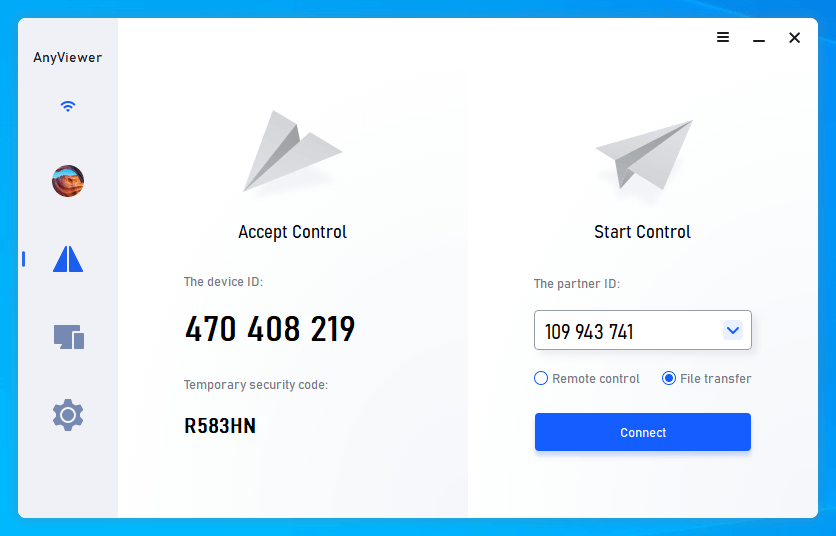
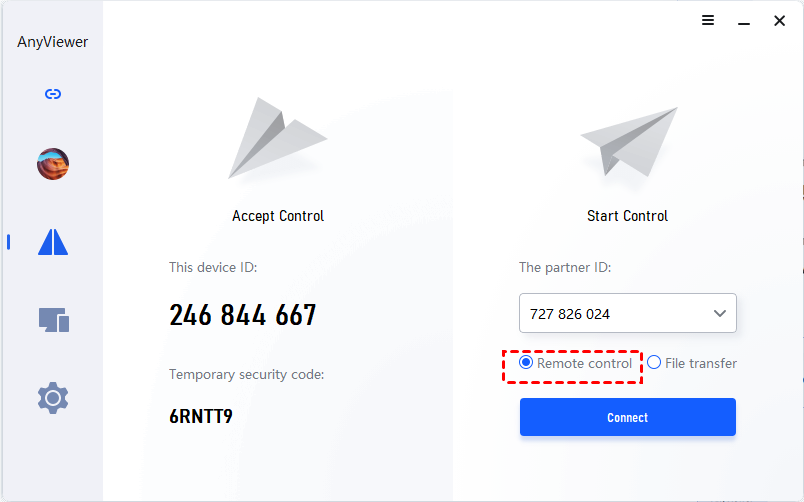
الخطوة 1. لنقل الملفات عن بعد، سيتم توضيح طريقتين لك. باختيار الخيار الأول، يمكنك نقل الملفات دون الحاجة إلى الوصول إلى جهاز الكمبيوتر عن بعد. مع الخيار 2، يمكنك نقل الملفات أثناء الاتصال عن بعد.
الخيار 1. حدد خيار "نقل الملفات" بعد إدخال مُعرف المستلم (Recipient ID) ثم انقر فوق "اتصال
". 
الخيار 2. حدد خيار "التحكم عن بعد". بعد نجاح الاتصال، انقر فوق الزر "ملفات" في شريط القوائم.

الخطوة 2. في مربع الحوار "نقل الملفات"، يتم عرض مسار جهاز العميل على الجانب الأيسر، وعرض مسار الكمبيوتر المضيف على الجانب الأيمن.
إذا كنت تريد نقل ملف من وحدة التحكم (Controller) إلى المستلم (Recipient)، يرجى تحديد الملف المراد إرساله على الجانب الأيسر بالنقر فوق زر المثلث الأزرق، وتحديد موقع حفظ الملف على الجانب الأيمن. في حالة النقل من المستلم إلى وحدة التحكم، يرجى النقر فوق زر المثلث الأيسر.

الخطوة 3. يمكنك الاطلاع على حالة النقل في أسفل مربع الحوار "نقل الملفات". انقر بزر الماوس الأيمن لإيقاف مهمة النقل مؤقتاً أو إزالتها. يمكن إغلاق مربع الحوار عند اكتمال النقل.

ملاحظة: إذا كنت تريد نقل ملف واحد أكبر من 300 ميجابايت، يوصى بأن ترقي إلى إصدار أعلى لكي تحصل على المزيد من المزايا. على سبيل المثال:
- سرعة نقل أسرع. سرعة النقل للحساب المجاني هي 500 كيلوبايت/ثانية، وللحساب المدفوع تصل إلى 10 ميجابايت/ثانية.
- حجم أكبر للملف الفردي، حيث يمكن نقل ما يصل إلى 1 تيرابايت.
- الاستمتاع بـ وضع الخصوصية. مع وضع الخصوصية، تصبح شاشة الكمبيوتر البعيد مظلمة لحماية خصوصيتك.
- تعيين المزيد من الأجهزة لنفس الحساب، مما يجعل الاتصال البعيد أكثر ملاءمة.
- ...
الخلاصة
الآن، لابد أنك عرفت كيفية استخدام سطح المكتب البعيد في Windows 10 لنقل الملفات. إذا لم تكن ميزة النسخ واللصق تعمل معك، جرب الحل الموضح أعلاه. ولكن في حال واجهت أخطاء RDP مرة أخرى، نوصيك باستخدام برامج الطرف الثالث، مثل AnyViewer، لتخطي هذه المشكلة ونقل الملفات بأقل جهد.

