

لماذا لا يعمل واقي الشاشة الخاص بي؟ أصلحه بـ 4 طرق!
كثيرًا ما يسأل المستخدمون عن سبب عدم عمل واقي الشاشة الخاص بهم. يستكشف هذا الملخص الموجز سبب فشل واقي الشاشة، ويقدم إرشادات سهلة لمشكلات عدم عمل واقي الشاشة.

بواسطة Iota / نُشر على March 12, 2026


🌟 نظرة سريعة:
لماذا لا يعمل شاشة الخصوصية الخاصة بي؟ عادةً ما تفشل شاشة الخصوصية بسبب إعدادات السطوع غير الصحيحة، أو التثبيت الفيزيائي غير السليم، أو برامج تشغيل البرامج القديمة. إذا كنت تستخدم فلترًا فيزيائيًا، فإن تأثير "الطمس" يفشل إذا كانت شاشتك ساطعة جدًا أو إذا تم تطبيق الفلتر بشكل معكوس. بالنسبة للخصوصية المعتمدة على البرامج (كما في جلسات سطح المكتب البعيد)، فإن خلل "الشاشة الرمادية" يحدث عادةً بسبب تكوينات العرض غير المتوافقة أو أخطاء برامج التشغيل. سيتشارك هذا النص حلولاً فعالة لمساعدتك في إصلاحه.
إذا استمر فشل وضع الخصوصية لسطح المكتب البعيد لديك، فإن التبديل إلى أداة مخصصة مثل AnyViewer يسمح لك بتشغيل وضع الخصوصية الذي يعطل الإدخال المحلي ويخفي نشاطك على الفور.
لماذا لا تعمل شاشة الخصوصية الخاصة بي؟
إذا كانت شاشة الخصوصية الخاصة بك لا تعمل، فإن السبب يعتمد عادةً على نوع حماية الخصوصية الذي تستخدمه. يستخدم بعض الأشخاص فلتر شاشة خصوصية فيزيائيًا مثبتًا على الشاشة، بينما يعتمد آخرون على ميزات برمجية تخفي الشاشة أثناء الجلسات البعيدة. يمكن أن يفشل كل نوع لأسباب مختلفة. فهم الأسباب المحتملة، مثل مشاكل التثبيت، أو إعدادات السطوع، أو مشاكل البرامج، يمكن أن يساعدك في تحديد المشكلة بسرعة واستعادة وظيفة الخصوصية.
| نوع شاشة الخصوصية | السبب المحتمل | التفسير |
|---|---|---|
| شاشة خصوصية فيزيائية | سطوع شاشة عالي | إذا كان سطوع الشاشة مرتفعًا جدًا، يصبح تأثير الفلتر أضعف وقد يظل العرض مرئيًا من الجانب. |
| شاشة خصوصية فيزيائية | تثبيت غير صحيح | تثبيت الفلتر بشكل معكوس أو غير محاذٍ يمكن أن يقلل من زاوية الخصوصية ويجعل الشاشة مرئية. |
| شاشة خصوصية فيزيائية | زاوية المشاهدة | تقوم فلاتر الخصوصية بحجب الرؤية الجانبية فقط. إذا نظر شخص ما مباشرة إلى الشاشة، سيظل المحتوى مرئيًا. |
| شاشة خصوصية برمجية | برامج تشغيل عرض قديمة | قد تمنع برامج التشغيل القديمة أو غير المتوافقة ميزة الخصوصية من العمل بشكل صحيح. |
| شاشة خصوصية برمجية | خلل برمجي | يمكن أن تسبب مشاكل النظام أو التطبيق المؤقتة خللاً في شاشة الخصوصية الرمادية. |
| شاشة خصوصية برمجية | إعداد شاشة غير مدعوم | بعض ميزات الخصوصية لا تعمل بشكل جيد مع شاشات متعددة أو تكوينات عرض معينة. |
قد يتوقف شاشة الخصوصية عن العمل بسبب مشكلات بسيطة مثل إعدادات السطوع، أو التثبيت غير الصحيح، أو مشكلات البرمجيات. يمكن أن يساعدك التحقق من نوع شاشة الخصوصية التي تستخدمها ومراجعة هذه الأسباب الشائعة في تحديد المشكلة وإصلاحها بسرعة.
كيفية إصلاح شاشة الخصوصية الرمادية أو غير العاملة؟
الطريقة 1. تحديث برنامج تشغيل العرض
تُعد برامج تشغيل العرض القديمة أو غير المتوافقة سببًا شائعًا لظهور شاشة الخصوصية باللون الرمادي أو توقفها عن العمل أثناء جلسات الاتصال البعيدة. عندما لا يتمكن برنامج التشغيل من التواصل بشكل صحيح مع أجهزة الرسومات، قد تفشل بعض ميزات حماية الشاشة. غالبًا ما يمكن لتحديث برنامج التشغيل استعادة سلوك العرض الطبيعي.
الخطوة 1. اضغط على مفتاحي Windows X وحدد إدارة الأجهزة من القائمة.
الخطوة 2. قم بتوسيع محولات العرض للعثور على جهاز الرسومات الخاص بك.
الخطوة 3. انقر بزر الماوس الأيمن على برنامج تشغيل الرسومات وحدد تحديث برنامج التشغيل.

الخطوة 4. اختر البحث تلقائيًا عن برامج التشغيل واتبع التعليمات لإكمال التحديث.
الخطوة 5. أعد تشغيل الكمبيوتر لتطبيق التغييرات.
إذا استمرت المشكلة بعد تحديث برنامج التشغيل، يمكنك محاولة إعادة تشغيل برنامج أو خدمة الوصول البعيد لمسح الأعطال المؤقتة.
الطريقة 2. إعادة تشغيل تطبيق أو خدمة الوصول البعيد
في بعض الأحيان تظهر شاشة الخصوصية الرمادية لأن برنامج الوصول البعيد يواجه عطلًا برمجيًا مؤقتًا. يمكن أن يؤدي إعادة تشغيل التطبيق أو خدمته الخلفية إلى تحديث الاتصال وإعادة تحميل مكونات العرض، مما قد يعيد ميزة شاشة الخصوصية.
الخطوة 1. أغلق برنامج الوصول البعيد تمامًا على جهاز الكمبيوتر الخاص بك.
الخطوة 2. اضغط على Ctrl Shift Esc لفتح إدارة المهام.

الخطوة 3. ابحث عن أي عمليات مرتبطة ببرنامج الوصول البعيد وأوقفها.
الخطوة 4. أعد فتح تطبيق الوصول البعيد وأعد الاتصال بالكمبيوتر البعيد.
الخطوة 5. تحقق مما إذا كانت شاشة الخصوصية تعمل بشكل طبيعي.
إذا لم يحل إعادة تشغيل التطبيق المشكلة، فقد تحتاج إلى التحقق من إعدادات الشاشة أو تكوين العرض.
الطريقة 3. التحقق من إعدادات الشاشة وتكوين العرض
بعض ميزات شاشة الخصوصية لا تعمل بشكل صحيح عند توصيل عدة شاشات أو عندما تكون إعدادات العرض غير متوافقة. يمكن للتكوينات غير الصحيحة للشاشة أن تتداخل مع طريقة إخفاء النظام للعرض البعيد. قد يساعد ضبط إعدادات الشاشة في جعل الميزة تعمل بشكل صحيح.
الخطوة 1. اضغط على Windows I لفتح الإعدادات.
الخطوة 2. انتقل إلى النظام واختر العرض.
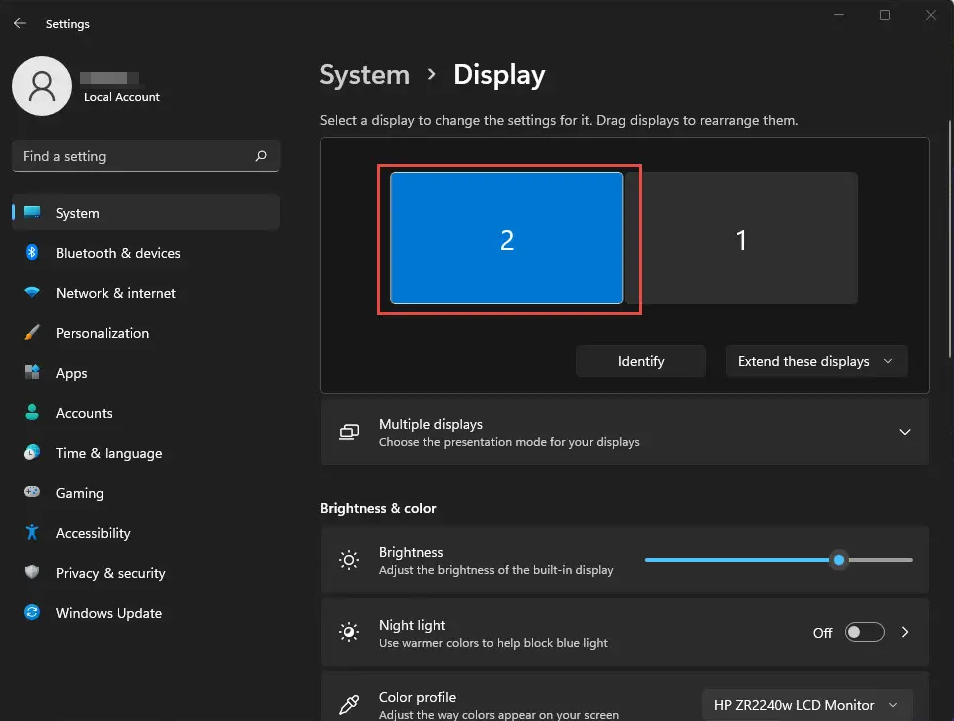
الخطوة 3. تحقق من ترتيب الشاشات وتأكد من أي شاشة معينة كشاشة رئيسية.
الخطوة 4. حاول فصل الشاشات الإضافية مؤقتًا واختبر شاشة الخصوصية مرة أخرى.
الخطوة 5. طبق التغييرات وأعد الاتصال بالجلسة البعيدة لمعرفة ما إذا تم حل المشكلة.
إذا كانت شاشة الخصوصية لا تزال رمادية أو لا تعمل، فقد تكون إعادة تثبيت برنامج الوصول البعيد هي الخطوة التالية لضمان عمل جميع المكونات بشكل صحيح.
الطريقة 4. تشغيل شاشة الخصوصية مع AnyViewer
إذا كان أداة سطح المكتب البعيد الحالية لا يمكنها إخفاء شاشة المضيف بشكل موثوق، فإن التحول إلى حل أكثر استقرارًا يمكن أن يوفر الوقت ويتجنب استكشاف الأخطاء وإصلاحها المتكرر. يوفر AnyViewer وضع خصوصية مدمجًا مصممًا لحماية شاشتك أثناء الجلسات البعيدة. بمجرد تفعيله، يحجب العرض والإدخال المحلي على جهاز الكمبيوتر المضيف تلقائيًا. مما يجعله طريقة سريعة وعملية للحفاظ على خصوصية عملك عند الوصول إلى جهاز عن بُعد.
- ★ مزايا استخدام AnyViewer
- تتحول الشاشة البعيدة إلى اللون الأسود بالكامل: عند تفعيل وضع الخصوصية، تصبح شاشة جهاز الكمبيوتر المضيف سوداء بالكامل، مما يمنع أي شخص قريب من رؤية نشاطك أو معلوماتك الحساسة.
- يتم تعطيل لوحة المفاتيح والفأرة المحليين: يتم تعطيل لوحة المفاتيح والفأرة على الكمبيوتر البعيد مؤقتًا، بحيث لا يستطيع الأشخاص القريبون من الجهاز التدخل في الجلسة.
- تحكم حصري للمستخدم البعيد: فقط المستخدم البعيد يمكنه رؤية وتشغيل النظام، مما يضمن بقاء الجلسة خاصة وغير منقطعة.
- حماية خصوصية بسيطة ومستقرة: يعمل وضع الخصوصية تلقائيًا خلال الجلسة، مما يقلل من فرص حدوث مشاكل في العرض أو فشل شاشة الخصوصية.
يعد استخدام AnyViewer مع وضع الخصوصية من أسرع الطرق لحماية شاشتك أثناء الوصول البعيد. فهو يحجب عرض المضيف ويعطل الإدخال المحلي، مما يسمح لك بالعمل بأمان دون القلق من رؤية الآخرين لجلستك أو مقاطعتها.
الخطوة 1. التنزيل، التثبيت، والتسجيل
- قم بتثبيت AnyViewer على كل من الكمبيوتر المحلي والكمبيوتر البعيد.
- شغّل التطبيق وانتقل إلى تسجيل الدخول > التسجيل لإنشاء حساب AnyViewer الخاص بك.

الخطوة 2. سجّل الدخول على كلا الجهازين
- استخدم حساب AnyViewer نفسه لتسجيل الدخول إلى كلا الكمبيوترين.
- بمجرد تسجيل الدخول، سيتم ربط كل جهاز تلقائيًا بحسابك وسيظهر تحت أجهزتي للوصول السريع.

ملاحظة: يمكن لوضع الخصوصية والميزات الإضافية مثل إدارة أجهزة متعددة، وعرض عالي الدقة، وجلسات متزامنة متعددة أن تلبي احتياجات الوصول البعيد المتقدمة مع الخطة الاحترافية أو المؤسسية.
الخطوة 3. الاتصال في وضع الخصوصية
من جهازك المحلي:
- انتقل إلى علامة التبويب الجهاز.
- اختر الكمبيوتر البعيد من قائمتك.
- حدد الاتصال في وضع الخصوصية.
- انقر على التحكم بنقرة واحدة لبدء الجلسة.

بمجرد الاتصال، سيتحول شاشة المضيف إلى اللون الأسود، مشابهًا لخلفية سوداء، مما يضمن خصوصية كاملة. سيتم تعطيل لوحة المفاتيح والفأرة على الطرف البعيد، مما يمنحك تحكمًا كاملاً دون أي تدخل أو إمكانية رؤية من الطرف الآخر.
✔️ملاحظة: تتيح الخطة الاحترافية أو المؤسسية عدة مزايا مهمة تجعل الوصول البعيد أكثر مرونة وقوة:
زيادة قنوات الاتصال:يمكن لعدة أجهزة بدء اتصالات عن بُعد في نفس الوقت.
اتصالات متزامنة: يمكن لجهاز واحد الاتصال بعدة أجهزة في وقت واحد.
نقل الملفات بشكل أسرع: انقل ملفات كبيرة تصل إلى 1 تيرابايت بسرعات 10 ميجابايت/ثانية.
الخلاصة
قد تتوقف شاشة الخصوصية عن العمل لعدة أسباب، اعتمادًا على ما إذا كنت تستخدم مرشح شاشة ماديًا أو ميزة خصوصية قائمة على البرمجيات. تشمل الأسباب الشائعة سطوع الشاشة العالي، التثبيت غير الصحيح، برامج تشغيل العرض القديمة، أعطال برمجية مؤقتة، أو إعدادات شاشة غير متوافقة. من خلال التحقق من هذه العوامل وتطبيق الإصلاحات المناسبة، يمكنك غالبًا استعادة وظيفة الخصوصية بسرعة.
إذا حدثت المشكلة أثناء الوصول عن بُعد، فقد يساعد تحديث برامج التشغيل، أو إعادة تشغيل برنامج التحكم عن بُعد، أو ضبط إعدادات العرض في حل المشكلة. بالنسبة للمستخدمين الذين يحتاجون إلى حل أكثر موثوقية، يمكن لاستخدام AnyViewer مع وضع الخصوصية أن يوفر طريقة بسيطة لإخفاء شاشة المضيف ومنع الإدخال المحلي. وهذا يساعد في ضمان بقاء جلساتك عن بُعد خاصة وآمنة.
الأسئلة الشائعة
🗨️ لماذا توقفت شاشة الخصوصية عن العمل على جهاز iPhone الخاص بي؟
قد تتوقف شاشة الخصوصية عن العمل إذا كان واقي الشاشة مثبتًا بشكل غير صحيح، أو باليًا، أو غير مصمم لجهازك. كما يمكن أن يقلل سطوع الشاشة العالي أو النظر إلى الشاشة مباشرة من الأمام من تأثير الخصوصية.
🗨️ ما هي مشكلة واقيات شاشة الخصوصية؟
يمكن لواقيات شاشة الخصوصية أن تقلل من سطوع الشاشة ووضوح الرؤية. فهي تمنع فقط الرؤية الجانبية، لذلك قد يظل الأشخاص الذين ينظرون مباشرة إلى الشاشة قادرين على رؤية المحتوى.
🗨️ كيف يمكنني تشغيل وضع شاشة الخصوصية؟
تشغيل وضع شاشة الخصوصية يتم تفعيله عادةً في إعدادات أداة الوصول عن بُعد. على سبيل المثال، في AnyViewer، يمكنك تمكين وضع الخصوصية عند بدء جلسة اتصال عن بُعد لإظلام شاشة الجهاز المضيف وحظر الإدخال المحلي.
🗨️ كيف يتم إصلاح شاشة الخصوصية؟
إذا كانت مرشح خصوصية ماديًا، تحقق من التثبيت واستبدله إذا كان تالفًا. إذا كانت ميزة خصوصية برمجية، قم بتحديث برامج تشغيل العرض، أو أعد تشغيل البرنامج، أو اضبط إعدادات العرض.
🗨️ كيف يتم إصلاح عرض الشاشة؟
يمكنك إعادة تشغيل الجهاز، أو تحديث برامج تشغيل الرسومات، أو ضبط إعدادات العرض، أو التحقق من تحديثات النظام. هذه الخطوات غالبًا ما تحل مشاكل عرض الشاشة الشائعة.
🗨️ هل شاشات الخصوصية قابلة للإزالة؟
نعم. معظم واقيات شاشة الخصوصية قابلة للإزالة ويمكن استبدالها إذا أصبحت مخدوشة أو تالفة أو فقدت تأثير الخصوصية.

