

كيفية استخدام شاشات متعددة لسطح المكتب البعيد
هذه نظرة عامة على حلول التحكم البعيد الافتراضية متعددة الشاشات. ستتعلم كيفية استخدام شاشات متعددة لمهام سطح المكتب البعيد من خلال تطبيق تحكم بعيد افتراضي موثوق.

بواسطة Iota / تم التحديث في March 5, 2026


ما هو التحكم عن بُعد متعدد الشاشات الافتراضي؟
التحكم عن بُعد متعدد الشاشات الافتراضي هو تقنية متقدمة للوصول عن بُعد تسمح للمستخدمين بالتحكم في حاسوب من موقع آخر مع الحفاظ على تجربة شاشات متعددة حقيقية. بدلاً من ضغط كل المحتوى في نافذة واحدة كما تفعل أدوات سطح المكتب البعيد التقليدية، فإنه يعكس كل شاشة على حدة عبر الشبكة، بحيث تبدو الإعدادات كما لو كنت تجلس أمام الجهاز الأصلي تقريباً.
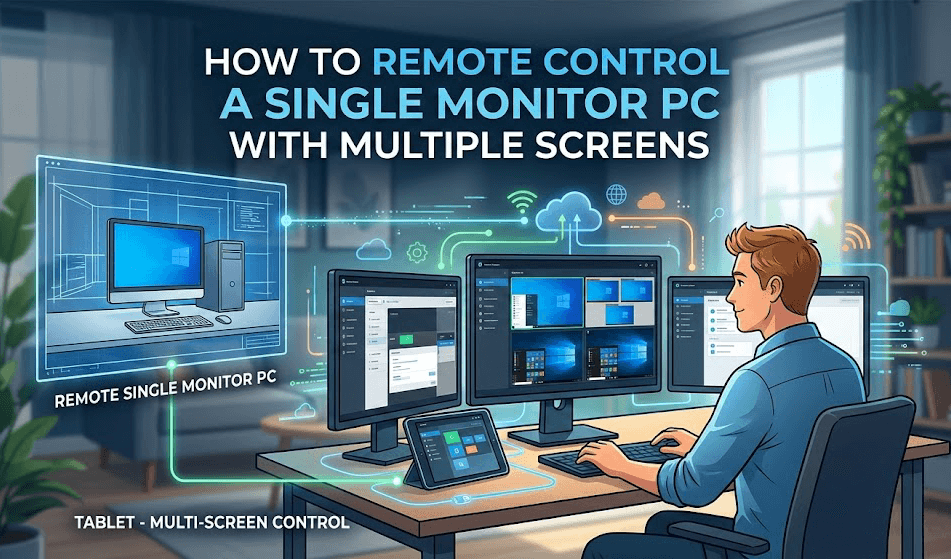
في جوهره، يجعل هذا النظام الحاسوب المضيف يعتقد أن هناك عدة شاشات مادية متصلة. ويتم ذلك من خلال برامج تشغيل العرض الافتراضي أو محاكيات EDID، التي تُعلم نظام التشغيل بإنشاء مساحة سطح مكتب إضافية حتى عندما لا تكون هناك شاشات حقيقية متصلة. ثم يلتقط برنامج التحكم عن بُعد كل عرض افتراضي كدفق فيديو منفرد وينقله إلى جهاز العميل. على جانب المستخدم، ينظم البرنامج هذه التدفقات لتتوافق مع تخطيط الشاشة المحلية. على سبيل المثال، إذا كان لدى المستخدم ثلاث شاشات في المنزل، يمكن تعيين كل شاشة بعيدة إلى شاشة محلية مقابلة. وهذا يحافظ على الوعي المكاني ويسمح بنقل النوافذ بسلاسة بين العروض.
هذا الإعداد مفيد بشكل خاص في المهن التي تعتمد على البيانات بكثافة. يمكن للمطورين وضع الكود على شاشة واحدة والوثائق على أخرى. يمكن للمصممين ومحرري الفيديو إدارة الجداول الزمنية ونوافذ المعاينة وألواح الأصول بكفاءة أكبر. يمكن للمحترفين الماليين مراقبة عدة مخططات حية في وقت واحد دون الحاجة إلى التبديل بين علامات التبويب باستمرار. ومع ذلك، نظراً لأن عدة تدفقات عالية الدقة تُنقل في وقت واحد، فإن الأداء القوي أمر أساسي. تساعد اتصال إنترنت سريع ومستقر في تقليل زمن التأخير، كما يضمن وجود وحدة معالجة رسومية قوية على الجهاز البعيد أن عرض سطح المكتب المتعدد لا يبطئ أداء النظام.
كيفية تنفيذ التحكم عن بُعد متعدد الشاشات الافتراضي؟
في سيناريوهات التحكم عن بُعد الشائعة، يكون جهاز التحكم مزوداً عادةً بشاشات مادية متعددة، بينما يحتوي جهاز العميل على شاشة مادية واحدة فقط. في وضع التحكم عن بُعد التقليدي، حتى عندما يستخدم جهاز التحكم إعداداً متعدد الشاشات، تظل جلسة العمل البعيدة محدودة بشاشة واحدة. نتيجة لذلك، يجب على المستخدمين التبديل بشكل متكرر بين النوافذ على نفس الشاشة البعيدة عند تنفيذ مهام متعددة، مما يقلل من الكفاءة التشغيلية. يصبح هذا القيد أكثر وضوحاً أثناء العمل عن بُعد طويل الأمد، حيث يحتاج المستخدمون غالباً إلى التعامل مع المهام المتعلقة بالعمل والشؤون الشخصية في وقت واحد، وتصبح الشاشة الواحدة غير كافية.
بعد تفعيل ميزة AnyViewer للشاشة الافتراضية، يمكن للمستخدمين توسيع شاشات افتراضية متعددة داخل جلسة التحكم عن بُعد، مما يحسن بشكل كبير كفاءة تعدد المهام عن بُعد دون إضافة أي أجهزة إضافية.
على سبيل المثال، يمكن استخدام ثلاث شاشات افتراضية في نفس الوقت:
👍 الشاشة 2: معالجة الملفات أو مراجعة المعلومات
👍 الشاشة 3: التواصل الفوري أو المهام الشخصية
تعمل كل شاشة افتراضية بشكل مستقل دون التداخل مع الأخرى، مما يعزز بشكل كبير كفاءة تعدد المهام.
الخطوة 1. قم بتثبيت AnyViewer على كل من الكمبيوتر المحلي والكمبيوتر البعيد. سجل الدخول إذا كنت قد سجلت بالفعل على الموقع الرسمي.

الخطوة 2. اختر التحكم بنقرة واحدة لبدء الاتصال.

الخطوة 3. من شريط الأدوات العلوي في جلسة التحكم عن بُعد، انقر على Screen، اختر Virtual Screen، ثم حدد عدد الشاشات الافتراضية التي تريد إضافتها إلى الكمبيوتر البعيد. أضف عدد الشاشات الافتراضية التي تحتاجها. يدعم AnyViewer حتى أربع شاشات افتراضية، مشابهًا لإضافة أربع شاشات إضافية.

الخطوة 4. انتقل بحرية بين الشاشة الفعلية والشاشات الافتراضية. تعمل كل شاشة بشكل مستقل، ويمكنك سحب النوافذ من الشاشة 1 إلى اليمين لنقلها إلى شاشة افتراضية.

- ملاحظات: شاشات العرض الافتراضية مدعومة فقط على الخطة الاحترافية أو خطة المؤسسة. يمكنك الاستفادة من هذه الميزات فقط مع هذه الإصدارات:
- نقل أسرع للملفات – تمتلك الحسابات المجانية سرعة نقل تبلغ 500 كيلوبايت/ثانية، بينما تقدم الخطط المدفوعة سرعات تصل إلى 10 ميجابايت/ثانية لمشاركة الملفات بشكل أسرع.
- نقل المزيد من الملفات في وقت واحد – زيادة عدد الملفات التي يمكنك إرسالها في جلسة نقل واحدة.
- دعم حجم ملف أكبر – تسمح الخطط المدفوعة لك بـ نقل الملفات الكبيرة دون فقدان البيانات.
- المزيد من الأجهزة المعينة – عيّن المزيد من الأجهزة لحسابك للوصول عن بُعد السلس دون مراقبة.
- التحقق من سجل الاتصال – اعرض المزيد من الأجهزة المتصلة حاليًا لتتبع أفضل للجلسات.
- وضع الخصوصية للوصول الآمن – اتصل بسرية من خلال إظلام الشاشة البعيدة وتعطيل الإدخال لحماية الخصوصية.
- المزيد من الاتصالات المتزامنة – بدء اتصالات بعيدة متعددة بجهاز كمبيوتر واحد لتحسين تعدد المهام والتعاون.
- ميزات إدارة متقدمة – احصل على أدوات قوية مثل إدارة المجموعات، النشر الجماعي، جدران الشاشات، وإدارة صلاحيات الأدوار لتحسين التحكم في بيئة الوصول عن بُعد الخاصة بك.
لماذا يعتبر دعم الشاشات المتعددة الافتراضية ضروريًا لمستخدمي سطح المكتب البعيد
في بيئات العمل الحقيقية، غالبًا ما لا تكون شاشة واحدة كافية. يعتمد العديد من المحترفين على شاشات متعددة في مهامهم اليومية. عند التحول إلى سطح المكتب البعيد، يتوقعون نفس المرونة ومساحة العمل. يجعل دعم الشاشات المتعددة الافتراضية هذا ممكنًا. فهو يعيد إنشاء إعداد متعدد الشاشات عن بُعد، بحيث يمكن للمستخدمين العمل كما لو كانوا جالسين أمام محطة عملهم المادية.
✔️ بالنسبة لمسؤولي تكنولوجيا المعلومات، تعد الشاشات المتعددة أمرًا بالغ الأهمية. فهم غالبًا ما يحتاجون إلى شاشة لمراقبة النظام، وأخرى لأدوات استكشاف الأخطاء وإصلاحها، وثالثة للوثائق أو أنظمة التذاكر. عند إدارة الخوادم أو التعامل مع الحوادث العاجلة، يبطئ التبديل بين علامات التبويب على شاشة واحدة وقت الاستجابة. يحافظ دعم الشاشات المتعددة الافتراضية على جميع الأدوات الرئيسية مرئية في وقت واحد، مما يحسن الدقة ويسرع حل المشكلات.
✔️ بالنسبة لعُمّال عن بُعد، يعتمد الإنتاجية على سير عمل سلس. يستخدم العديد من الموظفين شاشة واحدة لتطبيقات التواصل مثل البريد الإلكتروني أو الدردشة الجماعية، وشاشة أخرى للتقارير أو جداول البيانات أو العروض التقديمية. يقلل إعداد الشاشات المتعددة الافتراضية من التبديل المستمر بين النوافذ. وهذا يساعد في الحفاظ على التركيز ويقلل من الإرهاق الذهني خلال جلسات العمل الطويلة.
✔️ بالنسبة للمصممين ومحرري الفيديو، تؤثر مساحة الشاشة مباشرة على الكفاءة الإبداعية. قد تعرض إحدى الشاشات برنامج التحرير، بينما تظهر أخرى المعاينات في الوقت الفعلي أو مكتبات الأصول. يضمن الوصول إلى شاشات متعددة افتراضية إمكانية مراجعة التخطيط وتعديلات الألوان والتفاصيل المرئية دون انقطاع. وهذا يؤدي إلى مراجعات أسرع ونتائج أفضل.
✔️ بالنسبة للمطورين، تدعم الشاشات المتعددة البرمجة المنظمة. قد تعرض إحدى الشاشات محرر الأكواد، وتشغل أخرى التطبيق، وتعرض ثالثة الوثائق أو أدوات التصحيح. مع دعم الشاشات المتعددة الافتراضية، يصبح الاختبار والتصحيح أكثر كفاءة لأن كل شيء يبقى منظمًا ومرئيًا.
✔️ في إدارة الخوادم والبيئات عديمة الرأس، تكون الشاشات الافتراضية ذات قيمة خاصة. بعض الخوادم لا تحتوي على شاشات مادية متصلة. يتيح إنشاء شاشات افتراضية للمسؤولين إدارة التكوينات ومراقبة الأداء وتشغيل التطبيقات دون الحاجة إلى أجهزة في الموقع.
بشكل عام، دعم الشاشات المتعددة الافتراضية ليس مجرد ميزة راحة. إنه يحسن الإنتاجية مباشرةً، ويقلل من احتكاك سير العمل، ويساعد المحترفين في الحفاظ على نفس مستوى الكفاءة عن بُعد كما يفعلون محليًا. بالنسبة للمستخدمين الذين يعتمدون على إعدادات متعددة الشاشات في عملهم اليومي، تعد هذه القدرة ضرورية لتجربة سطح مكتب بعيد سلسة واحترافية.
الخلاصة
يجلب التحكم البعيد متعدد الشاشات الافتراضية تجربة شاشات متعددة حقيقية للعمل عن بُعد. يعيد إنشاء مرونة إعداد الشاشات المتعددة المادية، بحيث يمكن للمستخدمين إدارة المهام بشكل أكثر طبيعية وكفاءة من أي موقع. باستخدام أدوات مثل AnyViewer، يمكن للمستخدمين بسهولة إنشاء شاشات افتراضية دون أجهزة إضافية وتنظيم مساحة عملهم بناءً على الاحتياجات الحقيقية.
بالنسبة لفرق تكنولوجيا المعلومات والمطورين والمصممين والعاملين عن بُعد، تحسن هذه الميزة الإنتاجية، وتقلل من التبديل المستمر بين النوافذ، وتدعم تعدد المهام بسلاسة أكبر. مع استمرار نمو العمل عن بُعد، أصبح دعم الشاشات المتعددة الافتراضية حلاً أساسيًا للحفاظ على أداء بمستوى احترافي خارج المكتب.
الأسئلة الشائعة
هل يمكنك استخدام سطح المكتب البعيد بشاشات متعددة؟
نعم. العديد من أدوات سطح المكتب البعيد تدعم الشاشات المتعددة. على سبيل المثال، يسمح لك Microsoft Remote Desktop باستخدام جميع الشاشات المحلية لجلسة بعيدة واحدة، ويدعم AnyViewer إنشاء شاشات افتراضية لمحاكاة شاشات إضافية. هذا يتيح لك عرض وإدارة شاشات العرض البعيدة المختلفة بشكل منفصل بدلاً من ضغط كل شيء في نافذة واحدة.
هل يمكنني التحكم في شاشتي عن بعد؟
لا يمكنك التحكم في الشاشة المادية نفسها عبر سطح المكتب البعيد، ولكن يمكنك التحكم في الكمبيوتر المتصل بها. بمجرد الاتصال عبر برنامج التحكم عن بعد، يمكنك إدارة التطبيقات والنوافذ وإعدادات العرض على ذلك الكمبيوتر كما لو كنت تجلس أمامه.
هل يمكنك الوصول إلى سطح مكتب آلة افتراضية عن بعد؟
نعم. يمكنك الاتصال عن بعد بآلة افتراضية طالما كان لديها وصول للشبكة وتم تمكين سطح المكتب البعيد. على سبيل المثال، يمكن الوصول إلى الآلات الافتراضية المنشأة في VMware Workstation أو Oracle VM VirtualBox عبر Remote Desktop أو أدوات الوصول عن بعد من طرف ثالث.
كيف يمكن الحصول على شاشات متعددة على سطح مكتب افتراضي؟
هناك طريقتان شائعتان. أولاً، استخدم أداة سطح مكتب بعيد تدعم عرض شاشات متعددة وقم بتمكين الخيار قبل الاتصال. ثانياً، استخدم برنامجاً يوفر ميزات الشاشة الافتراضية، مثل AnyViewer، لإنشاء شاشات افتراضية إضافية على الجهاز البعيد. هذا يوسع مساحة سطح المكتب دون إضافة شاشات مادية.
كيف يمكن لـ 2 مستخدمين الوصول إلى جهاز كمبيوتر في نفس الوقت عبر سطح المكتب البعيد؟
يسمح AnyViewer لمستخدمين متعددين بالاتصال بنفس جهاز الكمبيوتر في وقت واحد، اعتماداً على الخطة. هذا يسهل على فرق تكنولوجيا المعلومات التعاون، أو تقديم دعم مشترك، أو إجراء تدريب عن بعد دون مقاطعة بعضهم البعض.

