

كيفية عرض كاميرا الكمبيوتر المحمول الخاص بي عن بُعد على أندرويد [3 خيارات]
هل تريد تحويل حاسوبك المحمول إلى شاشة مراقبة متنقلة؟ وتعرف على 3 طرق بسيطة لعرض كاميرا حاسوبك المحمول عن بُعد من هاتف أندرويد باستخدام AnyViewer وأدوات أخرى. عالية الجودة، في الوقت الفعلي، ومجانية 100%!

بواسطة Tyler / نُشر على October 12, 2026


هل تساءلت يومًا عما إذا كان بإمكانك مراقبة منزلك باستخدام كاميرا الويب الخاصة باللابتوب من جهاز أندرويد؟ وسواء كنت تريد الاطمئنان على حيواناتك الألفية، أو تحسين أمان منزلك، أو استخدام حاسوبك كجهاز مراقبة للأطفال، فإن معرفة كيفية عرض كاميرا اللابتوب عن بُعد من أندرويد أسهل مما تتخيل. قد تسأل: "هل يمكنني الوصول إلى كاميرا اللابتوب الخاصة بي من هاتفي؟" الإجابة هي نعم بالتأكيد.
في هذا الدليل، سنستكشف أفضل التطبيقات المجانية لعرض كاميرا اللابتوب عن بُعد على أندرويد ونقدم إرشادات خطوة بخطوة لجعلك تتصل في غضون دقائق.

مقارنة سريعة: ما هي الأداة التي يجب عليك اختيارها؟
قبل أن نلج في الخطوات، إليك نظرة سريعة على أفضل ثلاث أدوات للوصول عن بُعد لمساعدتك في تحديد الأداة التي تناسب احتياجاتك.
| الميزة | AnyViewer (مُوَصى به) | TeamViewer | Chrome Remote Desktop |
| السعر | مجاني ومهني | مجاني (للإستخدام الشخصي فقط) | مجاني بالكامل |
| صعوبة الإعداد | سهل جداً (بنقرة واحدة) | متوسط | معقد (يتطلب ملحقاً) |
| سرعة الاتصال | عالية السرعة / زمن وصول منخفض | متوسط | متغير |
| الأمان | تشفير من طرف إلى طرف ECC | AES 256-bit | أمان حساب جوجل |
| الأفضل لـ | مراقبة مستقرة وعالية الجودة | الدعم التقني العرضي | المستخدمون المتواجدون بالفعل في نظام جوجل البيئي |
فحص مسبق مهم: إعدادات خصوصية ويندوز
قبل استخدام أي برنامج، يجب عليك التأكد من أن اللابتوب الخاص بك يتيح الوصول إلى الكاميرا.
الخطوة 1: انتقل إلى الإعدادات > الخصوصية > الكاميرا.
الخطوة 2: تأكد من ضبط "السماح للتطبيقات بالوصول إلى كاميرتك" على وضع التشغيل (ON).
الخطوة 3: انتقل أيضاً إلى إعدادات الطاقة والسكون واضبط حاسوبك على وضع "مطلقاً (Never Sleep)" عند التوصيل بالكهرباء؛ وإلا فس ينقطع الاتصال بمجرد دخول الكمبيوتر المحمول في وضع السكون.

أفضل 3 تطبيقات لعرض كاميرا الكمبيوتر المحمول عن بُعد على أندرويد
يمكنك عرض كاميرا الكمبيوتر المحمول من أجهزة الهاتف باستخدام برنامج AnyViewer (الأفضل للبث عالي الجودة)، أو TeamViewer (واجهة سهلة الاستخدام)، أو Chrome Remote Desktop (يعتمد على المتصفح).
الخيار 1: عرض كاميرا الكمبيوتر المحمول عبر AnyViewer (الخيار الأفضل)

يتفوق AnyViewer في توفير بث فيديو عالي الدقة بأقل تأخير لرؤية كاميرا الكمبيوتر المحمول على هاتفك. على عكس الأدوات الأخرى، فهو يقدم اتصالاً بنقرة واحدة لا يتطلب معرفات أو كلمات مرور معقدة في كل مرة تقوم فيها بتسجيل الدخول. ويستخدم تشفير المنحنى الإهليلجي (ECC) لضمان بقاء بثك الخاص سرا وآمنا.
الميزات الرئيسية لبرنامج AnyViewer:
- نقل الملفات بسرعة: إرسال واستقبال الملفات بشكل آمن بين هاتفك الذي يعمل بنظام Android والكمبيوتر المحمول البعيد بسرعة نقل فائقة، وهو مثالي للوصول إلى المستندات أثناء التنقل.
- التحكم الشامل بالماوس لوحة المفاتيح: يتيح لك AnyViewer التشغيل الكامل لماوس ولوحة مفاتيح الكمبيوتر المحمول مباشرة من جهاز Android الخاص بك.
- خيارات إدارة الطاقة: بنقرة واحدة فقط، يمكنك إيقاف تشغيل الكمبيوتر المحمول، أو إعادة تشغيله، أو تسجيل الخروج، أو إدخاله في وضع السكون بسهولة.
- الوصول إلى التطبيقات عن بُعد: تشغيل التطبيقات والتبديل بينهاอย่างไร้ عناء، بما في ذلك ميزة عرض سطح المكتب المفيدة لتحسين التنقل.
- وضع حماية الخصوصية: قم بتنشيط وضع الخصوصية الذي يقوم بتعتيم شاشة الكمبيوتر المحمول الخاص بك وتعطيل الإدخال عن بُعد من لوحة المفاتيح والماوس الفعليين لحماية خصوصيتك أثناء الاتصالات عن بُعد.
- اختصارات لوحة المفاتيح القابلة للتخصيص: حدد وعرض اختصارات لوحة المفاتيح المصممة خصيصاً لتلبية احتياجاتك للوصول السريع إلى الوظائف الأساسية.
فيما يلي الخطوات التفصيلية لعرض كاميرا الكمبيوتر المحمول من الهاتف:
الخطوة 1. قم بتنزيل وتثبيت وتشغيل AnyViewer على جهاز الكمبيوتر المحمول الخاص بك. انقر فوق "تسجيل الدخول" ثم اختر "إنشاء حساب" لإنشاء حساب. تأكد من البقاء مسجلاً الدخول.

الخطوة 2. قم بتثبيت تطبيق AnyViewer على جهاز Android الخاص بك وقم بتسجيل الدخول باستخدام الحساب الذي أنشأته على الكمبيوتر المحمول الخاص بك.
الخطوة 3. انتقل إلى قسم "أجهزتي"، وقم بتحديد جهاز الكمبيوتر المحمول الخاص بك، واضغط على "التحكم بنقرة واحدة" لإنشاء اتصال فوري.
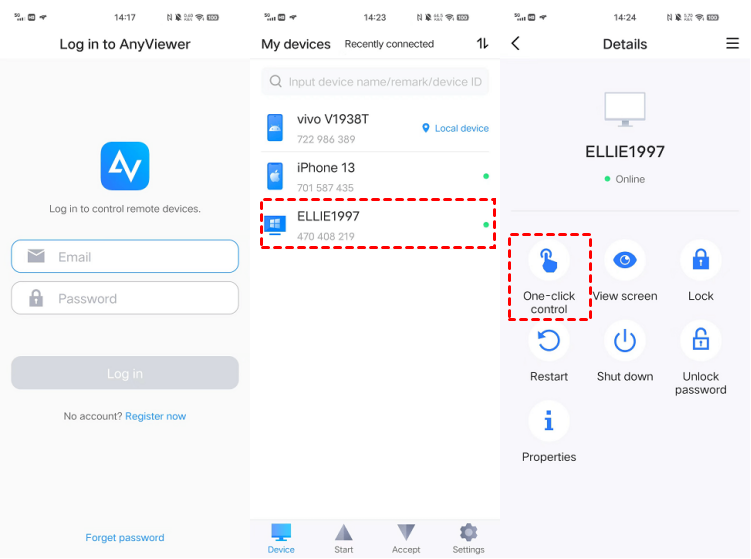
الخطوة 4. بمجرد الاتصال، افتح تطبيق الكاميرا على جهاز الكمبيوتر الخاص بك لعرض كاميرا الكمبيوتر المحمول الخاص بي عن بُعد من Android.

يقدم AnyViewer خططاً بأسعار معقولة لتلبية الاحتياجات المتقدمة، حيث يدعم الوصول بدون حضور لعدة أجهزة، وضع الخصوصية، وجودة صورة فائقة.
الخيار 2: استخدام TeamViewer للمراقبة عن بُعد
يُعرف TeamViewer بواجهته سهلة الاستخدام وقدراته الواسعة في التحكم عن بُعد. يتيح لك التطبيق ليس فقط الوصول إلى كاميرا الويب، بل والتحكم في التطبيقات والملفات الموجودة على حاسوبك المحمول أيضاً. يعني دعم الأنظمة الأساسية المتعددة أنه يمكنك الاتصال من Android بـ Windows أو macOS أو Linux، مما يجعله أداة متعددة الاستخدامات للتعاون والدعم عن بُعد.
الخطوة 1. قم بتنزيل وتثبيت النسخة الكاملة من TeamViewer على حاسوبك.
الخطوة 2. دوّن المعرف الفريد المكون من تسعة أرقام وكلمة المرور المصاحبة المكونة من أربعة أرقام والتي تظهر على الشاشة.

الخطوة 3. على جهازك المحمول، قم بتثبيت وتشغيل تطبيق TeamViewer.
الخطوة 4. أدخل المعرف وكلمة المرور في الحقول المخصصة داخل التطبيق.
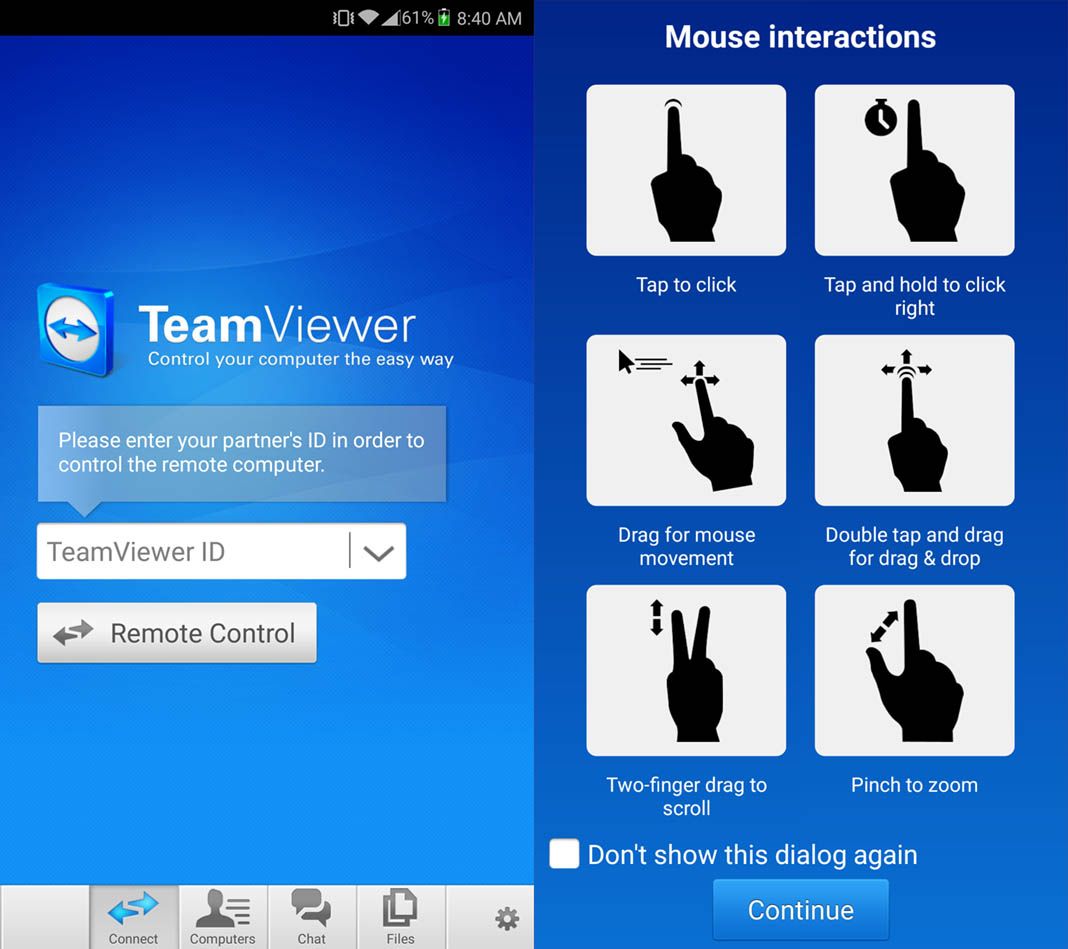
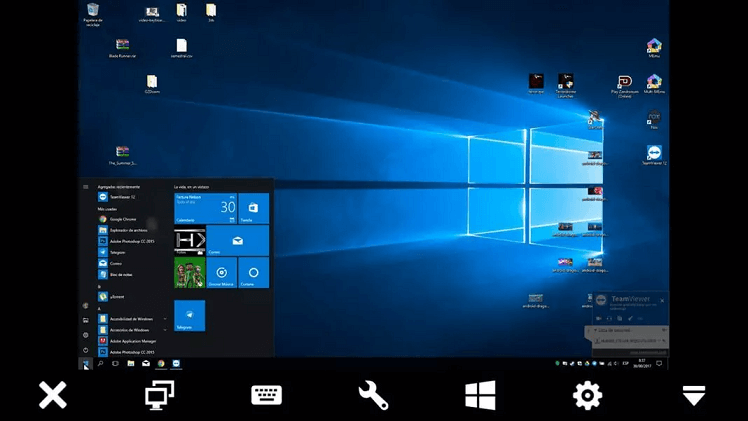
الخطوة 5. يمكنك الآن التحكم في سطح مكتب حاسوبك عن بُعد باستخدام شاشة اللمس لهاتفك الذكي أو جهازك اللوحي.
الخيار 3: سطح مكتب البعيد من Chrome (المدوب على الويب)
سطح مكتب البعيد من Chrome يبرز ببساطته وسهولة الوصول إليه، مما يتيح للمستخدمين التحكم في حاسوبهم المحمول عبر متصفح Chrome دون الحاجة إلى برامج إضافية. الإعداد سريع ومباشر، ولا يتطلب سوى بضع خطوات للبدء. إنه يقدم أداءً موثوقاً للوصول إلى كاميرا الويب وهو مفيد بشكل خاص للمستخدمين الذين يفضلون حلاً خفيف الوزن. بالإضافة إلى ذلك، فهو مجاني للاستخدام، مما يجعله خياراً ممتازاً للمستخدمين المهتمين بالميزانية الذين ما زالوا يرغبون في الوصول الفعال عن بُعد.
الخطوة 1. ابدأ بتنزيل إضافة Chrome Remote Desktop لمتصفحك. انتقل إلى الصفحة الرئيسية لـ Chrome Remote Desktop، وحدد "الوصول عن بُعد" من القائمة الجانبية، ثم انقر على أيقونة "تنزيل" واختر "إضافة إلى Chrome" لتثبيت الإضافة.

الخطوة 2. بمجرد تثبيت الإضافة، انقر على "قبول وتثبيت" واتبع مطالبات الإعداد. قم بتعيين اسم لجهاز الكمبيوتر الخاص بك، ثم انقر على "التالي." أنشئ رقم التعريف الشخصي (PIN) وأكده قبل النقر على "بدء."

الخطوة 3. افتح تطبيق Chrome Remote Desktop على جهازك المحمول، وسجل الدخول باستخدام بيانات حسابك، وحدد جهاز الكمبيوتر الخاص بك ضمن "الأجهزة البعيدة." أدخل رقم التعريف الشخصي (PIN) للاتصال والوصول إلى كاميرا الكمبيوتر المحمول عن بُعد.

نصائح الخصوصية والأمان لك
يعد الوصول عن بُعد إلى الكاميرا أداة قوية، ولكنه يحمل مخاطر تتعلق بالخصوصية.
- التشفير: يستخدم AnyViewer تشفير ECC لمنع تسرب البيانات.
- الأمان المادي: احرص دائمًا على إغلاق غطاء كاميرا الويب المادية أو قطع الاتصال عند الانتهاء.
- الموافقة: إذا كنت تستخدم هذا لعرض كاميرا الكمبيوتر المحمول على الهاتف دون علم شخص ما، فتأكد من امتثالك لقوانين الخصوصية المحلية ومراقبة ممتلكاتك الخاصة فقط.
الخاتمة
في الختام، يُعد تعلم كيفية عرض كاميرا الكمبيوتر المحمول عن بُعد من نظام Android طريقة بسيطة لتحسين أمان المنزل أو مراقبة الحيوانات الأليفة. وسواء اخترت AnyViewer لبث عالي الدقة بنقرة واحدة، أو TeamViewer لتعدد الاستخدامات، أو Chrome Remote Desktop للبساطة، فلدينا الآن الأدوات اللازمة للبقاء على اتصال.
للحصول على أفضل توازن بين السرعة والأمان، يظل AnyViewer أفضل حل للوصول عن بُعد. اتبع خطوات الإعداد ونصائح الخصوصية لتحويل جهاز الكمبيوتر المحمول الخاص بك إلى شاشة مراقبة موثوقة عن بُعد في دقائق معدودة.
الأسئلة الشائعة
هل يمكنني عرض كاميرا حاسوبي المحمول على نظام أندرويد بينما يكون الحاسوب في وضع السكون؟
هل من الآمن ترك كاميرا حاسوبي المحمول متاحة للعرض عن بُعد؟
لماذا يتأخر بث الفيديو أو يتجمّد على هاتف أندرويد الخاص بي؟
- في برنامج AnyViewer، انتقل إلى إعدادات "الصورة" وحدد "عالي السرعة" أو "متوازن".
- قم بتقليل دقة شاشة الحاسوب المحمول مؤقتاً لتقليل استهلاك البيانات.
- تأكد من اتصال كلا الجهازين بشبكة Wi-Fi مستقرة بدلاً من شبكات الجيل الرابع/الخامس 4G/5G إن أمكن.
هل يمكنني استخدام حاسوبي المحمول ككاميرا مراقبة دون علم أحد؟
السؤال 4: هل يمكنني استخدام حاسوبي المحمول ككاميرا مراقبة دون علم أحد؟ الإجابة: بينما تتيح الأدوات التقنية "الوصول بدون مراقبة"، يجب عليك التأكد من امتثالك لقوانين الخصوصية المحلية. يُستخدم هذا الإعداد عادةً للمراقبة القانونية، مثل أمن المنزل، أو مراقبة الحيوانات الأليفة، أو مراقبة الأطفال في ممتلكاتك الخاصة. تُعد المراقبة غير المصرح بها للآخرين أمراً غير قانوني وتنتهاكاً لمعظم شروط خدمة البرمجيات.
لماذا يعرض هاتفي شاشة سوداء عند فتح تطبيق الكاميرا؟
- خصوصية ويندوز: انتقل إلى الإعدادات > الخصوصية > الكاميرا وتأكد من تمكين خيار "السماح لتطبيقات سطح المكتب بالوصول إلى كاميرتك".
- تعارض البرامج: تأكد من عدم وجود أي تطبيق آخر (مثل Zoom أو Skype) يستخدم الكاميرا على الحاسوب المحمول حالياً، نظراً لأن نظام ويندوز يسمح عادةً بتطبيق واحد فقط بالوصول إلى كاميرا الويب في نفس الوقت.

