

أفضل طرق نقل الفيديوهات من آيفون إلى الكمبيوتر الشخصي
تبحث عن أسهل طريقة لنقل الفيديوهات من آيفون إلى الكمبيوتر الشخصي دون فقدان الجودة؟ يأخذك هذا الدليل الشامل عبر طرق بسيطة سلكية ولاسلكية، مع تعليمات خطوة بخطوة مناسبة للمبتدئين.

بواسطة Tyler / تم التحديث في February 5, 2026


لماذا تكون عملية نقل مقاطع الفيديو من iPhone إلى الكمبيوتر محيرة؟
إذا انتقلت مؤخرًا إلى جهاز كمبيوتر يعمل بنظام Windows 10، فأنت لست وحدك في الشعور ببعض الارتباك. يخزن العديد من مستخدمي iPhone مئات مقاطع الفيديو على أجهزتهم، سواء كانت ذكريات عائلية، أو مقاطع عمل، أو محتوى إبداعيًا، ويرغبون في إنشاء نسخ احتياطية لها أو مشاهدتها على شاشة أكبر.
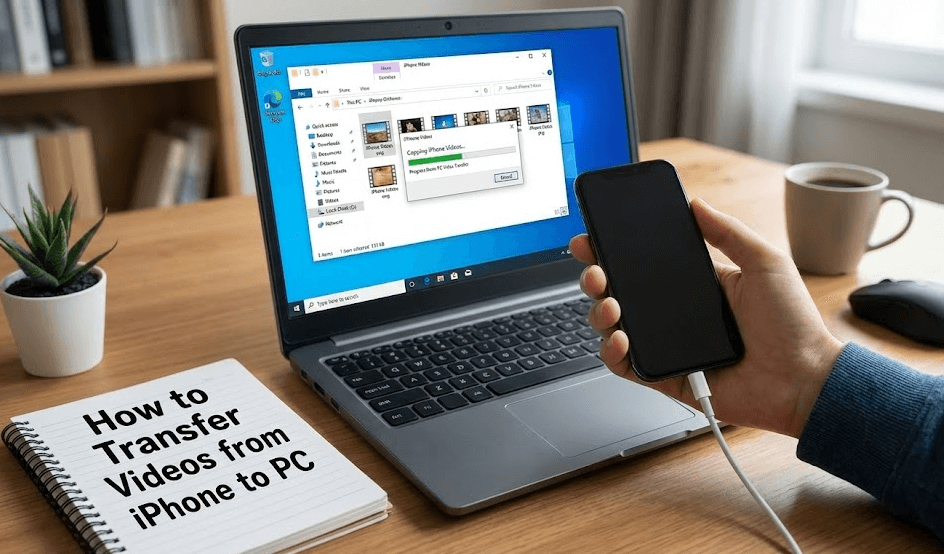
ومع ذلك، يمكن أن تبدو عملية نقل مقاطع الفيديو من iPhone إلى الكمبيوتر معقدة، خاصة إذا لم تكن ماهرًا في التعامل مع التقنية. أسئلة مثل "هل يجب أن أستخدم iTunes؟"، أو "هل أحتاج إلى إعدادات خاصة؟"، أو "هل ستقل جودة الفيديو الخاص بي؟" هي أسئلة شائعة جدًا.
الخبر السار؟ توجد طرق بسيطة وموثوقة لنقل مقاطع الفيديو من iPhone إلى الكمبيوتر، حتى بدون كابل USB.
الطرق الشائعة لنقل مقاطع الفيديو من iPhone إلى الكمبيوتر
قبل الخوض في أفضل حل، دعنا نلقي نظرة سريعة على الخيارات الأكثر شيوعًا المتاحة لنقل مقاطع الفيديو بين iPhone وجهاز كمبيوتر يعمل بنظام Windows.
الطريقة 1. نقل مقاطع الفيديو من iPhone إلى الكمبيوتر لاسلكيًا (الخيار الأفضل)
عندما ترغب في نقل مقاطع الفيديو من iPhone إلى الكمبيوتر، ماذا لو لم يكن كابل USB معك، أو ببساطة لا يعمل الكابل؟ في هذه الحالة، يصبح النقل اللاسلكي باستخدام تقنية نقل الملفات عن بُعد هو الحل الأكثر عملية وموثوقية.
لماذا تختار طريقة لاسلكية؟
- لا حاجة لكابل USB
- لا حاجة لتثبيت برامج تشغيل أو iTunes
- يعمل في أي مكان مع اتصال بالإنترنت
- أقل تقنية ومثالي للمبتدئين
أحد أفضل الأدوات لهذا الغرض هو AnyViewer. باعتباره برنامج سطح مكتب بعيد احترافي، يسمح لك AnyViewer بالوصول إلى جهاز الكمبيوتر الخاص بك عن بُعد من iPhone مع نقل الملفات بأمان بين الأجهزة عبر الإنترنت. إنه أداة مجانية لكن احترافية لإدارة الأجهزة عن بُعد تتيح الوصول إلى الملفات ونقلها عبر الأجهزة دون اتصالات مادية.
لماذا يُعد AnyViewer خيارًا رائعًا لنقل الملفات عن بُعد؟
- يدعم التحكم بسطح المكتب عن بُعد من iPhone إلى الكمبيوتر الشخصي
- نقل ملفات عن بُعد مدمج لحركة البيانات اللاسلكية السريعة
- لا حاجة لكابل USB، ولا لبرنامج iTunes، ولا لإعدادات معقدة
- اتصالات مشفرة من طرف إلى طرف تضمن أمان البيانات
- يحافظ على جودة الفيديو الأصلية أثناء النقل
- يدعم مقاطع الفيديو، الصور، الموسيقى، المستندات، وأنواع الملفات الأخرى
على عكس الخدمات القائمة على السحابة، لا يعتمد AnyViewer على حدود التخزين السحابي، مما يجعله خيارًا ممتازًا لنقل ملفات الفيديو الكبيرة مباشرة بين جهاز iPhone والكمبيوتر الشخصي.
خطوة بخطوة: نقل مقاطع الفيديو من iPhone إلى الكمبيوتر الشخصي باستخدام AnyViewer
الخطوة 1. قم بتنزيل وتثبيت AnyViewer على جهاز الكمبيوتر الشخصي الذي يعمل بنظام Windows. أنشئ حساب AnyViewer وقم بتسجيل الدخول.

الخطوة 2. افتح متجر التطبيقات App Store على جهاز iPhone، ابحث عن "AnyViewer"، ثم قم بتنزيل التطبيق وتثبيته. سجل الدخول باستخدام حساب AnyViewer نفسه.
الخطوة 3. على جهاز iPhone، اضغط على الكمبيوتر الشخصي المتصل من قائمة الأجهزة واختر "نقل الملفات". يقوم هذا بتنشيط وضع نقل الملفات عن بُعد في AnyViewer.
الخطوة 4. اختر مقاطع الفيديو، الصور، أو الملفات التي تريد نقلها، ثم اضغط على زر إرسال لبدء نقل الملفات لاسلكيًا.

الخطوة 5. بمجرد اكتمال النقل، سيتم حفظ مقاطع الفيديو مباشرة على جهاز الكمبيوتر الشخصي. يمكنك تغيير موقع الحفظ الافتراضي بالذهاب إلى الإعدادات > أساسي في AnyViewer.

الطريقة 2. نقل مقاطع الفيديو من iPhone إلى الكمبيوتر الشخصي باستخدام iTunes (يتطلب كابل USB)
إذا كنت تفضل نقل مقاطع الفيديو من iPhone إلى الكمبيوتر الشخصي باستخدام كابل، فإن iTunes هو الحل الرسمي من Apple. غالبًا ما يكون الخيار الأول الذي يفكر فيه المستخدمون، على الرغم من أنه قد لا يكون مثاليًا للمبتدئين.
كيفية نقل مقاطع الفيديو باستخدام iTunes
الخطوة 1. قم بتنزيل وتثبيت أحدث إصدار من iTunes لنظام Windows من موقع Apple.
الخطوة 2. قم بتوصيل جهاز iPhone بجهاز الكمبيوتر الشخصي باستخدام كابل USB.
الخطوة 3. افتح قفل جهاز iPhone واضغط على "الثقة بهذا الكمبيوتر" عند المطالبة بذلك.
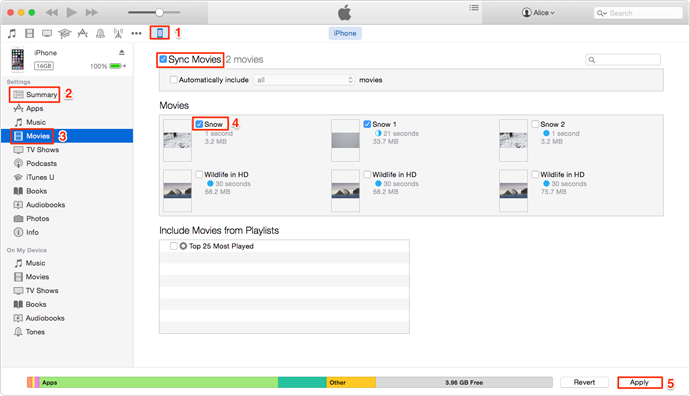
الخطوة 4. افتح iTunes وانقر على أيقونة الجهاز في الزاوية العلوية اليسرى.
الخطوة 5. انتقل إلى الأفلام أو عروض التلفزيون، حدد مقاطع الفيديو التي تريدها، وانقر على مزامنة.
قيود استخدام iTunes
- واجهة معقدة قد تربك المستخدمين لأول مرة
- قد تؤدي المزامنة إلى الكتابة فوق الوسائط الموجودة على جهاز iPhone أو إزالتها
- يتطلب كابل USB في جميع الأوقات
- تحكم محدود في نقل مقاطع الفيديو الانتقائي
- لا يدعم جميع تنسيقات الفيديو المخزنة على iPhone
بسبب هذه القيود، فإن iTunes أكثر ملاءمة للمزامنة الأساسية بدلاً من نقل الفيديو السريع والمرن.
الطريقة 3. نقل مقاطع الفيديو من iPhone إلى الكمبيوتر باستخدام تطبيق الصور في Windows
يأتي Windows مزودًا بتطبيق الصور المدمج الذي يسمح لك باستيراد الصور ومقاطع الفيديو من الأجهزة الخارجية، بما في ذلك أجهزة iPhone. هذه الطريقة بسيطة ولكن يمكن أن تكون غير موثوقة لمجموعات الفيديو الكبيرة.
كيفية نقل مقاطع الفيديو باستخدام تطبيق الصور
الخطوة 1. قم بتوصيل iPhone بجهاز الكمبيوتر باستخدام كابل USB.
الخطوة 2. افتح قفل iPhone الخاص بك واسمح بالوصول عند المطالبة.
الخطوة 3. افتح تطبيق الصور على جهاز الكمبيوتر الخاص بك.
الخطوة 4. انقر فوق استيراد > من جهاز USB.
الخطوة 5. حدد مقاطع الفيديو التي تريد استيرادها وانقر فوق متابعة.

عيوب طريقة تطبيق الصور
- يتطلب اتصال USB مستقرًا
- غالبًا ما يفشل في اكتشاف جميع مقاطع الفيديو، خاصة التسجيلات الكبيرة أو الطويلة
- قد تتجمد عمليات النقل الكبيرة أو تتوقف أو تؤدي إلى أخطاء
- تحكم محدود في تنظيم الملفات والتنسيقات
تعمل هذه الطريقة بشكل أفضل لنقل مقاطع الفيديو الصغيرة ولكنها قد تثير إحباط المستخدمين الذين يتعاملون مع ملفات كبيرة أو عالية الدقة.
الطريقة 4. نقل مقاطع الفيديو من iPhone إلى الكمبيوتر باستخدام iCloud
يسمح لك iCloud بمزامنة مقاطع الفيديو لاسلكيًا بين iPhone والكمبيوتر، مما يجعله خيارًا مناسبًا إذا كنت تفضل النقل عبر السحابة. ومع ذلك، يمكن أن تصبح قيود التخزين مشكلة بسرعة.
كيفية نقل مقاطع الفيديو باستخدام iCloud
الخطوة 1. على جهاز iPhone، انتقل إلى الإعدادات > [اسمك] > iCloud > الصور.
الخطوة 2. قم بتمكين صور iCloud.

الخطوة 3. على جهاز الكمبيوتر الخاص بك، سجل الدخول إلى iCloud for Windows باستخدام Apple ID الخاص بك.
الخطوة 4. قم بتنزيل مقاطع الفيديو المتزامنة من iCloud إلى جهاز الكمبيوتر الخاص بك.
عيوب استخدام iCloud
- يتوفر فقط 5 جيجابايت من التخزين المجاني
- مقاطع الفيديو تستهلك مساحة التخزين بسرعة كبيرة
- يتطلب اشتراكًا مدفوعًا لمكتبات الفيديو الأكبر حجمًا
- تعتمد سرعات الرفع والتنزيل بشكل كبير على أداء الإنترنت
- لا يوجد نقل مباشر من جهاز إلى جهاز
بينما يعد iCloud مريحًا، إلا أنه ليس الحل الأمثل لنقل أعداد كبيرة من مقاطع الفيديو دون ترقية خطة التخزين الخاصة بك.
أفكار أخيرة
إذا كنت تبحث عن أفضل طريقة لنقل مقاطع الفيديو من iPhone إلى جهاز الكمبيوتر، فإن الحلول اللاسلكية تتفوق بوضوح. بينما لا تزال الطرق التقليدية مثل iTunes والنقل عبر USB تعمل، إلا أنها يمكن أن تكون بطيئة ومربكة وغير موثوقة.
يقدم AnyViewer بديلًا حديثًا خاليًا من الكابلات وهو مثالي للمبتدئين والمستخدمين المتقدمين على حد سواء. مع إعداده البسيط، واتصاله الآمن، ودعمه لملفات الفيديو الكبيرة، لم يكن نقل مقاطع الفيديو من iPhone إلى جهاز الكمبيوتر أسهل من قبل.
سواء كنت تقوم بنسخ الذكريات احتياطيًا أو تحرير مساحة تخزين iPhone، فإن AnyViewer يقوم بالمهمة بسرعة وأمان ومجانًا تمامًا.
الأسئلة الشائعة
كيف يمكنني إرسال مقطع فيديو من iPhone الخاص بي وهو طويل جدًا؟
لمقاطع الفيديو الطويلة أو الكبيرة، تعمل الأدوات اللاسلكية مثل AnyViewer بشكل أفضل. فهي تسمح لك بنقل الملفات الكبيرة مباشرة من iPhone إلى جهاز الكمبيوتر الخاص بك دون حدود حجم أو فقدان الجودة.
كيفية نقل مقاطع الفيديو من iPhone إلى جهاز الكمبيوتر باستخدام USB-C؟
قم بتوصيل iPhone بجهاز الكمبيوتر باستخدام كابل USB-C، ثم استخدم iTunes أو تطبيق الصور في Windows لاستيراد مقاطع الفيديو. ضع في اعتبارك أن عمليات النقل عبر USB يمكن أن تكون غير مستقرة مع الملفات الكبيرة.
كيفية نقل ملف من iPhone إلى جهاز الكمبيوتر بدون iTunes؟
يمكنك استخدام الطرق اللاسلكية مثل AnyViewer أو iCloud. AnyViewer أسهل لأنه لا يتطلب تخزينًا سحابيًا أو إعدادًا معقدًا.
كيفية الحصول على مقاطع الفيديو من iPhone إلى جهاز الكمبيوتر بسهولة؟
أسهل طريقة هي استخدام أداة نقل لاسلكية مثل AnyViewer. لا تتطلب كابلات وتعمل بشكل جيد للمبتدئين.
كيفية نقل فيديو التصوير البطيء من iPhone إلى الكمبيوتر؟
يمكن نقل مقاطع الفيديو البطيئة مثل مقاطع الفيديو العادية. استخدم أداة تحافظ على التنسيق الأصلي، مثل AnyViewer، لتجنب مشاكل الجودة.

