

نقل الصور من سطح المكتب إلى الآيفون: 5 طرق سريعة وسهلة
لا ينبغي أن يكون نقل الصور عالية الجودة من حاسوبك إلى آيفونك أمرًا شاقًا. يستكشف هذا الدليل الشامل طرقًا متعددة لمزامنة معرضك، بما في ذلك البرامج الاحترافية مثل AnyViewer، وحلول السحابة، وطرق USB التقليدية.

بواسطة Tyler / تم التحديث في February 5, 2026


كيف يمكنني نقل الصور من الكمبيوتر إلى iPhone؟
في عالم اليوم، أصبحت هواتف iPhone هي ألبومات الصور الأساسية لدينا. ومع ذلك، فإن العديد من ذكرياتنا الأفضل، ولقطات الكاميرات الرقمية عالية الدقة، أو التحف الفنية المعدلة، غالبًا ما توجد على أجهزة الكمبيوتر المكتبية لدينا. إذا كنت تتساءل عن كيفية نقل تلك الملفات إلى جهازك المحمول للمشاركة السهلة، فأنت في المكان الصحيح.

هناك عدة طرق لسد الفجوة بين Windows وiOS. اعتمادًا على سرعة الإنترنت لديك، وعدد الصور التي تمتلكها، وما إذا كنت ترغب في استخدام كابل، يمكنك اختيار الطريقة التي تناسبك بشكل أفضل.
كيفية نقل الصور من الكمبيوتر إلى iPhone [5 طرق]
سواء كنت تبحث عن اتصال سلكي عالي السرعة أو مزامنة لاسلكية مريحة، فهناك عدة طرق موثوقة لنقل صورك. استكشف الطرق الخمس التالية للعثور على التوازن المثالي بين السرعة والبساطة لمكتبة الصور الخاصة بك.
الطريقة 1: استخدام AnyViewer للنقل اللاسلكي والبعيد للصور [الأسرع والأكثر مرونة]
إذا كنت ترغب في نقل الصور دون الحاجة إلى الربط بمكتبك، فإن AnyViewer هو الخيار الأول لنقل الملفات عن بُعد. على عكس طرق USB التقليدية، يستفيد AnyViewer من تقنية التحكم عن بُعد القوية لنقل الملفات لاسلكيًا بين جهاز الكمبيوتر الخاص بك وiPhone، حتى لو لم تكن في نفس الغرفة.
لماذا يتميز AnyViewer:
- حرية لاسلكية كاملة: لا حاجة لكابلات. انقل الصور عبر Wi-Fi أو بيانات الهاتف المحمول.
- الوصول عن بُعد: هل نسيت نقل ملف قبل مغادرة المنزل؟ يمكنك الوصول إلى سطح مكتبك من iPhone عن بُعد وسحب الصور التي تحتاجها.
- استقرار عالي السرعة: مُحسّن لنقل البيانات السريع، مما يضمن نقل الصور عالية الدقة الكبيرة في ثوانٍ.
- لا فقدان في الجودة: تبقى صورك بدقتها الأصلية مع الحفاظ على جميع البيانات الوصفية.
الخطوات المطلوبة:
الخطوة 1. قم بتنزيل وتثبيت AnyViewer على كل من جهاز الكمبيوتر المكتبي الذي يعمل بنظام Windows وعلى iPhone الخاص بك.
الخطوة 2. أنشئ حسابًا مجانيًا وقم بتسجيل الدخول على كلا الجهازين.

الخطوة 3. على جهاز iPhone الخاص بك، انتقل إلى قسم "أجهزتي" وحدد جهاز الكمبيوتر الخاص بك > انقر على "نقل الملفات".

الخطوة 4. اختر تنزيل. تصفح مجلدات جهاز الكمبيوتر الخاص بك، حدد الملفات المطلوبة، وانقر على أيقونة النقل لنقلها إلى التخزين المحلي لجهاز iPhone الخاص بك.

الطريقة 2: مزامنة الصور عبر iTunes للحصول على تجربة Apple التقليدية
iTunes هو البرنامج التقليدي من Apple لإدارة بيانات الجهاز على نظام Windows. بينما قد يبدو قديمًا بعض الشيء، إلا أنه الطريقة "الرسمية" التي توفرها Apple.
ملاحظة هامة:
عند مزامنة الصور باستخدام iTunes، قد يتم استبدال "مكتبة الصور" الموجودة على جهاز iPhone الخاص بك والتي تمت مزامنتها مسبقًا من جهاز كمبيوتر. كن حذرًا حتى لا تفقد الصور القديمة التي تمت مزامنتها.
خطوات المتابعة:
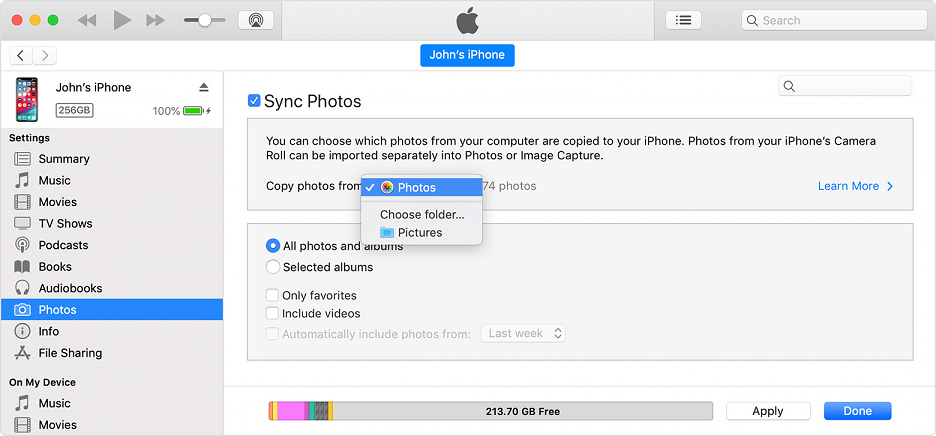
الخطوة 1. تنظيم الصور: ضع جميع الصور التي تريد نقلها في مجلد محدد واحد على جهاز الكمبيوتر الخاص بك.
الخطوة 2. توصيل iPhone: استخدم كبل USB-to-Lightning أو USB-C لتوصيل جهاز iPhone بالكمبيوتر.
الخطوة 3. افتح iTunes: انقر على أيقونة iPhone بالقرب من أعلى يسار النافذة.
الخطوة 4. الإعدادات: انقر على "الصور" في الشريط الجانبي الأيسر.
الخطوة 5. المزامنة: حدد خانة الاختيار "مزامنة الصور" واختر المجلد الذي أنشأته في الخطوة 1.
الخطوة 6. تطبيق: انقر "تطبيق" في أسفل اليمين. ستظهر الصور الآن في ألبوم "من جهاز Mac/PC الخاص بي" على جهاز iPhone الخاص بك.
الطريقة 3: السحب والإفلات عبر مستكشف ملفات Windows [لا حاجة لتطبيق]
إذا كنت تبحث عن أبسط طريقة على الإطلاق لنقل بعض الملفات دون تثبيت أي برنامج، يمكنك التعامل مع جهاز iPhone الخاص بك مثل كاميرا رقمية باستخدام مستكشف ملفات Windows.
القيود:
بينما تعد هذه الطريقة رائعة لنقل الصور من جهاز iPhone، فإن أمان Apple غالبًا ما يجعل نقل الصور إلى جهاز iPhone صعبًا عبر هذه الطريقة. تعمل بشكل أفضل للمستخدمين الذين لديهم أذونات مجلد محددة مفعلة.
خطوات المتابعة:
الخطوة 1. قم بتوصيل جهاز iPhone بجهاز الكمبيوتر الخاص بك باستخدام كبل USB.
الخطوة 2. افتح قفل جهاز iPhone واضغط على "ثقة" إذا ظهرت نافذة منبثقة.
الخطوة 3. افتح "هذا الكمبيوتر" على سطح مكتبك.
الخطوة 4. ابحث عن جهاز iPhone ضمن "الأجهزة ومحركات الأقراص".
الخطوة 5. انتقل إلى "التخزين الداخلي > DCIM > 100APPLE" (أو ما يشابه ذلك).
الخطوة 6. اسحب صورك وأفلتها داخل هذا المجلد.
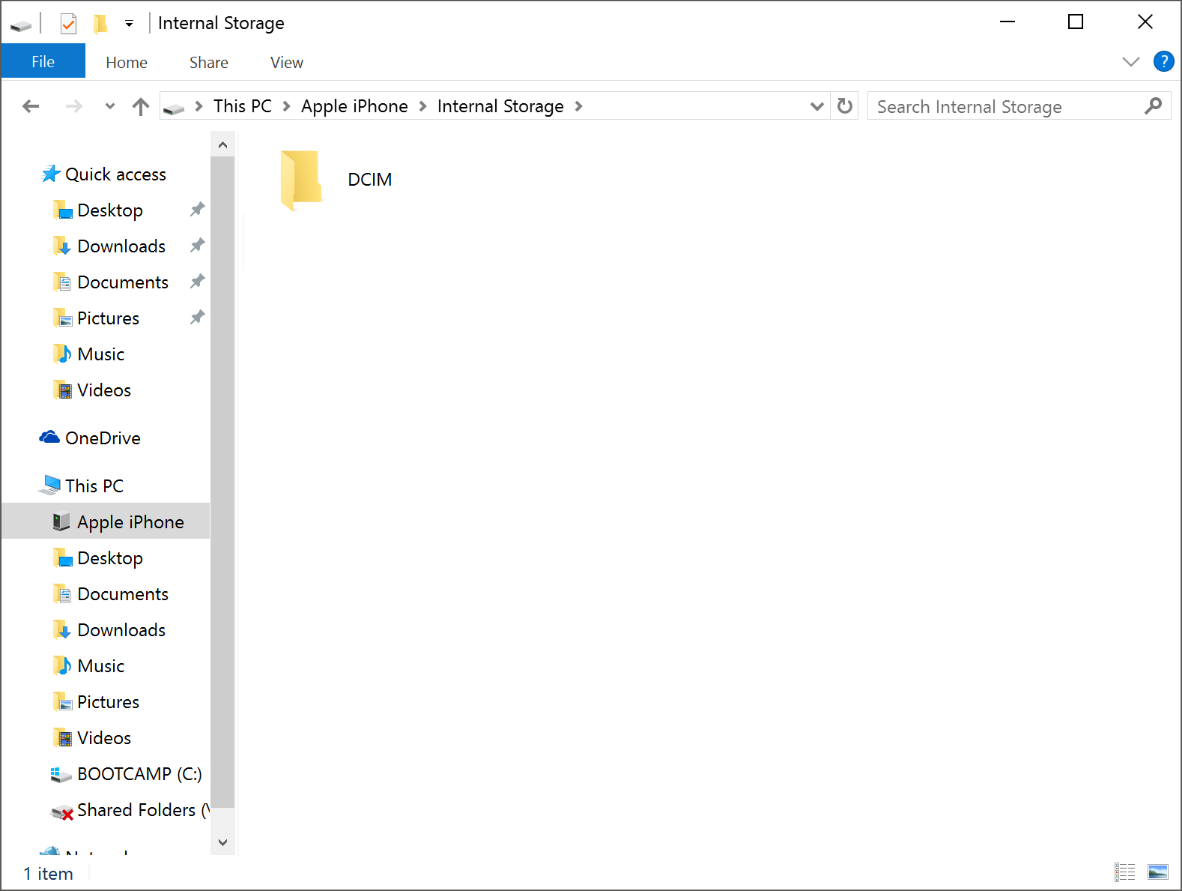
ملاحظة: إذا لم يسمح لك Windows بلصق الملفات هنا، فذلك لأن Apple تقيد الكتابة المباشرة إلى مجلد DCIM. في هذه الحالة، يُرجى استخدام الطريقة 1 أو الطريقة 4.
الطريقة 4: مزامنة المكتبات الكبيرة لاسلكيًا باستخدام خدمات التخزين السحابي
إذا كنت تمتلك آلاف الصور أو مكتبة تتجاوز 100 جيجابايت، فإن الخدمات السحابية هي أفضل صديق لك. تم تصميم هذه المنصات للتخزين عالي السعة وتوفر مزامنة آلية بحيث يظل سطح المكتب وجهاز iPhone متزامنين تمامًا.
الخيار 1: استخدام صور iCloud
هذه هي الطريقة الأكثر سلاسة لمستخدمي iPhone.
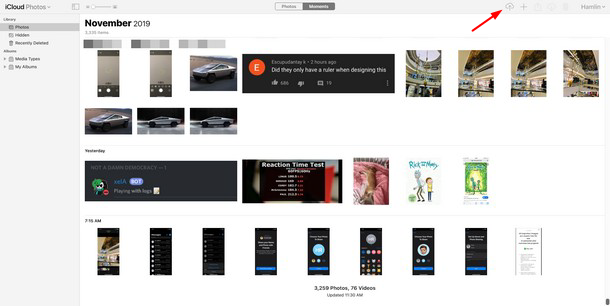
الخطوة 1. على جهاز الكمبيوتر الخاص بك، انتقل إلى iCloud.com وقم بتسجيل الدخول باستخدام Apple ID الخاص بك.
الخطوة 2. حدد أيقونة الصور.

الخطوة 3. انقر على أيقونة التحميل (السحابة مع سهم متجه لأعلى).
الخطوة 4. حدد صورك. ستظهر تلقائيًا في تطبيق الصور على جهاز iPhone بمجرد اكتمال المزامنة.
الخيار 2: استخدام صور Google
تقدم صور Google مساحة تخزين سخية وتعمل بشكل رائع على نظام iOS.
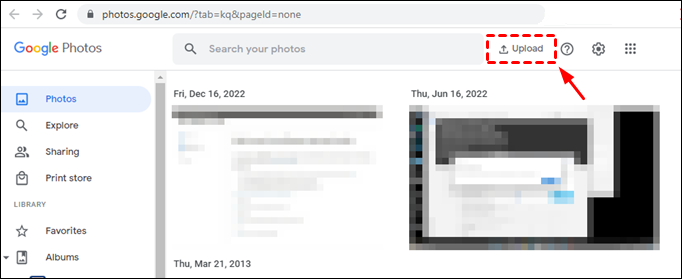
الخطوة 1. افتح photos.google.com على سطح مكتبك.
الخطوة 2. قم بتحميل صورك.
الخطوة 3. على جهاز iPhone الخاص بك، قم بتثبيت تطبيق صور Google.
الخطوة 4. سجّل الدخول، وستجد صورك موجودة. يمكنك بعد ذلك تحديدها والضغط على "حفظ على الجهاز".
الخيار 3: استخدام Dropbox
يعمل Dropbox مثل قرص صلب لاسلكي.
الخطوة 1. قم بتحميل الصور إلى مجلد على Dropbox.com.

الخطوة 2. افتح تطبيق Dropbox على جهاز iPhone الخاص بك.
الخطوة 3. حدد الصور واستخدم خيار "حفظ الصورة" لنقلها إلى ألبوم الكاميرا.
الخيار 4: استخدام OneDrive
بما أنك تستخدم كمبيوتر سطح مكتب يعمل بنظام Windows، فمن المرجح أن OneDrive مثبت بالفعل.
الخطوة 1. اسحب صورك إلى مجلد OneDrive على جهاز الكمبيوتر الخاص بك.
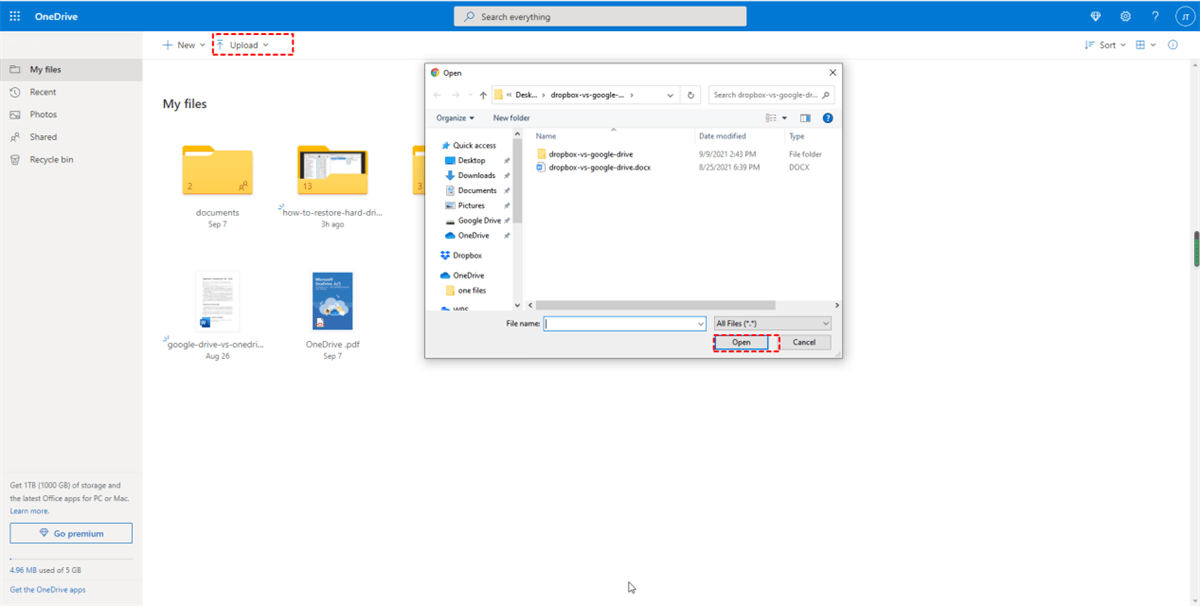
الخطوة 2. افتح تطبيق OneDrive على جهاز iPhone الخاص بك.
الخطوة 3. حمّل الصور إلى تطبيق الصور الخاص بك.
الطريقة 5: إرسال بضع صور فورياً عبر مرفق البريد الإلكتروني
عندما تحتاج فقط إلى نقل صورة أو اثنتين، لا تحتاج إلى تكوين حسابات سحابية أو البحث عن كابل USB. يُعتبر استخدام البريد الإلكتروني بلا شك الحل الأكثر ملاءمة وفورية للنقل "المرة الواحدة". بما أن بريدك الإلكتروني مسجل الدخول بالفعل على كل من سطح المكتب وجهاز iPhone الخاص بك، فإن العملية تستغرق ثوانٍ معدودة.
محدودية مهمة:
على الرغم من سرعته الفائقة، إلا أن البريد الإلكتروني غير مناسب للدفعات الكبيرة أو مقاطع الفيديو بدقة 4K. لدى معظم موفري البريد الإلكتروني (مثل Gmail أو Outlook) حد صارم للمرفقات يبلغ 25 ميجابايت. إذا حاولت إرسال عدد كبير من الصور عالية الدقة مرة واحدة، فسيفشل البريد الإلكتروني أو سيتم تحويله إلى رابط تخزين سحابي بطيء التحميل. لأي شيء أكثر من بضع ملفات، ارجع إلى الطريقة 1 أو الطريقة 4.
خطوات المتابعة:
الخطوة 1. على سطح المكتب الخاص بك، سجّل الدخول إلى بريدك الإلكتروني (Gmail، Outlook، إلخ).
الخطوة 2. أنشئ رسالة بريد إلكتروني جديدة ووجّهها إلى نفسك.
الخطوة 3. أرفق الصور التي تريد نقلها.
الخطوة 4. أرسل البريد الإلكتروني.

الخطوة 5. افتح تطبيق البريد على جهاز iPhone الخاص بك، وافتح البريد الإلكتروني، واضغط مطولاً على الصور لحفظها.
أفكار ختامية
أصبح نقل الصور من سطح المكتب إلى iPhone أسهل بكثير مما كان عليه في السابق. للحصول على أفضل تجربة، نوصي بـ AnyViewer لأنه يجمع بين سرعة نقل USB وسهولة واجهة تطبيق حديثة. إذا كنت تفضل نهجاً لاسلكياً "اضبطه وانسه"، فإن iCloud Photos هو خيارك الأفضل.
بغض النظر عن الطريقة التي تختارها، ستكون ذكرياتك جاهزة للمشاهدة والتحرير والمشاركة مباشرة من جيبك!

