

6 طرق سهلة لنقل الملفات الكبيرة بين أجهزة الكمبيوتر
يقدم هذا المنشور ست طرق لنقل الملفات الكبيرة بين أجهزة الكمبيوتر. اختر ما يناسب احتياجاتك من حيث السهولة والسرعة.

بواسطة Tyler / نُشر على October 12, 2026


كيف أرسل ملفات كبيرة الحجم إلى أجهزة حاسوب مختلفة؟
يمكن أن تتراوح أحجام الملفات الكبيرة بين عدة جيجابايتات أو حتى تيرابايتات. قد يمثل نقل الملفات الكبيرة بين أجهزة الحاسوب تحدياً حقيقياً، خاصة إذا لم تكن متأكداً من نقطة البداية. سواء كنت تحاول مشاركة مستندات عمل، أو نقل مكتبة الموسيقى الخاصة بك، أو إرسال مقاطع فيديو إلى صديق، فإن العثور على الطريقة المناسبة يُعد أمراً بالغ الأهمية.
توجد طرق مختلفة لنقل هذه الملفات، اعتماداً على عوامل مثل حجم الملف، ومستوى الإلحاح، والأدوات المتاحة لديك. دعونا نستعرض هذه الطرق لمساعدتك في اختيار الأفضل بما يلبي احتياجاتك.
كيفية نقل الملفات الكبيرة بين أجهزة الحاسوب [6 طرق]
إليك ست طرق لنقل الملفات الكبيرة بين أجهزة الحاسوب، والتي تشمل حلولاً حديثة وطرقاً تقليدية.
مقارنة سريعة لطرق نقل الملفات الكبيرة
| الطريقة | الأفضل لـ | السرعة | حد حجم الملف | المزايا | العيوب |
| 1. AnyViewer (سطح المكتب البعيد) | العمل عن بُعد / عبر المناطق | سريع (P2P) | 2 تيرابايت | نقل الملفات دون الحاجة للتواجد أمام الكمبيوتر؛ يدعم استئناف النقل من نقطة التوقف. | يتطلب تثبيت العميل. |
| 2. التخزين السحابي (Google Drive وغيرها) | عبر الأجهزة / النسخ الاحتياطي طويل الأجل | يعتمد على مزود خدمة الإنترنت | محدود بسعة التخزين | مشاركة سهلة للروابط؛ مزامنة متعددة الأجهزة. | وقت مضاعف (رفع ثم تنزل)؛ تكاليف التخزين. |
| 3. التخزين الخارجي (USB/HDD) | التواجد الفعلي / بدون إنترنت | سريع جداً (USB 3.0+) | محدود بحجم القرص | يعمل بدون إنترنت؛ الأفضل للبيانات بحجم تيرابايت. | جهد بدني؛ خطر فقدان الأجهزة أو تلفها. |
| 4. المشاركة عبر الشبكة (LAN) | نفس الشبكة المحلية (المنزل/المكتب) | سريع | بلا حدود | لا يتطلب برامج خارجية. | إعداد معقد؛ مقتصر على نفس شبكة Wi-Fi/LAN. |
| 5. مواقع النقل (WeTransfer) | مشاركة مؤقتة لمرة واحدة | متوسط | عادة من 2 جيجابايت إلى 20 جيجابايت | بدون تسجيل؛ الأسهل في التشغيل. | تنتهي صلاحية الروابط؛ خصوصية أقل للبيانات الحساسة. |
| 6. نقل FTP/SFTP | الشركات / المتخصصون التقنيون | سريع | بلا حدود | قابل للتخصيص بشكل كبير؛ رائع للخوادم. | عقبة تقنية عالية؛ يتطلب صيانة. |
الطريقة الأولى. AnyViewer: أسرع طريقة لنقل الملفات عن بعد (بدون حدود للمسافة)
إذا كنت تبحث عن طريقة لإرسال ملفات ضخمة - مثل مقاطع فيديو بدقة 4K بحجم 100 جيجابايت أو نسخ احتياطية ضخمة لقواعد البيانات - دون عناء تحميلها أولاً على خادم تابع لجهة خارجية، فإن AnyViewer هو أفضل خيار لـ برنامج نقل الملفات بالنسبة لك.
على عكس التخزين السحابي التقليدي (الذي يتطلب عملية من خطوتين تتمثل في "التحميل ثم التنزيل")، يستخدم AnyViewer تقنية النظير للنظير (P2P) لإنشاء نفق مباشر بين جهاز كمبيوتر آخر. هذا يعني أن بياناتك تتحرك بأقصى سرعة يسمح بها إنترنتك، بدون وسيط وبدون قيود على التخزين.
- بدون حدود لحجم الملفات: توقف عن القلق بشأن أخطاء "الملف كبير جداً". وسواء كان الحجم 10 جيجابايت أو 1 تيرابايت، يتعامل معه AnyViewer بسهولة.
- نقل مباشر عبر النظير للنظير (P2P): من خلال تجاوز السحابة، فإنك تختصر وقت النقل إلى النصف. تنتقل ملفاتك مباشرة من الكمبيوتر (أ) إلى الكمبيوتر (ب).
- الاستئناف من نقطة التوقف: إذا انقطع اتصالك أثناء نقل ملف ضخم بحجم 50 جيجابايت، يستأنف AnyViewer العمل من حيث توقف تماماً. لا مزيد من البدء من نسبة 0%.
- أمان بمستوى البنوك: جميع عمليات النقل محمية بتشفير 256-Bit ECC، مما يضمن عدم تسرب بياناتك الخاصة أبدأً أثناء النقل.
- الوصول غير المراقب: يمكنك سحب الملفات من جهاز الكمبيوتر في مكتبك أثناء الجلوس في منزلك، حتى لو لم يكن هناك أحد "لقبول" عملية النقل.
تنزيل برنامج نقل الملفات المجاني هذا:
كيفية نقل الملفات الكبيرة عبر AnyViewer (3 خطوات بسيطة)
الخطوة 1: على جهاز الكمبيوتر المحلي الخاص بك، انتقل إلى قسم تسجيل الدخول وحدد "اشتراك." قم بتسجيل الدخول إلى نفس الحساب على الكمبيوتر البعيد.

الخطوة 2: على الكمبيوتر المحلي، حدد الكمبيوتر البعيد الذي تريد نقل الملفات إليه، وانقر على "نقل الملفات."

الخطوة 3: سيظهر مربع حوار نقل الملفات. يمكنك نقل الملفات بين الأجهزة بالضغط على الأسهم بعد تحديد الملفات، أو ببساطة بالنقر المزدوج فوق الملفات التي ترغب في نقلها. لنقل الملفات الكبيرة بسرعة عالية، فكر في الترقية إلى خطة مدفوعة.

الطريقة 2. التخزين السحابي: الأفضل للمزامنة بين الأجهزة والنسخ الاحتياطي الصغير
يختار معظم الأشخاص هذه الطريقة لعدم اعتمادها على الشبكة. بفضل سرعة النقل العالية عبر USB، يمكنك إتمام عمليات نقل الملفات بسرعة. ومع ذلك، فإن الجانب السلبي هو سعة القرص المحدودة. قد تحتاج إلى الاستثمار في محركات أقراص خارجية عالية السعة، وهو ما قد يمثل تكلفة كبيرة.
خطوات نقل الملفات الكبيرة من جهاز كمبيوتر إلى آخر باستخدام USB:
الخطوة 1. قم بتوصيل القرص الصلب الخارجي بجهاز الكمبيوتر المصدر.
الخطوة 2. انسخ الملفات المطلوبة إلى القرص الصلب الخارجي.
الخطوة 3. أخرج القرص بأمان وقم بتوصيله بجهاز الكمبيوتر الوجهة.
الخطوة 4. انقر فوق الملفات من القرص الصلب الخارجي لنقلها إلى الكمبيوتر الجديد.

الطريقة 3. الأجهزة الخارجية: الحل الأمثل لبيانات بحجم تيرابايت بدون إنترنت
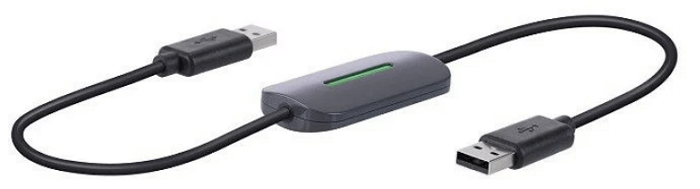
تشرح هذه الطريقة كيفية استخدام كابل USB لنقل الملفات بين أجهزة الكمبيوتر. يمكن استخدام كابل نقل من كمبيوتر إلى كمبيوتر لهذا الغرض، ولكنه متوافق فقط مع أنظمة Windows 7 أو XP أو Vista. إذا كنت تستخدم Windows 10 أو 8.1 أو 8، فيمكنك تجاهل هذه الطريقة.
تم تصميم كابل النقل السهل خصيصاً لأداة النقل السهل لـ Microsoft Windows، والمتوفرة في نظام Windows 7. ما عليك سوى توصيل الكابل من منافذ USB لجهاز الكمبيوتر القديم الذي يعمل بنظام Windows XP أو Vista بجهازك الجديد الذي يعمل بنظام Windows 7، ثم تشغيل الأداة المساعدة لنقل ملفاتك.
الطريقة 4. مشاركة الشبكة (LAN): الأفضل للنقل السريع ضمن نفس شبكة Wi-Fi أو المكتب
تُعد خدمات التخزين السحابي مثل Google Drive وDropbox وOneDrive ممتازة لنقل الملفات الكبيرة. فهي توفر مساحة وفيرة ويمكنها تلبية الاحتياجات الشخصية والتجارية بكفاءة.
في القسم التالي، سنرشدك حول كيفية استخدام Google Drive لنقل الملفات الكبيرة بين أجهزة الكمبيوتر. فهو يوفر مساحة تخزين مجانية تبلغ 15 جيجابايت؛ وإذا كنت بحاجة إلى مساحة أكبر، فكر في شراء مساحة تخزين إضافية أو استخدام برامج بديلة مثل AnyViewer لنقل الملفات بكفاءة.
الخطوة 1: انتقل إلى Google Drive.
الخطوة 2: انقر فوق "جديد" وحدد "تحميل ملف" أو "تحميل مجلد."
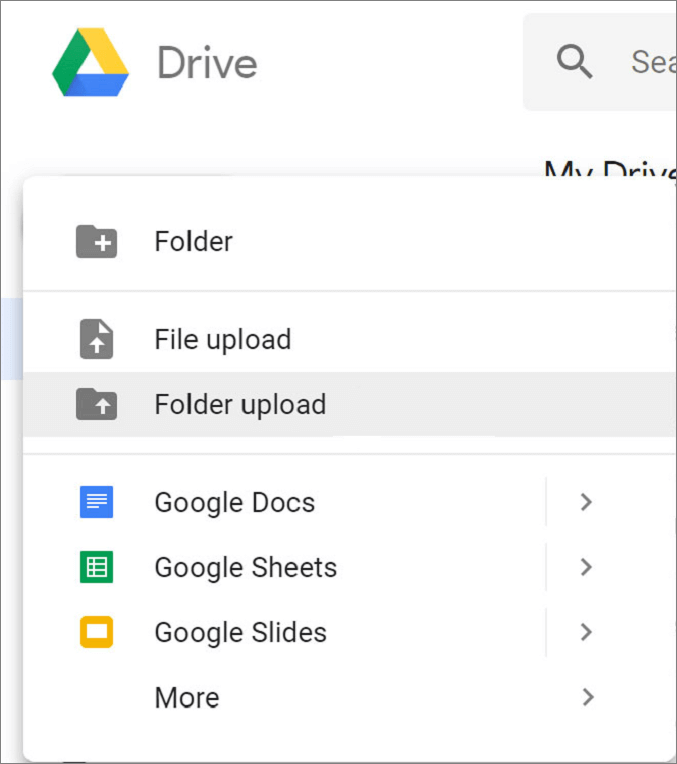
الخطوة 3: بعد التحميل، انقر فوق "الحصول على رابط قابل للمشاركة" لمشاركة الملفات.
الطريقة 5. مواقع النقل عبر الإنترنت: أسرع طريقة للمشاركة لمرة واحدة بدون تسجيل
توضح هذه الطريقة كيفية نقل الملفات الكبيرة بين أجهزة الكمبيوتر عبر الإنترنت. تسهل منصات الإنترنت المختلفة هذه العملية، وتُعد WeTransfer مثالاً بارزاً. تسمح WeTransfer بنقل ملفات تصل سعتها إلى 2 جيجابايت مجاناً.
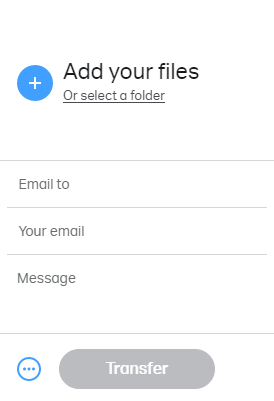
الخطوة 1: انتقل إلى موقع WeTransfer الإلكتروني.
الخطوة 2: قم بتحميل ملفاتك أو مجلدك.
الخطوة 3: أدخل عنوان بريدك الإلكتروني وحدد نقل (Transfer).
الطريقة 6. بروتوكول FTP/SFTP: الخيار الاحترافي عمليات النقل الآمنة والمؤتمتة عبر الخوادم
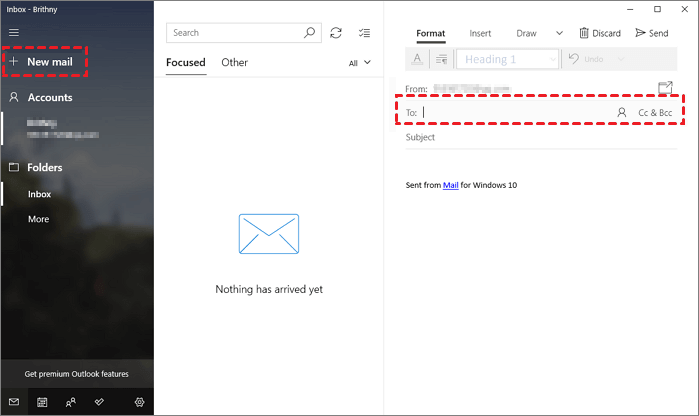
بالنسبة لحسابات Outlook أو Gmail، يبلغ الحد الأقصى لحجم الملف الإجمالي 20 ميجابايت. أما بالنسبة لحسابات Exchange (التي تُستخدم عادةً لبريد العمل)، فالحد الافتراضي هو 10 ميجابايت. ونتيجة لذلك، تُعد هذه الطريقة مثالية لنقل الملفات الأصغر حجمًا.
الخطوة 1: أرسل البريد الإلكتروني إلى نفسك.
الخطوة 2: أرفق الملفات بالبريد الإلكتروني.
الخطوة 3: افتح بريدك الإلكتروني على الكمبيوتر الآخر وقم بتنزيل المرفقات.
هل ما زلت متردداً بشأن الطريقة التي يجب اختيارها؟
إذا لم تكن متأكداً من الطريقة التي يجب استخدامها لنقل الملفات الكبيرة بين أجهزة الكمبيوتر، فراجع المقارنة الموجزة لمزايا وعيوب الطرق الست.
| الطرق | الميزات | العيوب |
| AnyViewer |
|
|
|
|
|
على الرغم من أن AnyViewer يتطلب تنزيل البرنامج وتسجيل حساب، إلا أن هذه الخطوات تكون عادةً مباشرة مقارنة بالتعقيد والتكاليف المحتملة المرتبطة بالطرق الأخرى. إذا كانت سهولة الاستخدام والوصول عن بعد والمرونة أموراً مهمة بالنسبة لك، فإن AnyViewer يعد خياراً موصى به بقوة.
الخلاصة
باختصار، يمكن تبسيط نقل الملفات الكبيرة بين أجهزة الكمبيوتر باستخدام عدة طرق. يقدم AnyViewer طريقة سهلة وفعالة لنقل الملفات بين أجهزة الكمبيوتر بدون أجهزة إضافية. تعتبر محركات الأقراص الخارجية وكابلات USB مفيدة عمليات النقل المحلية ولكن لها حدود تخزينية. تعتبر الخدمات السحابية والمنصات عبر الإنترنت خيارات مرنة ولكنها قد تنطوي على تكاليف أو قيود على الحجم. اختر الطريقة التي تناسب احتياجاتك من حيث السهولة والسرعة.
الأسئلة الشائعة
س1: ما هي أسرع طريقة لنقل الملفات الكبيرة بين أجهزة الكمبيوتر؟
س2: كيف يمكنني إرسال ملفات بحجم 20 جيجابايت مجاناً؟
- AnyViewer: نقل الملفات بأي حجم مباشرة بين أجهزة الكمبيوتر مجاناً.
- 7-Zip: ضغط وتقسيم ملف الـ 20 جيجابايت إلى أجزاء أصغر بحجم 2 جيجابايت، ثم إرسالها عبر الطرق التقليدية.
- المجلدات المشتركة: إذا كان جهازا الكمبيوتر على نفس شبكة Wi-Fi، استخدم ميزة "منح حق الوصول إلى" (Give access to) المدمجة في ويندوز.
س3: كيف تنقل ملفاً بحجم 100 جيجابايت؟
- النقل عن بُعد: استخدم AnyViewer. تضمن بنية P2P الخاصة به ألا تنتهي مهلة تدفق بحجم 100 جيجابايت أو يتم تقييدها بحدود الخادم.
- النقل المادي: استخدم قرص صلب خارجي بتنسيق ExFAT أو NTFS. تجنب تنسيق FAT32 لأنه لا يمكنه التعامل مع الملفات الفردية التي يزيد حجمها عن 4 جيجابايت.

