

أفضل 7 طرق لنقل الملفات من آيفون إلى ماك في 2026
يشرح هذا الدليل كيفية نقل الملفات بين آيفون وماك باستخدام ثلاث طرق رئيسية: الأدوات اللاسلكية للمشاركة السريعة، والاتصالات السلكية للسرعة والأمان، والطرق المتخصصة لنقل مكتبات الصور الكبيرة.

بواسطة Tyler / تم التحديث في February 5, 2026


كيف يمكنني نقل الملفات من جهاز iPhone إلى جهاز Mac؟
يُعد نقل الملفات من جهاز iPhone إلى جهاز Mac مهمة شائعة للمستخدمين اليوميين والطلاب والمحترفين. سواء كانت صورًا أو مقاطع فيديو أو مستندات، فإن معرفة كيفية نقل الملفات من iPhone إلى Mac بسلاسة يساعد في الحفاظ على تنظيم ملفات العمل والشخصية. تقدم Apple عدة أدوات مدمجة لهذا الغرض، بينما تضيف التطبيقات الخارجية مثل AnyViewer مرونة أكبر من خلال السماح بنقل الملفات حتى عندما لا تكون الأجهزة على نفس الشبكة.
يغطي هذا الدليل أكثر الطرق العملية لنقل الملفات من iPhone إلى Mac لاسلكيًا أو باستخدام اتصال مادي، بحيث تبقى بياناتك آمنة وسهلة الوصول.
النقل عن بُعد ولاسلكيًا: كسر القيود المحلية مع AnyViewer
بينما توفر Apple أدواتها الأصلية، برز تطبيق AnyViewer، أحد أفضل برامج نقل الملفات عن بُعد، كقوة دافعة للمستخدمين الذين يحتاجون إلى أكثر من مجرد النقل المحلي. وتتميز ميزته البارزة بقدرتها على نقل الملفات من iPhone إلى Mac لاسلكيًا دون الحاجة إلى التواجد على نفس شبكة Wi-Fi.
لماذا يُعد AnyViewer مُغيرًا لقواعد اللعبة
تتطلب معظم أدوات Apple الأصلية (مثل AirDrop) أن تكون على بعد 30 قدمًا من جهاز Mac. يكسر AnyViewer هذا الحاجز.
- إمكانية الوصول عن بُعد: انقل صورًا عالية الدقة أو مستندات من جهاز iPhone إلى جهاز Mac أثناء وجودك في مقهى بينما يكون جهاز Mac في المنزل.
- محرك نقل لاسلكي عالي السرعة: يستخدم بروتوكولات نقل مُحسّنة غالبًا ما تتفوق على سرعات مزامنة iCloud القياسية للملفات الكبيرة.
- تشفير من طرف إلى طرف: الأمان أمر بالغ الأهمية؛ يستخدم AnyViewer تشفير ECC (تشفير المنحنى الإهليلجي) لضمان عدم اعتراض بياناتك الخاصة أثناء النقل.
- أداة شاملة: إلى جانب نقل الملفات، يسمح بالتحكم في سطح المكتب عن بُعد، مما يجعله أداة متعددة الاستخدامات لدعم تكنولوجيا المعلومات عن بُعد أو للوصول إلى برامج Mac فقط من جهاز iPhone.
كيفية نقل الملفات عبر AnyViewer
الخطوة 1. التثبيت: حمّل تطبيق AnyViewer على جهاز Mac الخاص بك والإصدار الخاص بـ iOS من متجر التطبيقات.
الخطوة 2. تسجيل الدخول: أنشئ حسابًا مجانيًا وقم بتسجيل الدخول على كلا الجهازين.
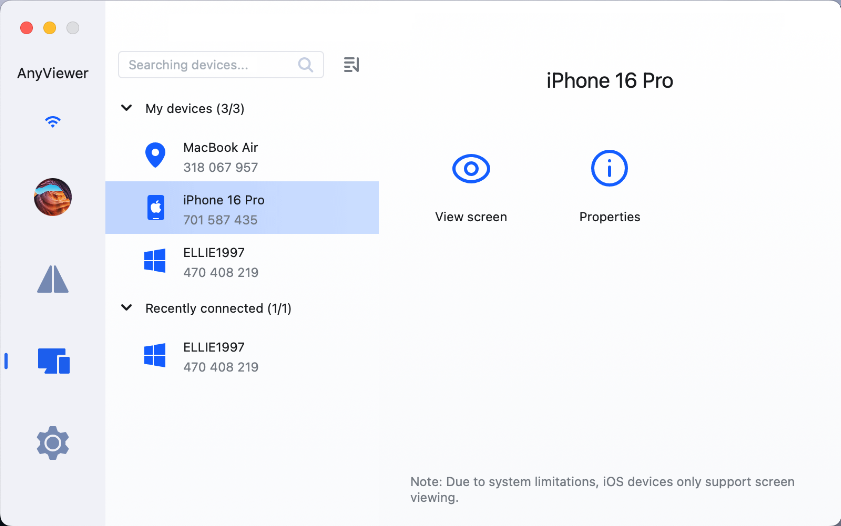
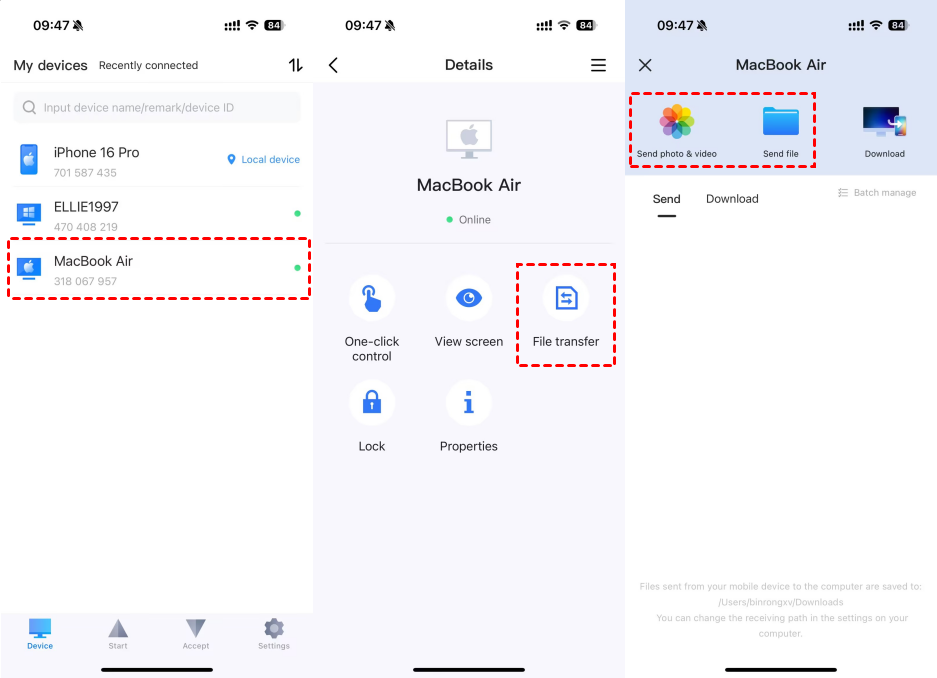
الخطوة 3. الاتصال: حدد موقع جهاز Mac الخاص بك ضمن قائمة الأجهزة في تطبيق iPhone. اختر خيار "نقل الملفات".
الخطوة 4. النقل: يمكنك الآن تصفح معرض الصور أو الملفات على iPhone وإرسالها مباشرة إلى أي مجلد على القرص الصلب لجهاز Mac الخاص بك.
نقل الملفات من iPhone إلى Mac باستخدام أدوات macOS الأصلية [3 طرق مجربة]
إذا كنت تعمل محليًا وترغب في البقاء داخل "الجدار المحمي" من Apple، فإن هذه الطرق الثلاث تقدم أفضل استقرار.
الطريقة 1. AirDrop: المعيار الذهبي للتحويلات اللاسلكية
يبقى AirDrop الطريقة الأكثر شيوعًا لنقل الملفات من iPhone إلى Mac لاسلكيًا للعناصر الصغيرة والمتوسطة الحجم. يستخدم البلوتوث للاكتشاف و Wi-Fi من نقطة إلى نقطة لنقل البيانات.
متى تستخدم AirDrop
- إرسال 1–20 صورة إلى صديق أو إلى نفسك.
- مشاركة رابط موقع ويب أو موقع على الخريطة.
- نقل مذكرة صوتية أو مستند واحد.
تعليمات خطوة بخطوة
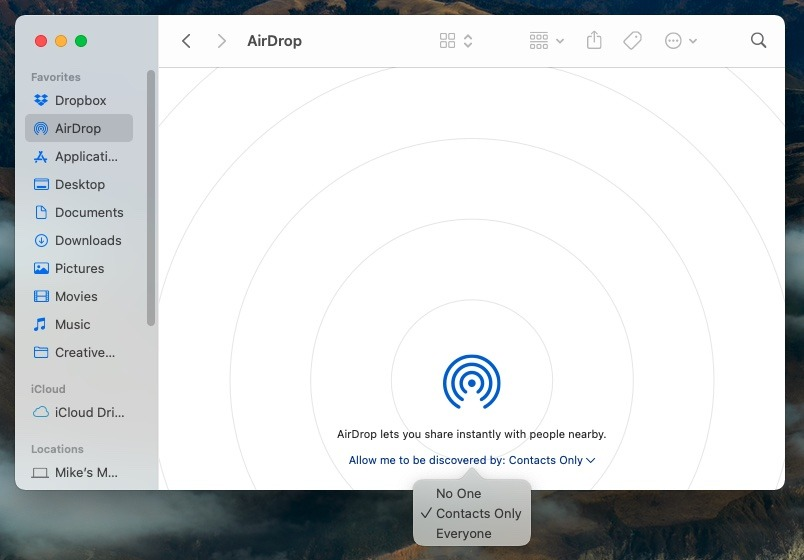
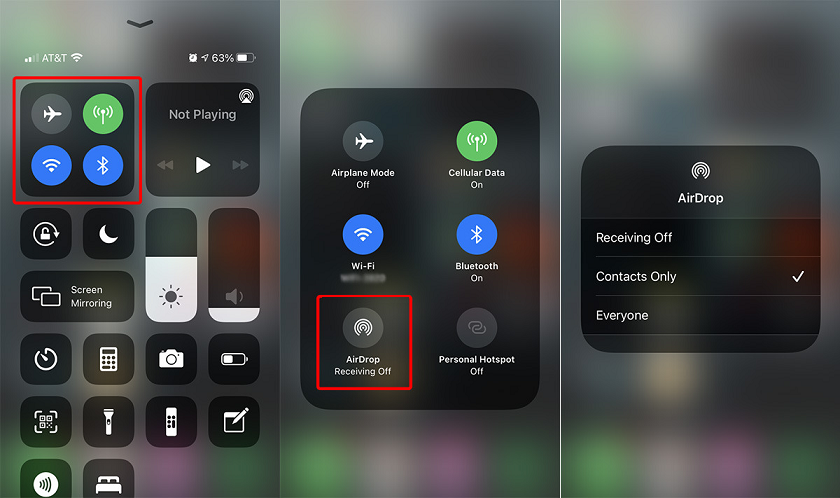
الخطوة 1. إعداد جهاز Mac: افتح Finder، انقر على AirDrop في الشريط الجانبي، وتأكد من ضبط "السماح باكتشافي بواسطة" على الجميع أو جهات الاتصال فقط.
الخطوة 2. إعداد جهاز iPhone: اسحب للأسفل لفتح مركز التحكم، اضغط مطولاً على مربع الشبكة، وشغّل AirDrop إلى الجميع لمدة 10 دقائق.
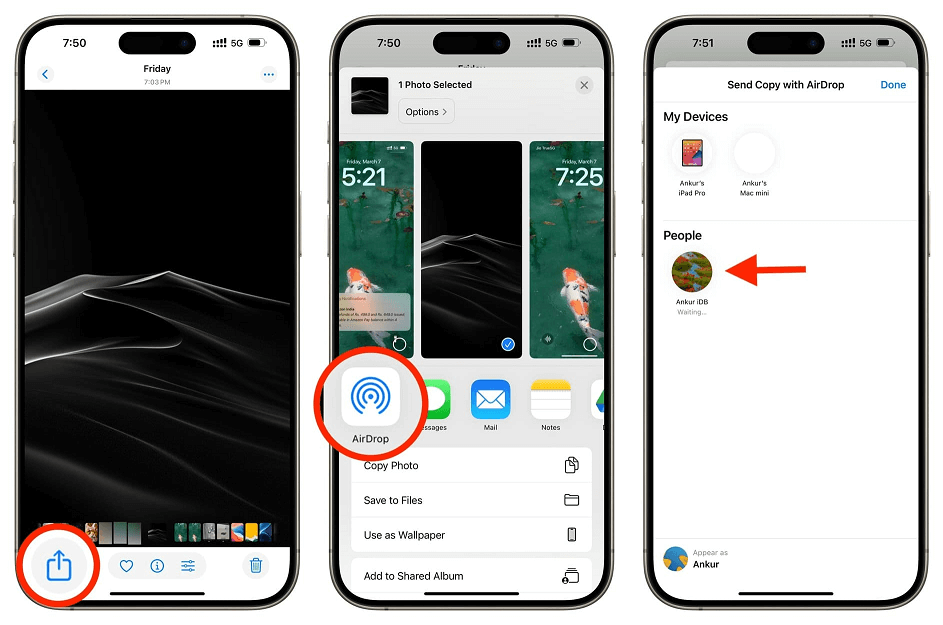
الخطوة 3. عملية النقل: حدد الملف على iPhone، انقر على أيقونة مشاركة، انقر على AirDrop، واختر أيقونة جهاز Mac الخاص بك.
استكشاف أخطاء AirDrop وإصلاحها
إذا لم يظهر جهاز Mac الخاص بك:
- تأكد من أن كلا الجهازين ضمن نطاق 30 قدمًا (9 أمتار).
- عطّل "النقطة الساخنة الشخصية" على iPhone الخاص بك.
- تحقق مما إذا كان جدار الحماية لجهاز Mac الخاص بك يمنع جميع الاتصالات الواردة (إعدادات النظام > الشبكة > جدار الحماية).
الطريقة 2. الاتصال السلكي: نقل الملفات عبر Finder والكابل
عندما تكون شبكة Wi-Fi بطيئة، أو عندما يتجاوز حجم الملف 5 جيجابايت، فمن الأفضل نقل الملفات من iPhone إلى Mac باستخدام كابل. مع الانتقال إلى منفذ USB-C في أجهزة iPhone الأحدث، وصلت سرعات النقل إلى 10 جيجابت في الثانية.
كيفية استخدام Finder لمشاركة الملفات
الخطوة 1. قم بتوصيل iPhone الخاص بك عبر كابل USB-C أو Lightning عالي الجودة.
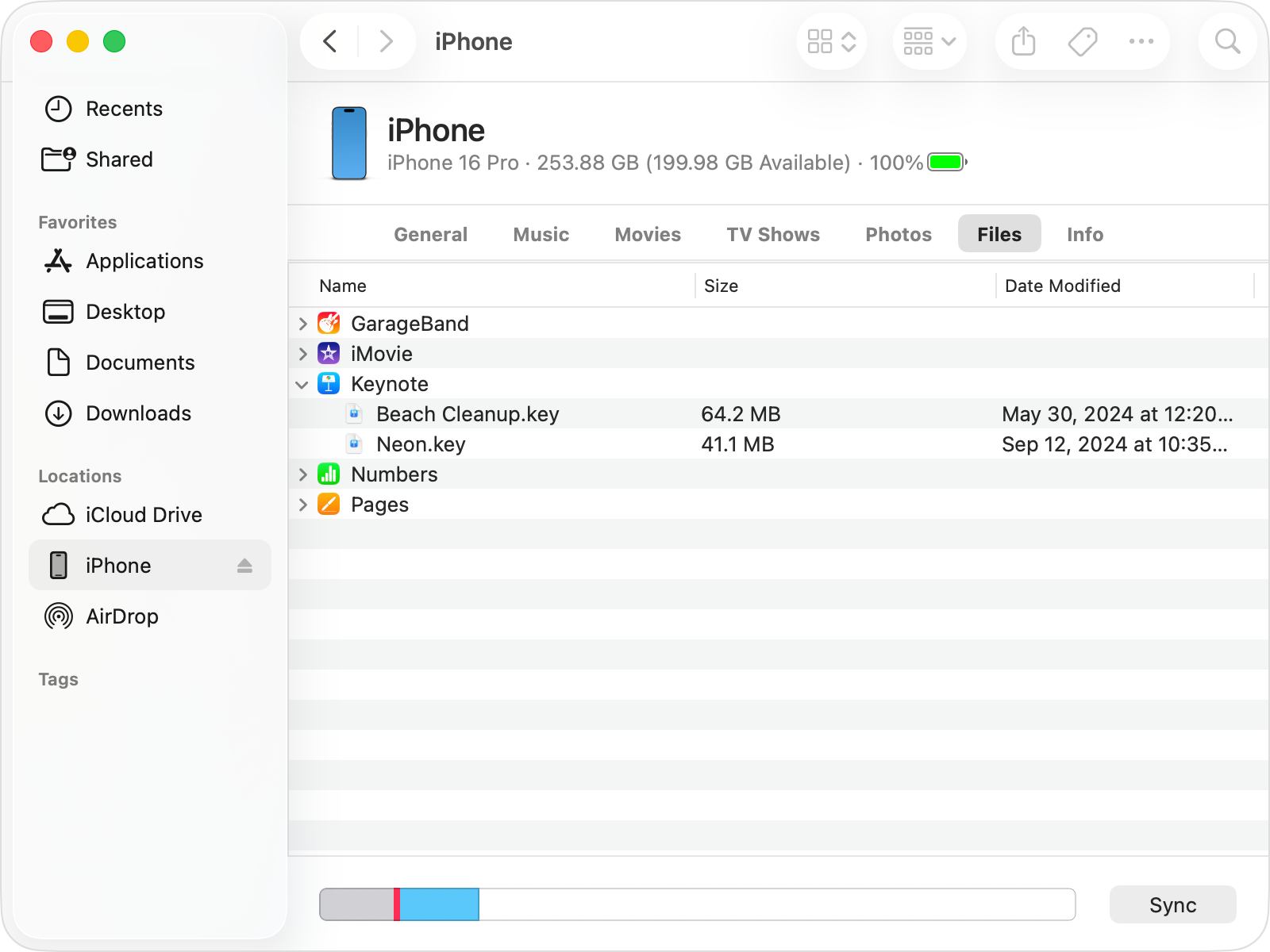
الخطوة 2. افتح Finder وانقر على جهاز iPhone الخاص بك ضمن "المواقع".
الخطوة 3. انتقل إلى علامة التبويب الملفات. هنا، سترى قائمة بالتطبيقات على iPhone الخاص بك التي يمكنها "استضافة" الملفات (مثل VLC، Word، Keynote).
الخطوة 4. اسحب الملفات من جهاز Mac الخاص بك مباشرةً إلى اسم التطبيق لرفعها، أو اسحب الملفات من قائمة التطبيقات إلى جهاز Mac الخاص بك لتنزيلها.
لماذا تستخدم كابلًا؟
- بدون أي تأخير: لا يوجد تدخل من أجهزة Wi-Fi الأخرى.
- البطارية: يتم شحن iPhone الخاص بك أثناء النقل.
- الأمان: البيانات لا تترك الاتصال المادي أبدًا، مما يجعله مثاليًا للمستندات الحساسة قانونيًا أو طبيًا.
الطريقة 3. عرض iPhone والسحب والإفلات (macOS Sequoia )
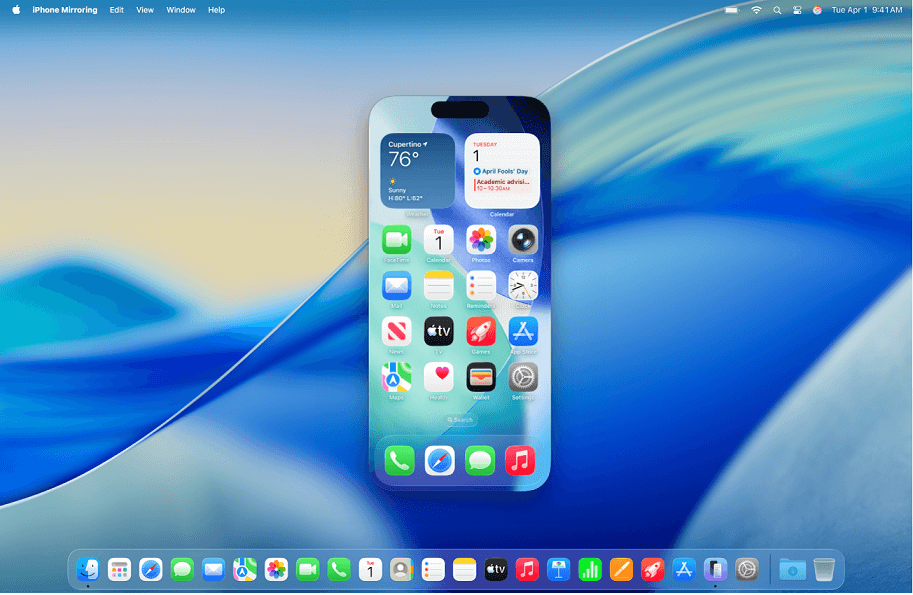
ميزة ثورية لأولئك الذين يرغبون في نقل الملفات من iPhone إلى Mac دون التقاط هاتفهم. ببساطة، قم بتشغيل تطبيق عرض iPhone، وافتح تطبيق الملفات على الشاشة المعروضة، واسحب العناصر مباشرةً إلى سطح مكتب جهاز Mac الخاص بك.
كيفية النقل عبر العرض
الخطوة 1. قم بتشغيل تطبيق عرض iPhone على جهاز Mac الخاص بك.
الخطوة 2. بمجرد الاتصال، ستظهر شاشة iPhone الخاص بك كنافذة.
الخطوة 3. افتح تطبيق الصور أو تطبيق الملفات داخل تلك النافذة.
الخطوة 4. ببساطة انقر على الملف مع الاستمرار، ثم اسحبه خارج النافذة وأفلته على سطح مكتب جهاز Mac الخاص بك.
نقل مكتبات الصور الكبيرة [3 طرق متخصصة للنقل الجماعي]
بالنسبة لمعظم المستخدمين، تشكل الصور ومقاطع الفيديو عالية البت (مثل ProRes) الغالبية العظمى من استهلاك التخزين. بينما تعتبر AirDrop أو العرض رائعتين لبضع ملفات، إلا أنهما معروفتان بعدم الكفاءة عند نقل المكتبات بكميات كبيرة. إذا كنت بحاجة إلى نقل 1000 صورة دفعة واحدة، فأنت بحاجة إلى سير عمل متخصص لتجنب الأعطال أو فقدان البيانات.
الطريقة 1. صور iCloud: تجربة المزامنة السلسة
كثيرًا ما يُساء فهم صور iCloud على أنها أداة نسخ احتياطي، لكنها تقنيًا خدمة مزامنة. هدفها الأساسي هو ضمان أن مكتبتك بأكملها، وكل تعديل، وكل مفضلة، وكل ألبوم، متطابقة عبر جهاز iPhone وMac وiPad الخاص بك.
كيفية عملها:
الخطوة 1. على جهاز iPhone الخاص بك، انتقل إلى الإعدادات > الصور > صور iCloud، وقم بتشغيلها.

الخطوة 2. بمجرد التشغيل، يتم تحميل كل صورة تلتقطها إلى خوادم Apple ثم دفعها إلى تطبيق الصور على جهاز Mac الخاص بك.
نصائح:
- ميزة "تحسين التخزين": هذا أمر بالغ الأهمية لمستخدمي Mac ذوي مساحة تخزين SSD محدودة. عند تفعيلها، يحتفظ جهاز Mac الخاص بك فقط بصور مصغرة صغيرة منخفضة الدقة محليًا، ويقوم بتنزيل النسخة الأصلية بدقة كاملة من السحابة فقط عند النقر لتحريرها أو عرضها.
- التحذير الحاسم: نظرًا لأنها خدمة مزامنة، فإن الحذف يكون عالميًا. إذا قمت بحذف صورة من جهاز iPhone الخاص بك لتوفير المساحة، فسيتم حذفها أيضًا من مكتبة جهاز Mac الخاص بك.
- الأفضل لـ: المستخدمين الذين يريدون تجربة خالية من التدخل ولا يمانعون في الدفع لمستويات تخزين iCloud الشهرية (50 جيجابايت، أو 200 جيجابايت، أو 2 تيرابايت).
الطريقة 2. تطبيق الصور: طريقة "الاستيراد" اليدوية
إذا كنت تفضل إبقاء مكتبات iPhone و Mac منفصلة، أو إذا كنت لا تريد الدفع مقابل iCloud، فإن الاستيراد السلكي التقليدي هو الطريقة الأكثر موثوقية. هذا ينشئ نسخة محلية دائمة على القرص الصلب لجهاز Mac الخاص بك تكون مستقلة عن جهاز iPhone.
عملية خطوة بخطوة:
الخطوة 1. الاتصال المادي: قم بتوصيل جهاز iPhone بجهاز Mac باستخدام كابل USB-C أو Lightning عالي الجودة. إذا ظهرت مطالبة على جهاز iPhone، انقر على "الثقة" وأدخل رمز المرور الخاص بك.
الخطوة 2. تشغيل الصور: افتح تطبيق الصور على جهاز Mac الخاص بك. يجب أن يكتشف الجهاز تلقائيًا.
الخطوة 3. اختيار الجهاز: انظر إلى الشريط الجانبي ضمن قسم "الأجهزة" وانقر على اسم جهاز iPhone الخاص بك.
الخطوة 4. التصفية والاختيار: يمكنك اختيار "استيراد كل العناصر الجديدة" (الذي يتخطى المكررات) أو النقر يدويًا على صور محددة تريد نقلها.

الخطوة 5. الإجراء بعد الاستيراد: غالبًا ما ستظهر نافذة حوار تسأل إذا كنت تريد "حذف العناصر بعد الاستيراد". كن حذرًا: اختر هذا الخيار فقط إذا كنت متأكدًا من نجاح النقل، وتريد تحرير مساحة جهاز iPhone على الفور.
الأفضل لـ: النسخ الاحتياطي التقليدي والمستخدمين الذين يريدون تحرير صور iPhone في بيئة سطح مكتب احترافية دون تأخير السحابة.
الطريقة 3. التقاط الصور: "الجوهرة المخفية" للمستخدمين المحترفين
Image Capture هو أداة كانت متاحة منذ الأيام الأولى لنظام OS X، ومع ذلك لا يزال العديد من المستخدمين غير مدركين لوجودها. على عكس تطبيق الصور، الذي يجبر صورك على الدخول في ملف قاعدة بيانات خاص `.photoslibrary`، تعامل Image Capture جهاز iPhone الخاص بك مثل كاميرا رقمية أو محرك أقراص خارجي.
لماذا يفضلها المستخدمون المحترفون:
- الوصول المباشر للملفات: يمكنك نقل الصور مباشرة إلى أي مجلد على جهاز Mac الخاص بك (مثل مجلد على سطح المكتب أو قرص صلب خارجي) دون تشويش مكتبة الصور الرئيسية.
- السرعة: إنها أسرع بكثير من تطبيق الصور لنقل آلاف العناصر دفعة واحدة لأنها لا تضطر إلى إنشاء صور مصغرة للمكتبة أو المزامنة مع قاعدة بيانات.
- الحذف الجماعي: إنها الطريقة الأكثر كفاءة "لمسح" صور الكاميرا على جهاز iPhone الخاص بك بمجرد التأكد من أن النسخة الاحتياطية آمنة.
كيفية استخدامها:
الخطوة 1. ابحث عن "Image Capture" باستخدام Spotlight (Cmd Space).
الخطوة 2. حدد جهاز iPhone الخاص بك من القائمة على اليسار.
الخطوة 3. في قائمة "Import To" المنسدلة في الأسفل، حدد مجلد الوجهة.
الخطوة 4. انقر على "Download All" أو حدد صورًا معينة وانقر على "Download".
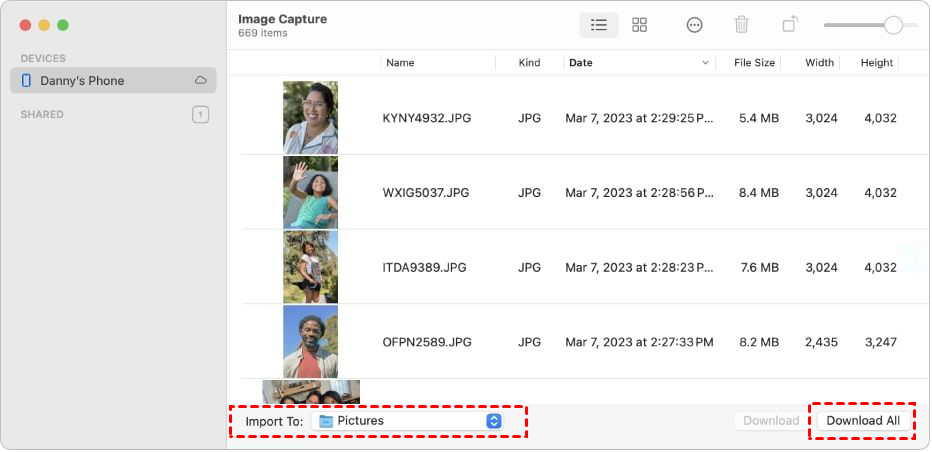
الأفضل لـ: المصورين المحترفين، وتحرير مساحة التخزين، ونقل الملفات إلى الأقراص الصلبة الخارجية.
الخلاصة
معرفة كيفية نقل الملفات من iPhone إلى Mac لا يجب أن تمثل تحديًا تقنيًا. للمشاركات اليومية السريعة، تقدم AirDrop وiPhone Mirroring راحة لا تضاهى. إذا كنت تتعامل مع مكتبات صور ضخمة أو بيانات حساسة، تظل الاتصالات السلكية عبر Finder أو Image Capture المعيار الذهبي للسرعة والأمان. أخيرًا، لأولئك الذين يحتاجون إلى تجاوز المسافة، يوفر AnyViewer حلاً بعيدًا قويًا يكسر قيود شبكة Wi-Fi المحلية. اختر الطريقة التي تناسب سير العمل الحالي لضمان أن تكون بياناتك دائمًا حيث تحتاجها.

