

أفضل 5 طرق لنقل الملفات بين أندرويد والكمبيوتر الشخصي
تعلّم كيفية نقل الملفات بين أندرويد والكمبيوتر الشخصي بسهولة. من أدوات لاسلكية عالية السرعة مثل AnyViewer ومزامنة الواي فاي إلى طرق USB التقليدية، اكتشف أسرع وأكثر الطرق أمانًا لنقل الصور والفيديوهات والمستندات في 2026.

بواسطة Tyler / تم التحديث في February 5, 2026


كيفية إرسال الملفات بين الكمبيوتر الشخصي وجهاز أندرويد؟
في عصرنا الرقمي سريع الخطى، لم تعد هواتفنا الذكية وأجهزة الكمبيوتر الشخصية أجهزة منعزلة؛ بل أصبحت نصفين لمحطة عمل واحدة. سواء كنت مصورًا محترفًا بحاجة إلى تحرير الصور الملتقطة بالهاتف على سطح المكتب، أو طالبًا ينقل ملاحظات المحاضرات، أو مسافرًا في رحلة عمل يحتاج إلى الوصول إلى التقارير أثناء التنقل، فإن معرفة كيفية نقل الملفات بين أندرويد والكمبيوتر الشخصي بكفاءة أصبحت مهارة ضرورية.

ومع ذلك، لا يزال العديد من المستخدمين يعانون من بطء سرعات البلوتوث، أو كابلات USB غير المتوافقة، أو تعقيد المزامنة السحابية. في هذا الدليل الشامل، سنستعرض أفضل الطرق لعام 2026، بدءًا من الاتصالات السلكية التقليدية وصولاً إلى التجربة السريعة الفائقة والسلسة التي يوفرها AnyViewer لنقل الملفات بين أندرويد والكمبيوتر الشخصي لاسلكيًا.
لماذا يهم اختيار طريقة النقل المناسبة
ليست جميع طرق النقل متساوية. اعتمادًا على حجم ملفك، واستقرار اتصال الإنترنت، وإلحاحية المهمة، قد تتغير "أفضل" طريقة.
- السرعة: تتطلب ملفات الفيديو الكبيرة حلولًا ذات نطاق ترددي عالٍ.
- الراحة: أحيانًا تريد فقط نقل الملفات بين أندرويد والكمبيوتر الشخصي باستخدام Wi-Fi دون البحث عن كابل.
- الأمان: لا ينبغي أن تنتقل المستندات الحساسة عبر قنوات عامة غير مشفرة.
- المسافة: هل يمكنك نقل الملفات إذا كان جهاز الكمبيوتر الخاص بك في المنزل وأنت في المكتب؟
كيفية نقل الملفات بين أندرويد والكمبيوتر الشخصي
سواء كنت بحاجة إلى نقل صورة واحدة أو مكتبة فيديو ضخمة، فهناك حل لكل موقف. فيما يلي أكثر خمس طرق فعالية لربط الفجوة بين أجهزتك اليوم.
الطريقة 1: المعيار الحديث – AnyViewer (الأسرع والأكثر تنوعًا)
إذا كنت تبحث عن حل احترافي لنقل الملفات يتعامل مع كل شيء بدءًا من الصور الفردية وصولاً إلى مجلدات فيديو 4K الضخمة، فإن AnyViewer هو المعيار الذهبي. بينما يعرف الكثيرون AnyViewer كـ أداة قوية للتحكم عن بعد في سطح المكتب، فإن ميزة نقل الملفات المخصصة الخاصة به تُعد تغييرًا جذريًا في سير العمل بين أندرويد والكمبيوتر الشخصي.
لماذا AnyViewer؟
على عكس خدمات التخزين السحابي التقليدية التي تتطلب منك رفع الملفات ثم تنزيلها (مضاعفةً للوقت)، ينشئ AnyViewer مسارًا آمنًا وشبه مباشر لنقل الملفات لاسلكيًا بين أجهزة Android والكمبيوتر الشخصي.
- النقل عبر الشبكات المختلفة: انقل الملفات حتى إذا كان جهاز Android والكمبيوتر الشخصي على بعد أميال.
- اتصال بنقرة واحدة: لا حاجة لإعدادات IP معقدة.
- سرعة عالية واستقرار: مُحسّن لحزم البيانات الكبيرة، مما يضمن عدم "توقف" النقل عند 99%.
- أمان بمستوى البنوك: محمي بتشفير منحنى إهليلجي (ECC) للحفاظ على خصوصية بياناتك.
كيفية نقل الملفات عبر AnyViewer:
الخطوة 1. حمّل AnyViewer على كمبيوتر Windows الخاص بك وتطبيق AnyViewer على جهاز Android الخاص بك من متجر Google Play.
الخطوة 2. أنشئ حسابًا مجانيًا وقم بتسجيل الدخول باستخدام نفس الحساب على كلا الجهازين.

الخطوة 3. في تطبيق Android الخاص بك، انتقل إلى قائمة الأجهزة وانقر على اسم الكمبيوتر الشخصي الخاص بك.
الخطوة 4. انقر على أيقونة نقل الملفات.
الخطوة 5. لنقل ملفات Android إلى الكمبيوتر الشخصي، حدد إرسال الصور ومقاطع الفيديو وإرسال الملفات لعرض ملفات Android. لنقل ملفات الكمبيوتر الشخصي إلى Android، حدد تنزيل لعرض ملفات الكمبيوتر الشخصي.

نصيحة احترافية:
إذا كنت تدير خادمًا منزليًا أو كمبيوتر عمل بشكل متكرر، فإن ميزة الوصول عن بُعد دون مراقبة في AnyViewer تتيح لك جلب الملفات من الكمبيوتر الشخصي الخاص بك حتى إذا لم يكن هناك أحد لينقر على "قبول".
الطريقة 2: الكلاسيكية الموثوقة – كابل USB
يبقى كابل USB هو الخيار "الموثوق القديم" لنقل الملفات. فهو لا يتطلب اتصالاً بالإنترنت وهو مباشر نسبيًا لمعظم المستخدمين الذين يرغبون في نقل الملفات بين Android والكمبيوتر الشخصي دون الاعتماد على شبكة.
خطوات مفصلة:
الخطوة 1. وصّل هاتف Android الخاص بك بمنفذ USB على الكمبيوتر الشخصي باستخدام كابل بيانات عالي الجودة.
الخطوة 2. افتح قفل هاتفك. اسحب لوحة الإشعارات للأسفل وانقر على الإشعار الذي يقول "شحن هذا الجهاز عبر USB".
الخطوة 3. ضمن إعدادات "استخدام USB لـ"، حدد نقل الملفات (أو وضع MTP).

الخطوة 4. على جهاز الكمبيوتر الخاص بك، افتح مستكشف الملفات وانقر نقرًا مزدوجًا على اسم هاتفك ضمن "هذا الكمبيوتر".
الخطوة 5. انتقل عبر المجلدات (عادةً مجلد "DCIM" للصور أو "Download" للمستندات) واسحب الملفات وأفلتها إلى جهاز الكمبيوتر.

المزايا:
- لا حاجة للإنترنت: مثالي في البيئات غير المتصلة.
- سرعة ثابتة: تقتصر سرعة النقل فقط على سرعة الكابل والمنافذ (USB 3.0/USB-C سريع جدًا).
العيوب:
- المسافة المادية: يجب أن تكون متصلاً فعليًا بالكمبيوتر.
- مشاكل التعريفات: قد تفشل إصدارات ويندوز القديمة أحيانًا في التعرف على ماركات أندرويد محددة دون تحديثات التعريفات.
الطريقة 3: التخزين السحابي (Google Drive، OneDrive، إلخ)
خدمات التخزين السحابي ومشاركة الملفات هي الأفضل للمستخدمين الذين يريدون ملفاتهم أن تكون "في كل مكان في وقت واحد". هذه طريقة شائعة لنقل الملفات بين أندرويد والكمبيوتر باستخدام Wi-Fi أو بيانات الجوال.
خطوات مفصلة (باستخدام Google Drive):
الخطوة 1. على هاتفك الأندرويد، افتح تطبيق Google Drive.
الخطوة 2. انقر على أيقونة " " (علامة الزائد) واختر Upload. حدد الملفات التي ترغب في نقلها.

الخطوة 3. بمجرد اكتمال التحميل، انتقل إلى جهاز الكمبيوتر وافتح متصفح الويب.
الخطوة 4. سجل الدخول إلى "drive.google.com" باستخدام نفس الحساب.
الخطوة 5. انقر بزر الماوس الأيمن على الملفات المحملة واختر Download.

المزايا:
- الراحة: يتم نسخ الملفات احتياطيًا ويمكن الوصول إليها من أي جهاز به متصفح.
- المزامنة التلقائية: يمكن ضبط رفع الصور تلقائيًا.
العيوب:
- حدود التخزين: تمتلئ معظم المستويات المجانية (مثل 15 جيجابايت من جوجل) بسرعة.
- مضاعفة الوقت: عليك الانتظار حتى يتم رفع الملف *ثم الانتظار مرة أخرى لتنزيله على الكمبيوتر الشخصي.
الطريقة 4: Windows Phone Link (للصور الفورية)
تطبيق Microsoft الأصلي رائع للمستخدمين الذين يحتاجون إلى التقاط لقطة شاشة سريعة أو رسالة نصية من هواتفهم دون الخوض بعمق في المجلدات. يسمح لك بنقل الملفات بين أجهزة Android والكمبيوتر الشخصي لاسلكيًا مع التركيز على الوسائط الحديثة.
خطوات مفصلة:
الخطوة 1. على جهاز الكمبيوتر الشخصي، ابحث عن Phone Link في قائمة Start.
الخطوة 2. على جهاز Android الخاص بك، حمّل تطبيق Link to Windows من متجر Play.
الخطوة 3. اتبع التعليمات الظاهرة على الشاشة لإقران الأجهزة عبر رمز QR.
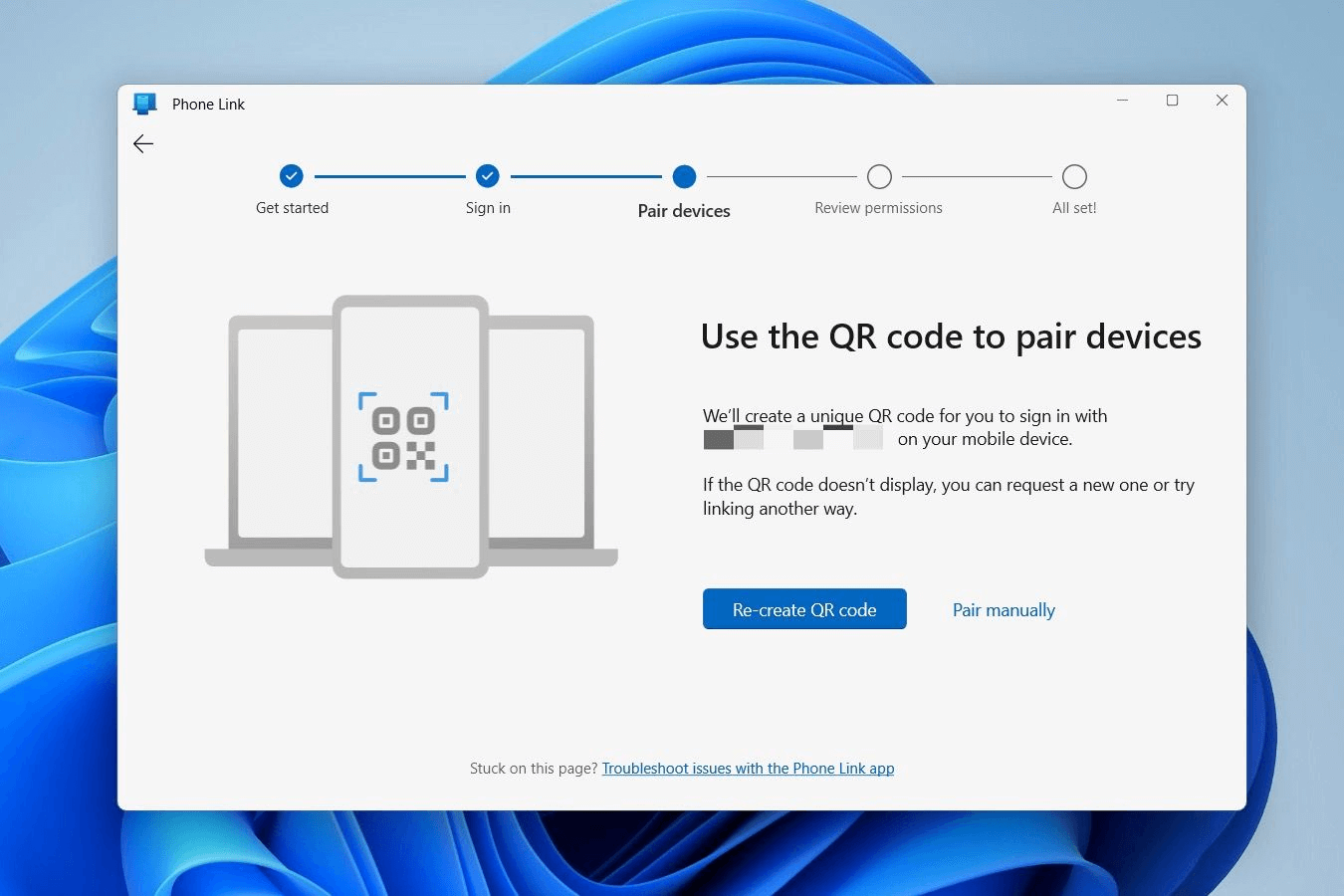
الخطوة 4. بمجرد الاتصال، انقر فوق علامة التبويب Photos في تطبيق الكمبيوتر الشخصي. يمكنك سحب أي صورة حديثة مباشرةً إلى سطح المكتب الخاص بك.
الإيجابيات:
- التكامل: مدمج بسلاسة في Windows 11.
- تعدد المهام: يسمح لك برؤية الإشعارات والرد على الرسائل النصية على جهاز الكمبيوتر الشخصي الخاص بك.
السلبيات:
- قيود نوع الملف: يركز بشكل أساسي على الصور؛ نقل ملفات الفيديو الكبيرة أو تنسيقات المستندات غير الشائعة صعب.
- تأخر المزامنة: أحيانًا تستغرق قائمة "الصور الحديثة" بضع دقائق للتحديث.
الطريقة 5: نقل Bluetooth (للمشاركة المخصصة القريبة)
Bluetooth هو حل مدمج مثالي لبث الملفات الصغيرة بسرعة عندما تكون الأجهزة قريبة جسديًا. بينما لا ينقل الملفات بين Android والكمبيوتر الشخصي باستخدام Wi-Fi، فهو بديل لاسلكي مفيد دون اتصال بالإنترنت.
خطوات مفصلة:
الخطوة 1. شغّل Bluetooth على كل من هاتف Android وجهاز الكمبيوتر الشخصي الذي يعمل بنظام Windows.
الخطوة 2. على جهاز الكمبيوتر الشخصي، انتقل إلى "Settings > Bluetooth & other devices > Add device". حدد هاتفك وأكد رمز PIN.

الخطوة 3. على الكمبيوتر الشخصي، انقر فوق "Send or receive files via Bluetooth" وحدد "Receive files."

الخطوة 4. على جهاز Android الخاص بك، حدد ملفًا، انقر على Share، اختر Bluetooth، ثم حدد جهاز الكمبيوتر الشخصي الخاص بك.
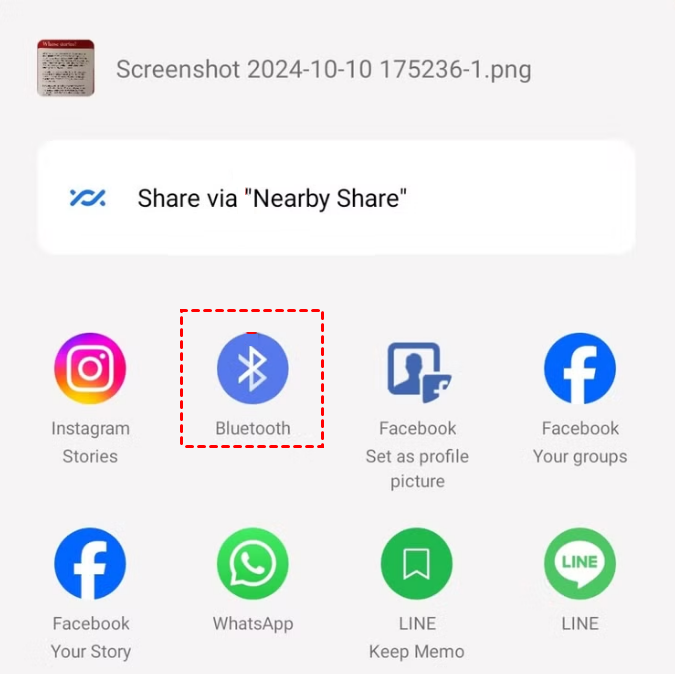
الخطوة 5. انقر على إنهاء على الكمبيوتر الشخصي بمجرد اكتمال النقل.

المزايا:
- لا حاجة لكابلات أو اتصال بالإنترنت أو تطبيقات تابعة لجهات خارجية
- إنها ميزة أصلية على جميع الأجهزة الحديثة تقريبًا.
- أسرع طريقة لإرسال صورة واحدة أو بطاقة اتصال أو مستند هي عندما تكون جالسًا بجوار جهاز الكمبيوتر الخاص بك.
العيوب:
- سرعات نقل البيانات أقل بكثير من Wi-Fi أو USB، مما يجعلها أقل مثالية لمقاطع الفيديو عالية الدقة أو المجلدات الكبيرة.
- يتطلب بقاء الأجهزة ضمن نطاق قصير (عادة أقل من 30 قدمًا) للحصول على اتصال مستقر.
الخلاصة
بينما توجد طرق عديدة لنقل الملفات بين أندرويد والكمبيوتر الشخصي، فإن معظمها يأتي مع مقايضات كبيرة. كابلات USB تقيدك، وخدمات السحابة تتقاضى منك مقابل التخزين، وبلوتوث قد يكون بطيئًا.
يكسر AnyViewer هذه الحواجز من خلال توفير جسر احترافي وآمن وسريع للغاية. الأمر لا يتعلق فقط بنقل ملف؛ بل يتعلق بامتلاك مكتبتك الرقمية بأكملها في متناول يديك، أينما كنت.
قم بتنزيل AnyViewer مجانًا وابدأ في نقل الملفات بين جهاز الأندرويد والكمبيوتر الشخصي بنقرات قليلة!
الأسئلة الشائعة
س: لماذا لا يتعرف جهاز الكمبيوتر الخاص بي على هاتفي الأندرويد عبر USB؟
ج: يعود هذا عادةً إلى أحد ثلاثة أسباب: الكابل "للشحن فقط" (يخلو من أسلاك البيانات)، أو أن الهاتف لا يزال في وضع "الشحن فقط" بدلاً من وضع "نقل الملفات"، أو أن جهاز الكمبيوتر الخاص بك يحتاج إلى تحديث برامج تشغيل MTP.
س: هل هناك حد لحجم الملف للنقل اللاسلكي؟
ج: لدى معظم خدمات السحابة حد يتراوح بين 2 جيجابايت إلى 10 جيجابايت للملفات الفردية في الخطط المجانية. لا تفرض أدوات مثل AnyViewer هذه الحدود الصارمة لحجم الملف، مما يجعلها أفضل لملفات الفيديو الأولية الكبيرة.
س: هل يمكنني نقل الملفات إذا كان هاتفي وجهاز الكمبيوتر على شبكتي Wi-Fi مختلفتين؟
ج: الطرق التقليدية مثل البلوتوث أو "المشاركة السريعة" لن تعمل. ومع ذلك، تسمح AnyViewer والتخزين السحابي بالنقل عبر شبكات مختلفة وحتى عبر مدن مختلفة.
س: هل من الآمن نقل المستندات الحساسة لاسلكيًا؟
ج: نعم، بشرط استخدام خدمة مشفرة. تجنب استخدام شبكة Wi-Fi العامة للنقل إلا إذا كنت تستخدم أداة آمنة ومشفرة بـ ECC مثل AnyViewer.

