

تم تثبيته: لا يمكن تغيير إعدادات العرض من جلسة عن بُعد
يجيب هذا المنشور بشكل أساسي على ما يجب القيام به إذا كان يقول لا يمكن تغيير إعدادات العرض من جلسة عن بُعد على أجهزة الكمبيوتر العاملة بنظام التشغيل ويندوز عندما تحتاج إلى تخصيص العرض الخاص بك. استمر في القراءة إذا كنت مهتمًا.

بواسطة Tyler / تم التحديث في January 13, 2025


كيف يمكنني تغيير إعدادات العرض من جلسة بعيدة؟
مرحبًا، يا شباب. لدي خادم افتراضي يعتمد على Windows Server 2016 Standard والذي يعمل كخادم لخدمات سطح المكتب عن بُعد. يحتاج المستخدمون الذين يتصلون به عبر عميل RDC إلى تغيير مقياس حجم النصوص والتطبيقات والعناصر الأخرى من الإعدادات الموصى بها وهي 100٪ إلى 125٪. ومع ذلك، يظهر رسالة تقول "لا يمكن تغيير إعدادات العرض من جلسة بعيدة". هل هناك حلاً لهذه المشكلة؟ "
- سؤال من منتدى TechNet
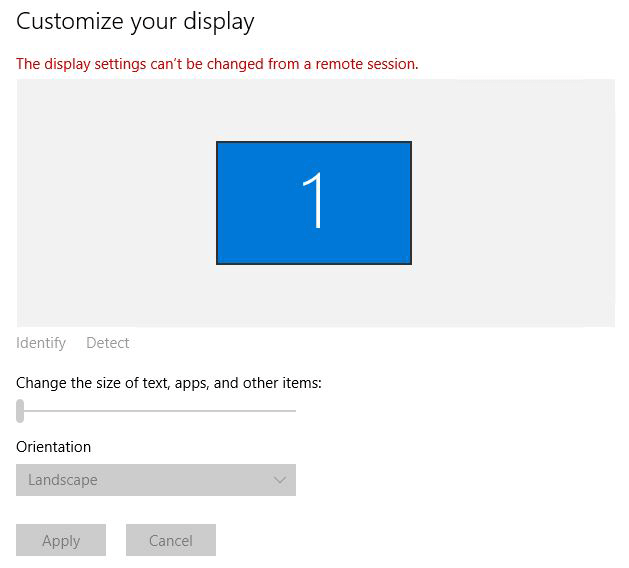
كيفية إصلاح "لا يمكن تغيير إعدادات العرض من جلسة بعيدة"
فيما يلي سنوضح لك كيفية تغيير إعدادات العرض إذا واجهتك رسالة "لا يمكن تغيير إعدادات العرض من جلسة بعيدة" في Windows 10 أو Windows Server 2016، على سبيل المثال.
ملاحظة: يُسمح لك فقط بتغيير إعدادات العرض مثل أحجام النصوص والتطبيقات والعناصر الأخرى خلال جلسة RDP. يجب تغيير تكوينات العرض الأخرى مثل دقة شاشة سطح المكتب البعيد وعمق الألوان قبل إنشاء الجلسة البعيدة.
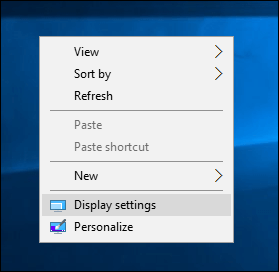
الخطوة 1. انقر بزر الماوس الأيمن على سطح المكتب داخل جلسة RDP وانقر على إعدادات العرض.
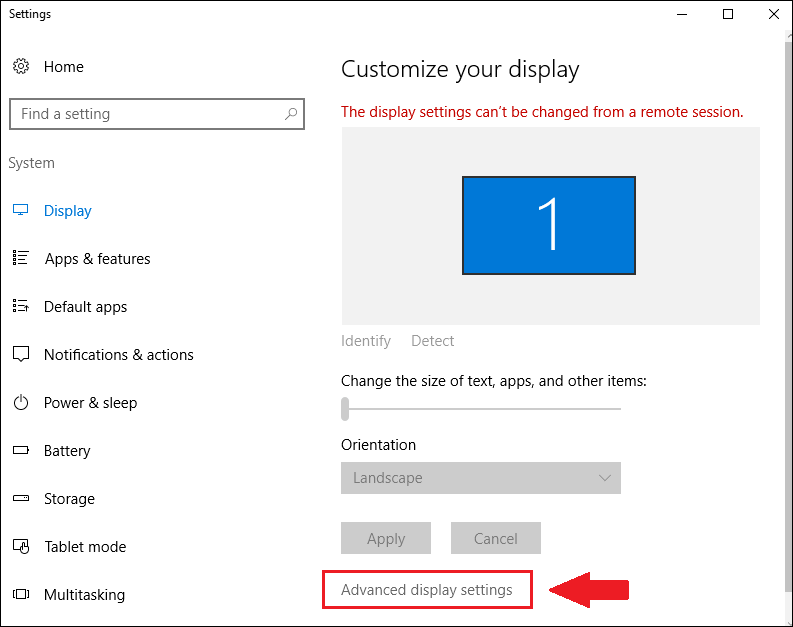
الخطوة 2. انتقل إلى إعدادات العرض المتقدمة.
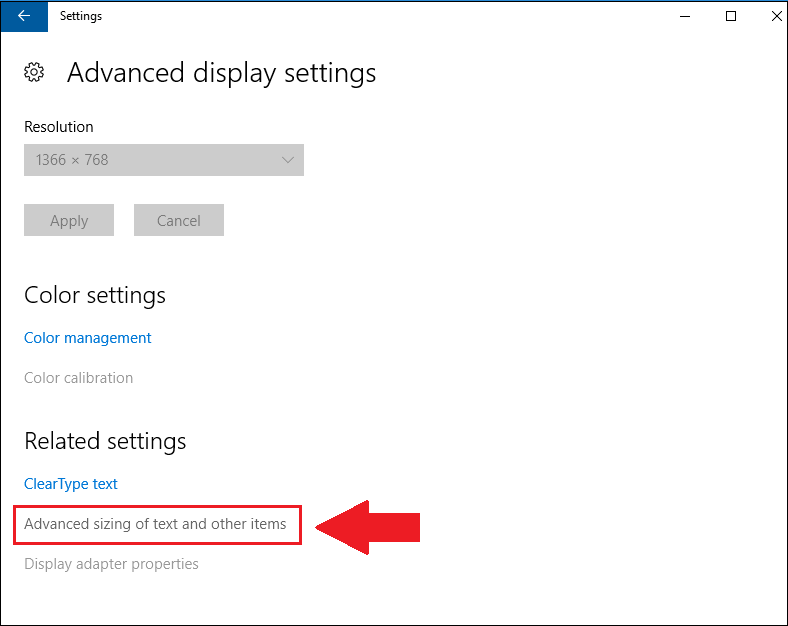
الخطوة 3. انتقل إلى تكبير النص والعناصر الأخرى المتقدم.
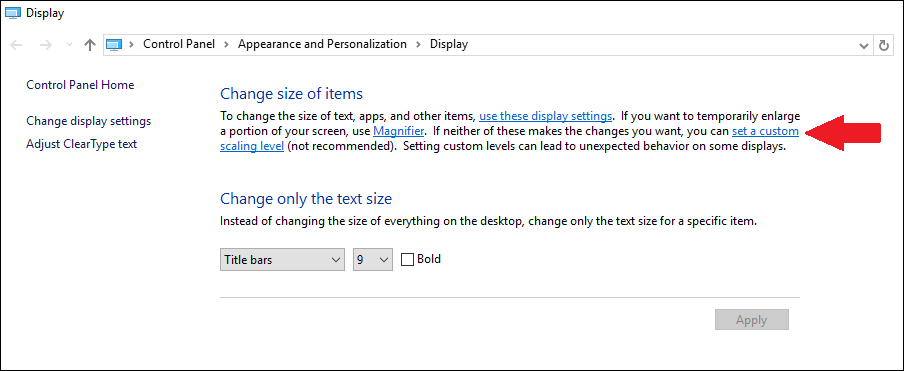
الخطوة 4. انقر على تعيين مستوى تكبير مخصص.
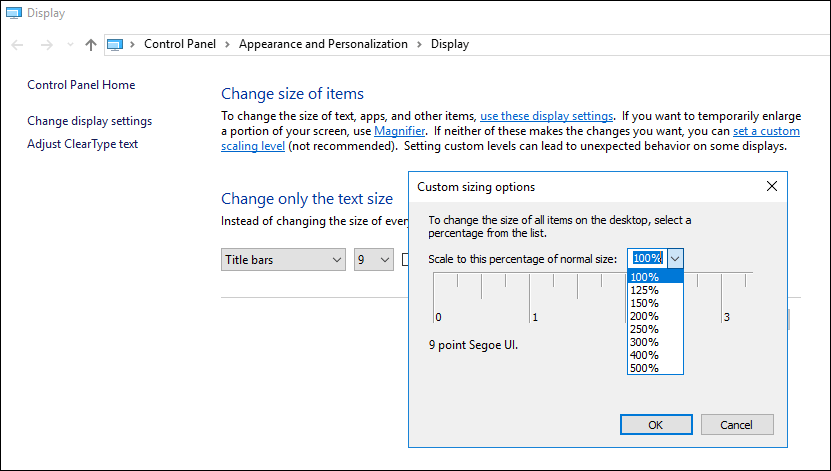
الخطوة 5. الآن اختر مستوى التكبير (يتطلب تسجيل الخروج) واضغط على موافق.
نصيحة إضافية: ضبط إعدادات العرض أثناء جلسات التحكم عن بعد بكل سهولة
إذا كنت ترغب في تجربة برنامج سطح مكتب عن بُعد مجاني يتيح لك تغيير إعدادات العرض أثناء جلسات التحكم عن بعد بكل سهولة، فإننا هنا نوصي بـ AnyViewer. يوفر البرنامج اختصارات للمستخدمين لتغيير الدقة بسهولة وجودة الصورة.
الخطوة 1. قم بتثبيت وتشغيل AnyViewer على كل من جهاز العمل وجهاز المنزل الخاص بك. انتقل إلى تسجيل الدخول ثم التسجيل على جهاز التحكم (إذا كنت قد قمت بالفعل بالتسجيل على الموقع الرسمي يمكنك تسجيل الدخول مباشرة).

الخطوة 2. قم بملء نموذج التسجيل.

الخطوة 3. يجب أن ترى الآن أنك قد قمت بتسجيل الدخول بنجاح إلى AnyViewer. سيتم تعيين جهازك للحساب الذي قمت بتسجيل الدخول إليه تلقائيًا.

الخطوة 4. على كلا الأجهزة، قم بتسجيل الدخول إلى نفس حساب AnyViewer، ثم انقر عن بُعد بنقرة واحدة للتحكم فيها عن بُعد لإنشاء اتصال مباشر.

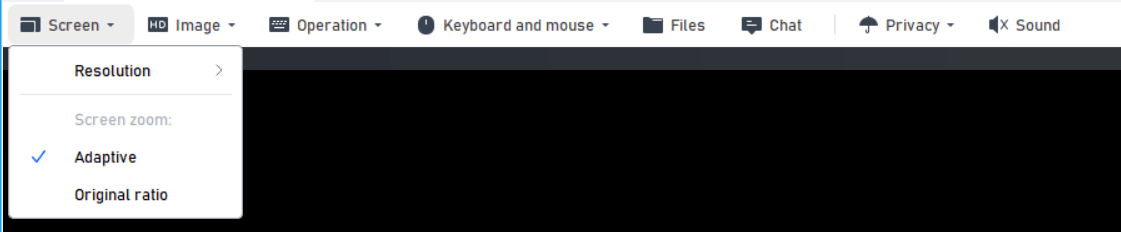
الخطوة 5. بعد التوصيل بنجاح، ستظهر لك سطح المكتب عن بُعد. بعدها يمكنك التحكم فيه بشكل كامل وتوفير الدعم عن بُعد تمامًا كما لو كنت جالسًا أمامه. يمكنك تغيير الدقة إلى الدقة التي تحتاجها بالنقر على الشاشة. إذا لم تكن تعرف الدقة الملائمة للشاشة، يمكنك أيضًا النقر على التكيف الآلي للتكيف تلقائيًا.
الخطوة 6. انقر على الوضع لتغيير جودة الصورة.
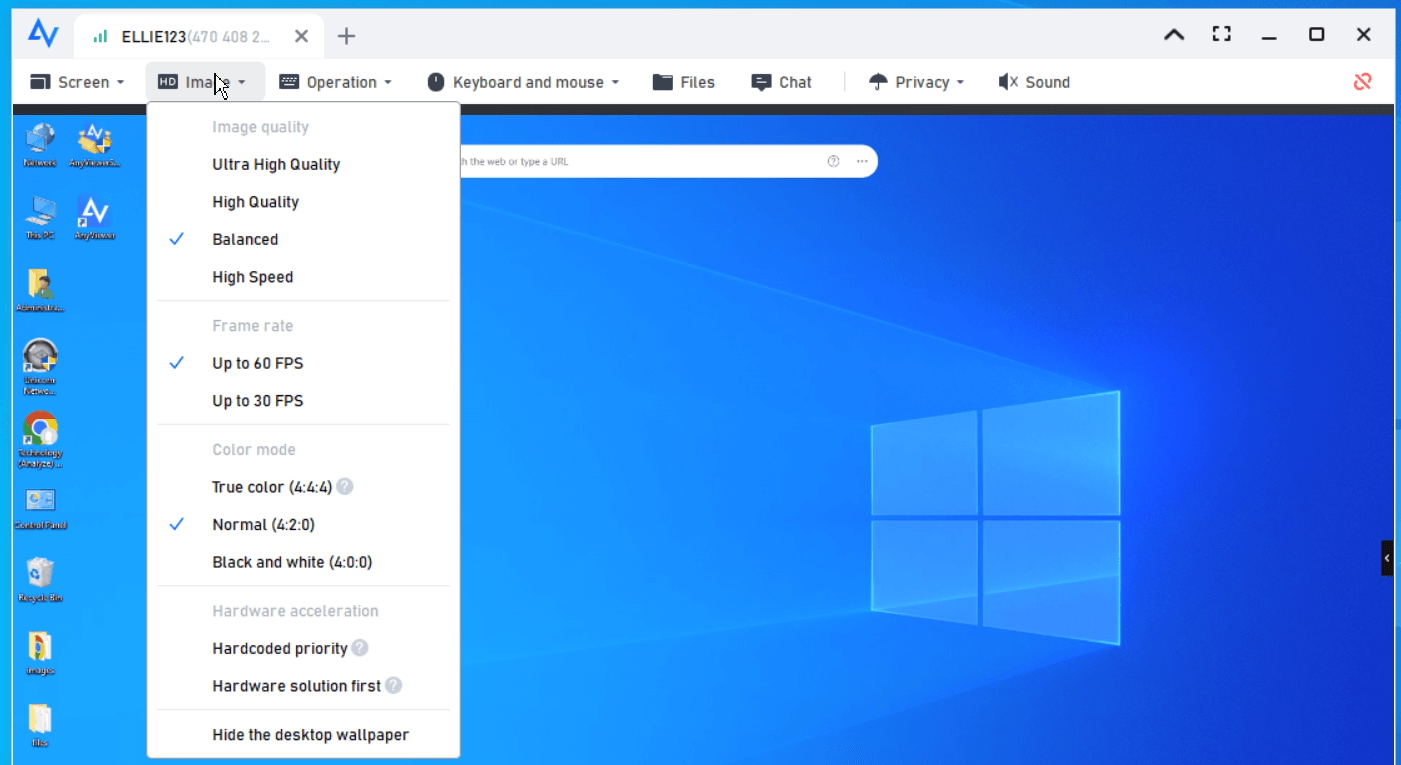
- ملاحظات:✎... من المستحسن ترقية حسابك إلى حساب احترافي أو تجاري للاستمتاع بجودة صورة عالية.
تعليقات الختام
يجيب هذا المنشور في المقام الأول عن ما يجب القيام به إذا أظهرت إعدادات العرض أنه لا يمكن تغييرها من جلسة عن بُعد على نظام ويندوز سيرفر 2008 أو ويندوز 10 على سبيل المثال عندما تحتاج إلى تخصيص العرض الخاص بك. كما يذكر أن بعض إعدادات العرض غير مسموح بها ليتم تكوينها أثناء جلسة عن بُعد، على سبيل المثال، دقة الشاشة وعمق الألوان. يرجى التأكد من تعيين هذه الإعدادات الخاصة بالشاشة بشكل صحيح قبل إنشاء اتصال عن بُعد.
بالإضافة إلى ذلك، إذا كنت ترغب في استخدام أداة سطح مكتب عن بُعد مجانية تتيح لك تغيير إعدادات العرض بسرعة خلال جلسة عن بُعد، يُوصى باستخدام AnyViewer.

