

2026 Solved: TeamViewer لا يمكن التقاط الشاشة في الوقت الحالي
إذا كنت تبحث عن طرق للتعامل مع مشكلة "لا يمكن التقاط الشاشة في الوقت الحالي" في TeamViewer، فانتهت رحلتك هنا. يوفر هذا المقال ثلاث طرق، مصحوبة بدروس تفصيلية خطوة بخطوة، لمساعدتك في حل هذه المشكلة.

بواسطة Tyler / تم التحديث في January 16, 2025


لا يمكن التقاط الشاشة في TeamViewer في الوقت الحالي
لقد كنت أستخدم TeamViewer لعدة سنوات، ولقد عمل بدون مشاكل... حتى الآن. أستخدمه لمساعدة بعض أقاربي المسنين. يتم ذلك باستخدام ويندوز 10 كعميل. أحيانًا أواجه رسالة "لا يمكن التقاط الشاشة في TeamViewer في الوقت الحالي". هذا ربما يكون بسبب تبديل سريع للمستخدم أو جلسة سطح المكتب البعيد المفصولة/مصغرة. لحل المشكلة، ما يمكنني أن أفعل؟ شكرًا!
- سؤال من مجتمع TeamViewer
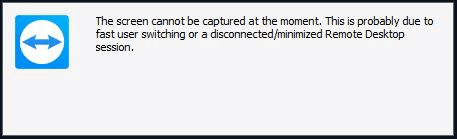
يعد TeamViewer برنامجًا قويًا لتحكم عن بعد عبر الشبكة، حيث يعمل على تيسير التعاون والدعم بسلاسة عبر الأجهزة. ومع ذلك، يواجه المستخدمون أحيانًا الرسالة المحبطة "لا يمكن التقاط الشاشة في TeamViewer في الوقت الحالي" أو شاشة ضبابية في TeamViewer. في هذه المقالة، سنستكشف الأسباب الشائعة ونقدم حلول فعّالة للتغلب عليها، مما يضمن الوصول البعيد والدعم السلس.
كيفية إصلاح مشكلة "لا يمكن التقاط الشاشة في TeamViewer في الوقت الحالي" [3 طرق]
عند استخدام سطح مكتب بعيد في ويندوز و TeamViewer للتواصل مع الخادم في وقت واحد، إذا قمت بإغلاق سطح المكتب البعيد أو تصغير نافذة سطح المكتب البعيد، قد تواجه نفس رسالة الخطأ المذكورة أعلاه. في النتيجة، يتم قفل الشاشة البعيدة عبر TeamViewer وتفقد القدرة على عرض أو التحكم في الخادم البعيد.
هل ترغب في معرفة كيفية إصلاح مشكلة "لا يمكن التقاط الشاشة في الوقت الحالي" في TeamViewer؟ تابع القراءة، حيث سنقدم لك ثلاث طرق لإصلاح هذه المشكلة.
الطريقة الأولى: تسجيل الدخول باستخدام مصادقة ويندوز
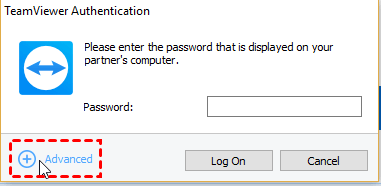
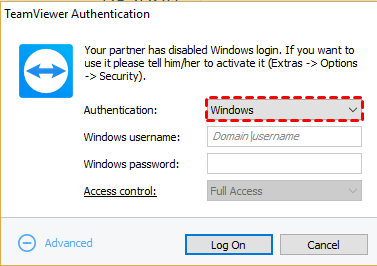
قبل كل شيء، إذا كنت تواجه مشكلة "لا يمكن التقاط الشاشة في الوقت الحالي" عند استخدام TeamViewer، يرجى التأكد من استخدام مصادقة ويندوز بدلاً من كلمة مرور TeamViewer لتسجيل الدخول إلى جهاز TeamViewer. للقيام بذلك، تأكد من أن جهازك البعيد يمكنه قبول مصادقة ويندوز. عند الاتصال، لا تستخدم كلمة مرور TeamViewer، بل انتقل إلى الرابط المتقدم وحدد مصادقة ويندوز.
الخطوة 1. على جهاز الكمبيوتر الخاص بك، قم بتشغيل TeamViewer.
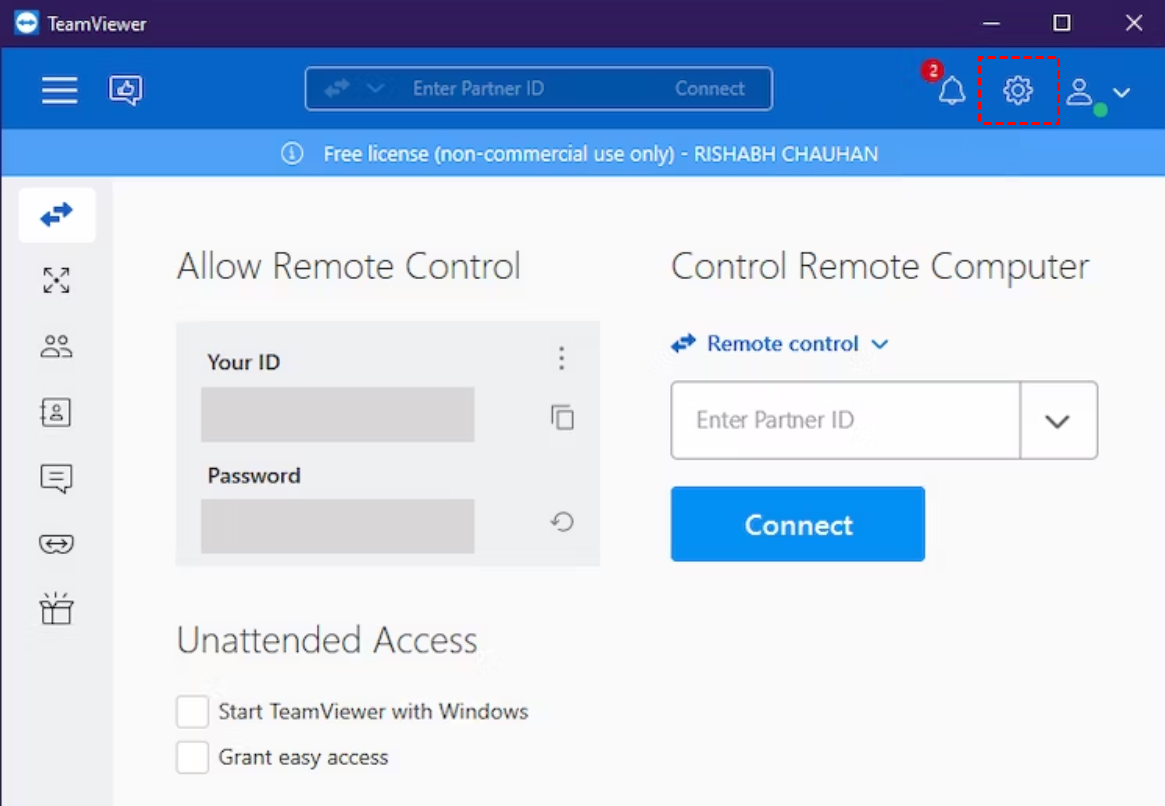
الخطوة 2. على جهاز الكمبيوتر الخاص بك، قم بتشغيل TeamViewer وانقر فوق أيقونة الإعدادات لفتح خيارات TeamViewer.
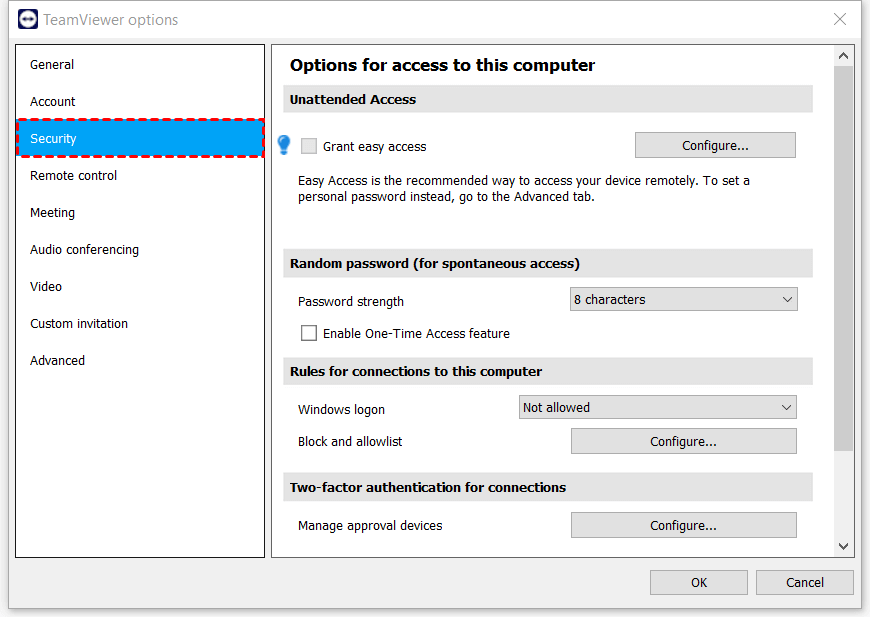
الخطوة 3. اختر "الأمان" على اليسار وانقر.
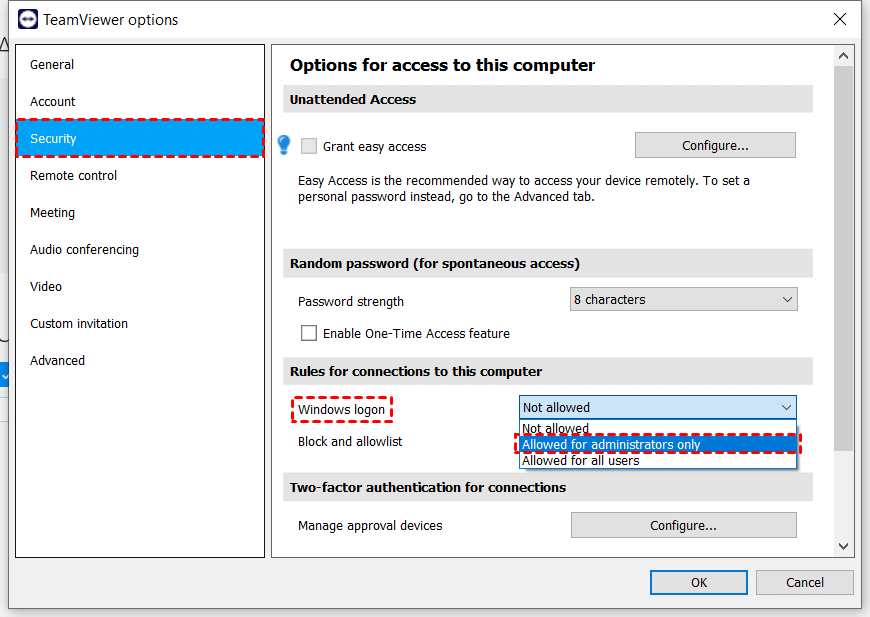
الخطوة 4. ثم ابحث عن "قواعد الاتصال بالكمبيوتر هذا" > "تسجيل الدخول إلى ويندوز" على اليمين وحدد "السماح فقط للمسؤولين".
الخطوة 5. ثم عند الاتصال بالكمبيوتر، انقر فوق "متقدم".
الخطوة 6. حدد المصادقة "ويندوز" في تسجيل الدخول.
الطريقة الثانية. إنشاء مفتاح تسجيل
إذا لم تحل الطريقة الأولى مشكلتك، فيمكنك أن تجرب الطريقة الثانية. يرجى إنشاء مفتاح تسجيل على الكمبيوتر العميل الذي تحاول الاتصال به.
الخطوة 1. اضغط على "Win R" معًا لفتح نافذة "تشغيل"، اكتب "regedit"، ثم انقر فوق "موافق".

الخطوة 2. انشئ مفتاح تسجيل جديد
"HKLM\SOFTWARE\Wow6432Node\TeamViewer\DisableDuplicationAPI" كمفتاح REG_DWORD بقيمة 1. يمكن إنشاء هذا المفتاح عند تشغيل الأمر التالي باستخدام نافذة الأوامر المرتفعة المستوى:
reg add HKEY_LOCAL_MACHINE\SOFTWARE\Wow6432Node\TeamViewer /v DisableDuplicationAPI /d 1 /t REG_DWORD
الخطوة 3: بعد إنشاء المفتاح، قم بإعادة تشغيل خدمة TeamViewer.
الطريقة 3: إغلاق سطح المكتب عن بُعد تمامًا
إذا لم تنجح أي من الطريقتين المذكورتين أعلاه، يمكنك تجربة الطريقة الثالثة، وهي استخدام برنامج من جهة ثالثة لإغلاق سطح المكتب عن بُعد تمامًا. فيما يلي طريقة القيام بذلك:
الخطوة 1: استعادة شاشة سطح المكتب عن بُعد المصغرة أو إعادة الاتصال بسطح المكتب عن بُعد.
الخطوة 2: قم بتشغيل برنامج UltraViewer على الخادم. إذا لم يكن مثبتًا بالفعل، قم أولاً بتنزيل وتثبيت UltraViewer على جهازك.
الخطوة 3: في UltraViewer، انتقل إلى "File" > "Close Remote Desktop" لإغلاق سطح المكتب عن بُعد في نظام التشغيل Windows تمامًا، بدلاً من إغلاقه بالضغط على زر "X".
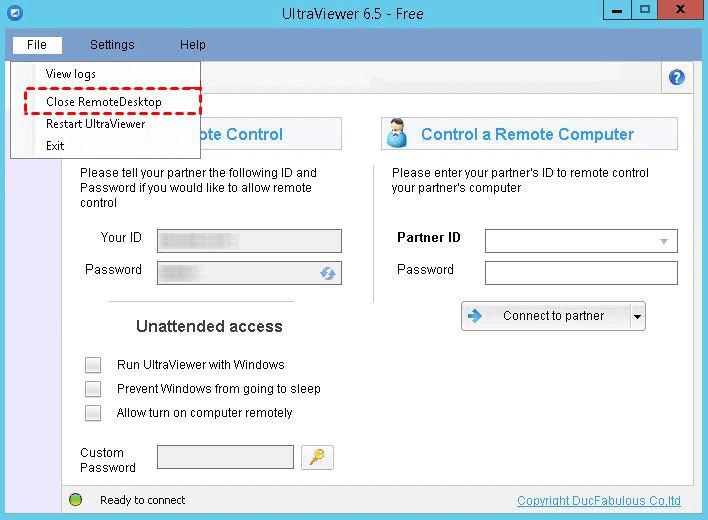
الخطوة 4: في هذه المرحلة، يمكنك محاولة إعادة تشغيل TeamViewer مرة أخرى.
AnyViewer: أفضل بديل مجاني لـ TeamViewer بدون مشاكل الاتصال
بعد تجربة الطرق الثلاث المذكورة أعلاه، لا يمكن حل مشكلة TeamViewer "لا يمكن التقاط الشاشة في الوقت الحالي". فنوصي بشدة بالبحث عن بدائل لـ TeamViewer لتجنب هذه المشكلة المزعجة.
اختر برامج سطح المكتب البعيد مصممة خصيصًا للوصول عن بُعد الكفاءة لضمان تجربة سلسة. يبرز AnyViewer كخيار رئيسي، حيث يوفر برنامج سطح مكتب بعيد مجاني سهل الاستخدام. يضمن خوارزمية الاتصال المبسطة في AnyViewer تجربة مشاركة شاشة سريعة وسلسة، وتقليل التأخير للحصول على أداء مثالي. يتمتع AnyViewer بمجموعة من المزايا الهامة:
- الوصول المجاني: يوفر AnyViewer خططًا مجانية للاستخدام الشخصي والتجاري ، ويوفر مجموعة شاملة من الميزات والصلاحيات المصممة خصيصًا لمتطلبات المستخدم المتنوعة.
- التوافق العالي: يوضح AnyViewer تنوعًا استثنائيًا من خلال تلبية نطاق واسع من انظمة الاجهزة ، بما في ذلك نظامي Windows و iOS و Android. يضمن هذا التوافق الواسع المرونة والراحة عند إنشاء اتصالات سطح المكتب عن بُعد.
- تعزيز الأمان: باعتباره أولوية للأمان البيانات ، يقوم AnyViewer بتنفيذ تشفير من طرف إلى طرف باستخدام خوارزمية تشفير ECC بقوة 256 بت. يتم تعزيز ذلك بوجود مصادقة العاملين بعاملين ، مما يوفر طبقة إضافية من الحماية لتعزيز الأمان.
- قدرة لا محدودة: يتجاوز AnyViewer القيود من خلال توفير الوصول عن بُعد غير المحضر بدون قيود على الوقت أو الموقع أو الحاجة إلى أن تكون الأجهزة على نفس الشبكة المحلية. تتوفر هذه الوظيفة حتى في النسخة المجانية.
- أداء مثالي: يتميز AnyViewer بأداء متميز ويضمن تجربة اتصال سريعة ومتجاوبة للغاية.
- تصميم يراعي المستخدم: مع واجهة سلسة وسهلة الاستخدام ، يسهل AnyViewer إجراء اتصالات سريعة وسهلة للمستخدمين ، مما يعزز الوصولية العامة.
- ميزات شاملة: بالإضافة إلى وظيفتها الرئيسية للوصول عن بُعد ، يتحول AnyViewer إلى برنامج متعدد الجوانب ، ويقدم ميزات قيمة مثل التحكم بنقرة واحدة ، محادثة نصية ، الصوت عن بعد ، نقل الملفات غير المراقبة ، جلسات متعددة ، وأكثر من ذلك بكثير.
الخطوة 1. ابدأ بتنزيل AnyViewer على كلا الجهازين وتشغيله. انتقل إلى "تسجيل الدخول" وانقر فوق "إنشاء حساب جديد" لإنشاء حساب جديد.

الخطوة 2. بعد تسجيل الدخول بنجاح إلى AnyViewer ، ستلاحظ أن تسجيل الدخول قد اكتمل. سيتم ربط الجهاز الخاص بك تلقائيًا بالحساب الذي قمت بتسجيل الدخول به.

الخطوة 3. قم بتسجيل الدخول إلى نفس الحساب على كل من أجهزتك. انتقل إلى "جهاز", حدد الجهاز الهدف الذي ترغب في الاتصال به وانقر فوق "التحكم بنقرة واحدة" لتحقيق الوصول غير مراقب للجهاز عن بُعد مباشرةً.

- ★نصيحة: قم بفتح المزايا الإضافية من خلال ترقية حسابك إلى خطة محترفة أو خطة مؤسسة:
- توصيل المزيد من الأجهزة باستخدام التحكم بنقرة واحدة.
- تجربة وصول بوضع الخصوصية.
- إزالة القيود على عدد الأجهزة التي يمكن التحكم بها في وقت واحد بواسطة جهاز واحد.
- الاستمتاع بسرعات نقل الملفات الأسرع.
- إنشاء مجموعات للشركات لإدارة الأجهزة الكبيرة بكفاءة.
- وأكثر...
الاستنتاج
يمكن أن يكون من المحبط مواجهة خطأ "TeamViewer لا يمكن التقاط الشاشة في الوقت الحالي"، ولكن من خلال مقاربة منهجية، يمكنك حل المشكلة بفعالية. عن طريق تسجيل الدخول باستخدام المصادقة من Windows، أو إنشاء مفتاح reg، أو العثور على بدائل جديدة، يمكن للمستخدمين ضمان تجربة تعاون عن بُعد سلسة ومنقطعة. ستساعد الاحتفاظ بـ TeamViewer محدثًا بشكل منتظم وتوعية بالتعارضات المحتملة في توفير تجربة مكتب عن بُعد سهلة وتعزيز الإنتاجية وقابلية الدعم.

