

أفضل بديل TeamViewer QuickSupport لنظام Windows
Team-viewer QuickSupport هي أداة دعم عن بُعد تتطلب تأكيد الوصول من المستخدم البعيد. إذا كنت تريد بديلاً لـ Team-viewer QuickSupport، فما هو أفضل خيار لك؟ يقدم هذا المنشور AnyViewer. تابع القراءة إذا كنت مهتمًا.

بواسطة Tyler / نُشر على August 19, 2026


ما هو TeamViewer QuickSupport?
يخدم TeamViewer QuickSupport غرض تقديم المساعدة الفورية من خلال ربط المستخدمين بسرعة بالدعم الفني الفوري عن بُعد. يتيح هذا التطبيق للمستخدمين تثبيت QuickSupport على أجهزة الكمبيوتر الخاصة بهم, مما يمنحهم القدرة على تلقي المساعدة الفورية متى احتاجوا إليها. يمكّن QuickSupport فنيي الدعم من الوصول إلى أجهزة الكمبيوتر أو الأجهزة المحمولة للمستخدمين والتحكم فيها ومراقبتها عن بُعد, مما يسهل استكشاف الأخطاء وإصلاحها عن بُعد بسرعة.
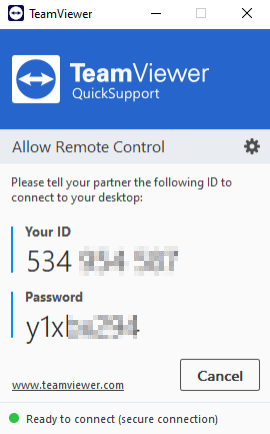
الفرق الأساسي بين TeamViewer QuickSupport وTeamViewer يكمن في طرق الاتصال الخاصة بهما. يتطلب TeamViewer QuickSupport تأكيد الوصول من المستخدم البعيد, مما يضمن اتصالًا آمنًا. من ناحية أخرى, يتيح TeamViewer الوصول غير المراقب, مما يسمح بالاتصالات دون تأكيد المستخدم. بالإضافة إلى ذلك, يقيد TeamViewer الاتصالات على الحساب المخصص للجهاز, مما يمنع الاتصالات عبر معرف TeamViewer أو حالة الخدمة, بينما يلغي QuickSupport هذا الشرط.
AnyViewer: أفضل بديل مجاني لـ TeamViewer QuickSupport
AnyViewer هو برنامج دعم عن بُعد مجاني متكامل يقدم مجموعة واسعة من الميزات لتعزيز تجربة دعم العملاء لديك. ويُوصى به بشدة كبديل متفوق لـ TeamViewer QuickSupport.
من المزايا الرئيسية لبرنامج AnyViewer قدرته على تزويد المستخدمين بطرق دعم عن بُعد مرنة, كل ذلك ضمن تطبيق واحد. عند طلب المساعدة, يمكن لوكيل الدعم إرسال طلب اتصال لبدء جلسة الدعم عن بُعد. بدلاً من ذلك, بالنسبة للأفراد الذين تعرفهم وتثق بهم, يمكنك منحهم دعمًا عن بُعد غير مراقب بمجرد السماح بالتحكم بنقرة واحدة.
يكمن جمال AnyViewer في نهجه المبسّط, مما يلغي الحاجة إلى التبديل بين تطبيقات مختلفة للدعم عن بُعد المؤكد أو الدعم عن بُعد غير المراقب. يمكن الوصول إلى جميع خيارات الدعم هذه واستخدامها بسلاسة داخل نفس التطبيق, مما يضمن تجربة مريحة وفعّالة.
ما الذي يجعل AnyViewer أفضل بديل لـ Teamviewer QuickSupport?
يتميز AnyViewer كونه البديل الأمثل لـ TeamViewer QuickSupport بسبب عدة عوامل رئيسية تميزه عن غيره:
- غني بالميزات
مليء بمجموعة من الميزات الرائعة، يحدث AnyViewer ثورة في تجربة الدعم عن بُعد، متجاوزًا كل التوقعات. تواصل فورًا مع الفنيين لديك عبر الدردشة الصوتية أو المرئية أو النصية أثناء الجلسة، وانقل الملفات بسلاسة، واستمتع بسهولة تطبيق الهاتف المحمول الذي يتيح لك حمل الدعم عن بُعد أينما ذهبت. بالإضافة إلى ذلك، يتيح AnyViewer مشاركة الشاشة عبر مختلف الأجهزة ويدعم التكامل، مما يفتح إمكانيات لا حدود لها. هذه الميزات الرائعة ليست سوى لمحة عن القدرات الواسعة التي يقدمها AnyViewer.
- أسرع وأسهل وأكثر كفاءة
اختبر عملية دعم عن بُعد أسرع وأسهل وأكثر كفاءة مع واجهة AnyViewer البديهية. بدّل بسهولة بين شاشة الفني وشاشة المستخدم البعيد، ونفّذ إجراءات شائعة مثل Ctrl Alt Del بنقرة واحدة، واستفد من أدوات التشغيل السريع عالية الكفاءة لضمان أن تكون مساعدة سطح المكتب البعيد سريعة ودقيقة.
- آمن
يولي AnyViewer أولوية قصوى لأمن بيانات مستخدميه من خلال استخدام تشفير متقدم يعتمد على تشفير المنحنيات الإهليلجية (ECC). تضمن هذه الطريقة القوية في التشفير حماية جميع الاتصالات والبيانات المنقولة عبر منصة AnyViewer من الوصول غير المصرح به أو الاعتراض. ومن خلال الاستفادة من تشفير ECC، يوفر AnyViewer للمستخدمين حلاً آمنًا للدعم عن بُعد، مما يعزز الثقة في سرية وسلامة معلوماتهم الحساسة.
- دعم المستقبل عن بُعد
AnyViewer ليس مجرد أداة دعم للحاضر؛ فهو مصمم لتلبية احتياجات الدعم في المستقبل أيضًا. ابقَ في المقدمة مع ميزات مبتكرة مثل المكالمات عبر VoIP ومساعدة الكاميرا المباشرة، المصممة لتلبية متطلبات المساعدة عن بُعد في الوقت الفعلي. AnyViewer هو مثال يُحتذى به لحل الدعم عن بُعد الذي كنت تنتظره.
كيفية تقديم الدعم عن بُعد عبر AnyViewer
كما ذُكر سابقًا، يوفر AnyViewer مرونة استثنائية، إذ يقدم للمستخدمين طريقتين متميزتين للدعم عن بُعد. دعنا نستكشف هذه الخيارات بالتفصيل.
الأعمال التحضيرية:
- تأكد من أن كلا الجهازين متصلان بالإنترنت ويظلان قيد التشغيل عند الحاجة إلى الدعم عن بُعد.
- قم بتنزيل AnyViewer وتثبيته وتشغيله على كلا الجهازين.
الطريقة 1: الدعم عن بُعد عن طريق إرسال طلب
الخطوة 1: على الكمبيوتر الذي يحتاج إلى المساعدة، انتقل إلى علامة التبويب اتصال داخل AnyViewer. يرجى ملاحظة معرف الجهاز وتقديمه إلى المساعد.

الخطوة 2: على الكمبيوتر الذي يقدم الدعم، أدخل معرف الجهاز للطرف الآخر وانقر فوق الزر اتصال.
الخطوة 3: في نافذة طلب الاتصال، حدد "إرسال طلب تحكم إلى شريكك" ثم انقر فوق موافق.
الخطوة 4: ستظهر نافذة منبثقة على الكمبيوتر الذي يطلب المساعدة. انقر فوق السماح لمنح إذن الدعم عن بُعد.
الطريقة 2: الدعم عن بُعد دون مراقبة
إذا كنت ترغب في تفويض شخص تعرفه وتثق به لدعم جهاز الكمبيوتر الخاص بك عن بُعد حتى عندما لا تكون متاحًا، فيمكنك تكوين جهاز الكمبيوتر الخاص بك للسماح بالدعم عن بُعد دون مراقبة.
الخطوة 1: سجّل للحصول على حساب AnyViewer وأكمل المعلومات الضرورية. سجّل الدخول إلى نفس الحساب على كلا الجهازين.
الخطوة 2: على الكمبيوتر الذي يقدم المساعدة، انتقل إلى علامة التبويب الأجهزة داخل AnyViewer. حدد الكمبيوتر الهدف وانقر فوق "تحكم بنقرة واحدة" لتمكين الدعم عن بُعد دون مراقبة.
- ملاحظات:✎...
يمكنك أيضًا ترقية حسابك إلى خطة Professional أو Enterprise. ما الذي يمكن أن تقدمه لك خطة Professional أو Enterprise:
- سرعة نقل ملفات أسرع. تبلغ سرعة النقل للحساب المجاني 500 KB/s, وللحساب المدفوع تصل إلى 10 MB/s.
- زيادة عدد الملفات المنقولة دفعة واحدة.
- حجم أكبر للملف الواحد الذي يمكن نقله.
- يمكن تعيين المزيد من الأجهزة لنفس الحساب للوصول عن بُعد دون مراقبة.
- يتم عرض المزيد من الأجهزة المتصلة حاليًا للإدارة.
- تواصل في وضع الخصوصية لحماية الخصوصية.
الخلاصة
في الختام, تبرز AnyViewer كبديل موصى به بشدة لـ TeamViewer QuickSupport لتلبية احتياجات الدعم عن بُعد. بفضل منصتها الغنية بالميزات, وواجهة المستخدم البديهية, وتدابير الأمان الصارمة, ونهجها الموجه نحو المستقبل, تتجاوز AnyViewer التوقعات. سواء اخترت الدعم عن بُعد عن طريق إرسال طلب أو فضّلت المساعدة عن بُعد دون مراقبة, توفر AnyViewer المرونة والراحة. باختيار AnyViewer كحل للدعم عن بُعد, تفتح عالمًا من الإمكانيات وتضمن تجربة دعم سلسة. قل وداعًا للقيود وتبنَّ القدرات الاستثنائية لـ AnyViewer كبديلك الأمثل لـ TeamViewer QuickSupport.

