

تسجيل شاشة تيم فيور على نظام ماك [دليل خطوة بخطوة]
هل تريد حفظ جلساتك أو اجتماعاتك عن بُعد؟ يجعل تسجيل شاشة تيم فيور على نظام ماك الأمر سهلاً. يوضح لك هذا الدليل كيفية التسجيل باستخدام الأدوات المدمجة والتطبيقات البسيطة الأخرى.

بواسطة Tyler / نُشر على September 16, 2026


هل يسمح TeamViewer بتسجيل الشاشة على أجهزة Mac؟
نعم، يتيح TeamViewer تسجيل الشاشة على أجهزة Mac. لا يعد تسجيل الشاشة في TeamViewer على Mac مجرد ميزة إضافية، بل هو خطوة ذكية لأي شخص يحتاج إلى مراجعة التفاعلات البعيدة أو مشاركتها أو توثيقها. وسواء كنت تحل مشكلة تقنية، أو تدرب فريقاً، أو تحتفظ بسجلات لغرض الامتثال، فإن تسجيل الشاشة يقدم قيمة حقيقية.

إليك سبب أهمية ذلك:
- استكشاف الأخطاء وإصلاحها – اعرض الجلسات المسجلة لتحديد المشكلات التقنية وحلها بسرعة أكبر.
- التدريب – أنشئ دروساً تعليمية خطوة بخطوة أو التقط سير العمل لأغراض الإعداد والتعليم.
- التدقيق – احتفظ بسجلات دقيقة لتلبية احتياجات المساءلة والأمان والامتثال.
- التعاون – شارك الجلسات المسجلة مع أعضاء الفريق الذين لم يتمكنوا من الانضمام إلى الجلسة المباشرة.
إذا كنت خبير تقنية معلومات، أو معلماً، أو صاحب عمل، فإن تسجيل الشاشة عبر TeamViewer على Mac يمكن أن يساعدك على العمل بكفاءة أكبر والبقاء منظماً بشكل أفضل.
3 طرق لتسجيل الشاشة في TeamViewer على Mac
إليك كيفية التقاط جلسات TeamViewer باستخدام ثلاث طرق فعالة، سواء كنت تفضل الأدوات المدمجة أو برامج الطرف الثالث.
الطريقة 1. استخدام وظيفة تسجيل الشاشة الأصلية في TeamViewer (Mac و Windows)
تُعد ميزة تسجيل الشاشة المدمجة في TeamViewer مثالية لالتقاط جلسات التحكم عن بُعد والاجتماعات.
ملاحظة:
- متاحة فقط في الإصدارات المدفوعة/التجارية من TeamViewer.
- يجب على مستخدمي الإصدار المجاني الترقية لفتح قفل هذه الميزة.
على نظام macOS:
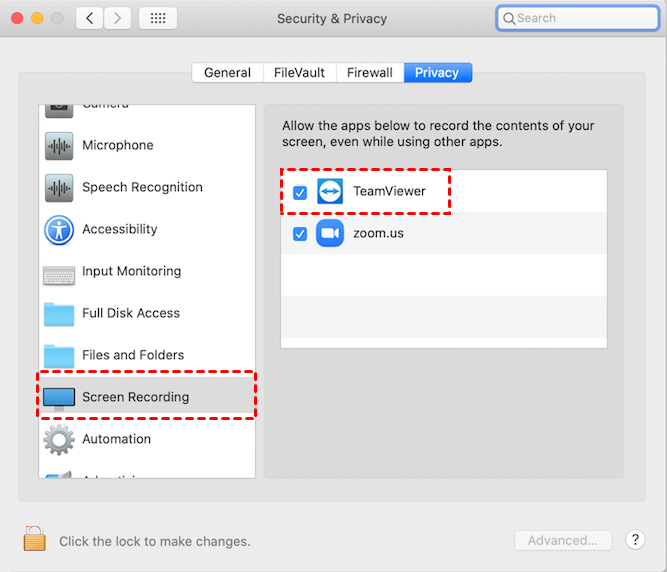
قبل أن تتمكن من التسجيل، امنح TeamViewer أذونات تسجيل الشاشة على Mac:
الخطوة 1. انتقل إلى قائمة Apple > تفضيلات النظام > الأمان والخصوصية.
الخطوة 2. حدد "تسجيل الشاشة" من الشريط الجانبي.
الخطوة 3. ضع علامة في المربع بجوار TeamViewer.
الخطوة 4. أعد تشغيل TeamViewer لكي تصبح التغييرات سارية المفعول.
تسجيل جلسة:
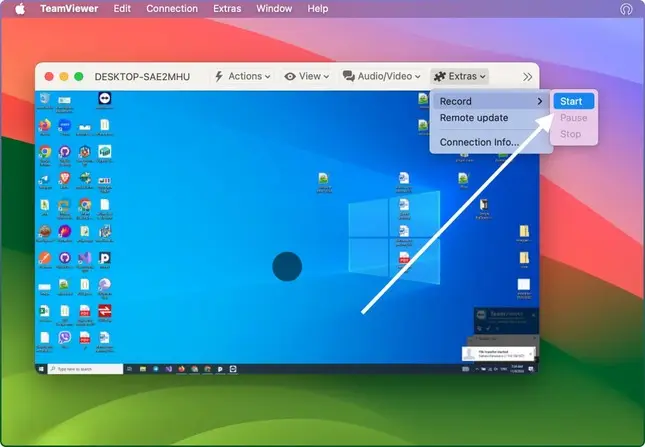
الخطوة 1. اتصل بالجهاز البعيد.
الخطوة 2. انتقل إلى إضافات (Extras) > تسجيل (Record) > بدء (Start) لبدء التسجيل.
الخطوة 3. بعد الانتهاء، احفظ التسجيل في الموقع المطلوب.
على نظام Windows:
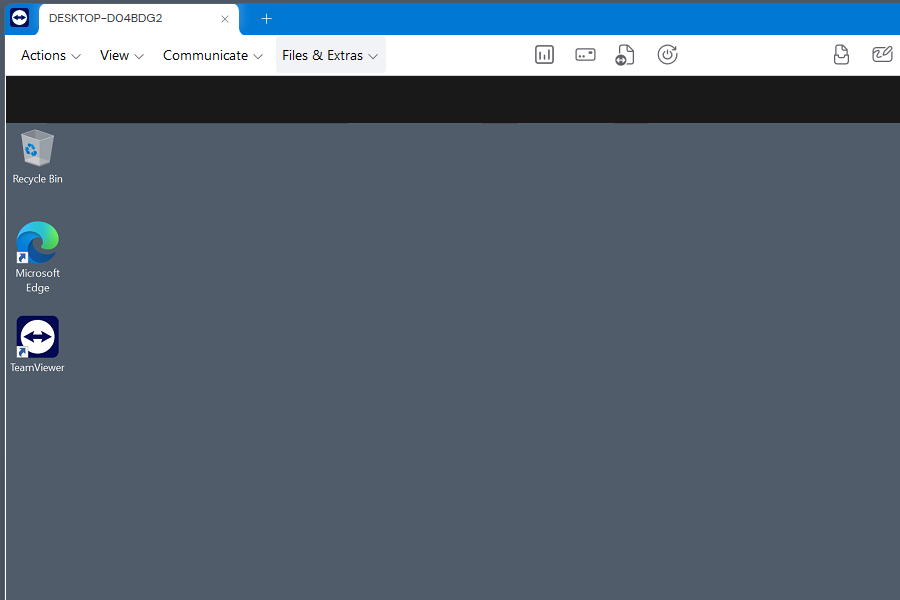
الخطوة 1. اتصل بجهاز بعيد عبر TeamViewer.
الخطوة 2. انتقل إلى علامة التبويب "الملفات والإضافات (Files & Extras)" في لوحة التحكم.
الخطوة 3. انقر على "بدء تسجيل الجلسة (Start Session Recording)".
الخطوة 4. بمجرد الانتهاء، احفظ الملف عند المطالبة بذلك.
الطريقة 2. تسجيل جلسات TeamViewer تلقائياً
ألا ترغب في الضغط على "تسجيل" يدوياً في كل مرة؟ يمكنك تسجيل كل جلسة في TeamViewer تلقائياً.
على نظام macOS:
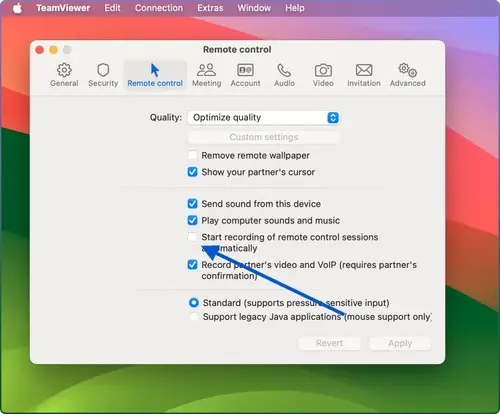
الخطوة 1. افتح TeamViewer > التفضيلات (Preferences) من القائمة العلوية.
الخطوة 2. انتقل إلى التحكم عن بُعد (Remote Control).
الخطوة 3. حدد خانة الاختيار الخاصة بـ “بدء تسجيل جلسات التحكم عن بُعد تلقائياً (Start recording of remote control sessions automatically).”
الخطوة 4. انقر على تطبيق (Apply) حفظ التغييرات.
على نظام Windows:
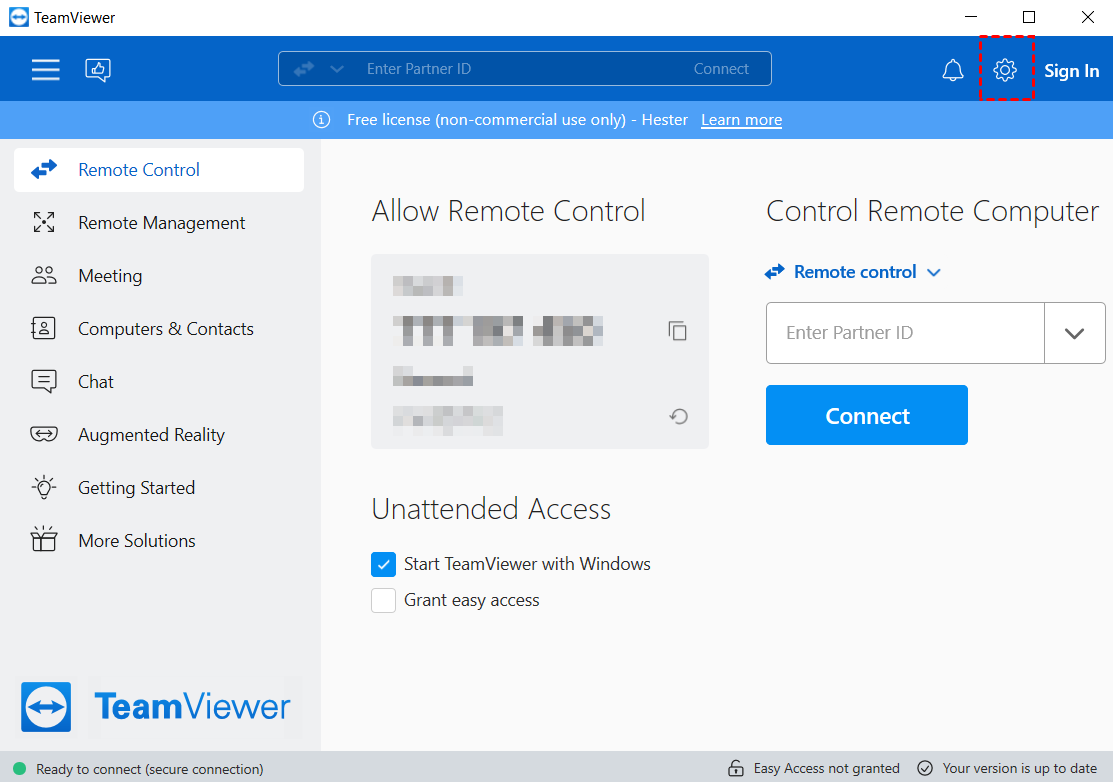
الخطوة 1. انقر على أيقونة الترس (⚙) في الزاوية العلوية اليمنى > الإعدادات (Settings).
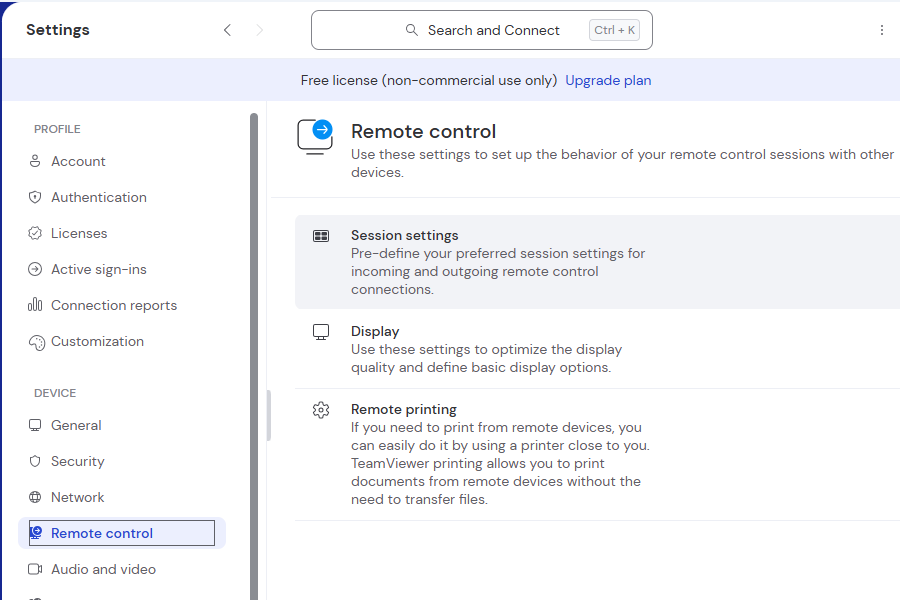
الخطوة 2. انتقل إلى التحكم عن بُعد (Remote Control) > إعدادات الجلسة (Session settings) > الاتصالات الصادرة (Outgoing connections).
الخطوة 3. قم بتفعيل خيار “تسجيل فيديو المستخدم النهائي وصوت عبر بروتوكول الإنترنت (Record end user’s video and VoIP)”.
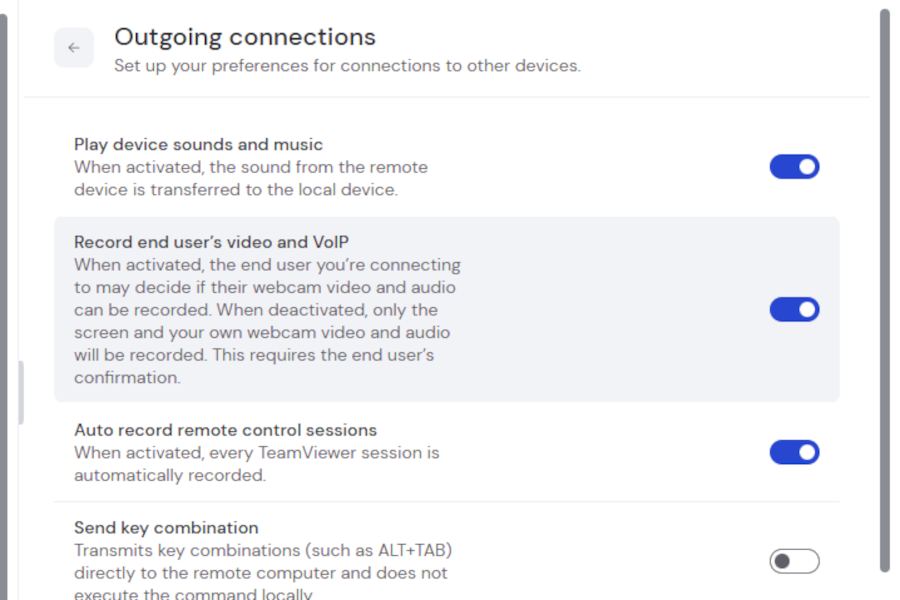
الخطوة 4. أكّد ذلك إذا طُلب منك ذلك من قِبل المستخدم البعيد.
الطريقة 3: تسجيل جلسات TeamViewer باستخدام برنامج خارجي
إذا كنت تستخدم الإصدار المجاني من TeamViewer أو بحاجة إلى ميزات أكثر تقدمًا،ّ جرب برنامج تسجيل شاشة خارجي. إليك أفضل الخيارات:
1. OBS Studio – الأفضل للمستخدمين المحترفين
الميزات:
- مجاني ومفتوح المصدر
- يسجل الصوتين والصورة معًا
- طبقات مخصصة وبث مباشر
الخطوات:
الخطوة 1. شغّل TeamViewer وابدأ جلستك.
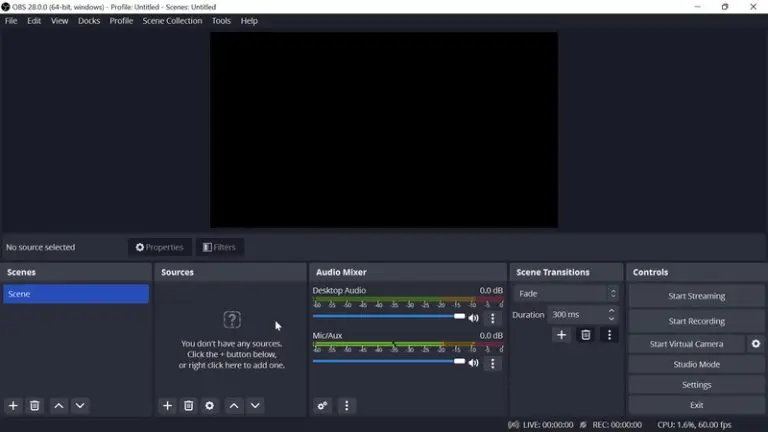
الخطوة 2. افتح OBS Studio.
الخطوة 3. أضف "التقاط صوت التطبيق" (Application Audio Capture (BETA)) ضمن المصادر.
الخطوة 4. اضغط على "بدء التسجيل" (Start Recording) للبدء، ثم "إيقاف التسجيل" (Stop Recording) عند الانتهاء.
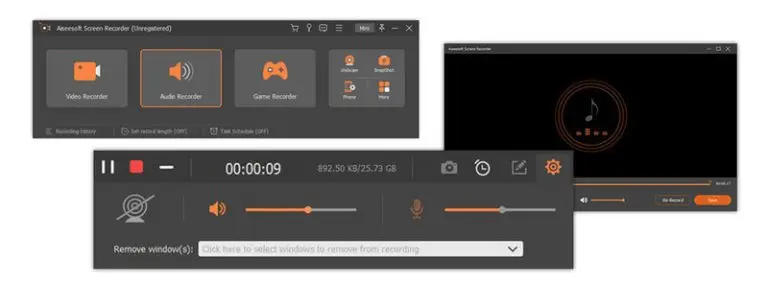
2. Aiseesoft Screen Recorder – سهل ومرن
لماذا تختاره:
- يسجل مناطق الشاشة الكاملة أو المخصصة
- يلتقط صوت النظام والميكروفون
- يسمح لك بالمعاينة والتعديل قبل الحفظ
كيفية الاستخدام:
الخطوة 1. افتح Aiseesoft Screen Recorder واختر مسجل الفيديو (Video Recorder).
الخطوة 2. حدد مساحة الشاشة (كاملة أو مخصصة).
الخطوة 3. قم بتفعيل الصوت من النظام، أو الميكروفون، أو كلاهما.
الخطوة 4. انقر فوق REC لبدء تسجيل جلسة TeamViewer الخاصة بك.
الخطوة 5. استخدم نافذة المعاينة للتعديل وحفظ التسجيل النهائي.
3. AnyRec Screen Recorder – أداة شاملة
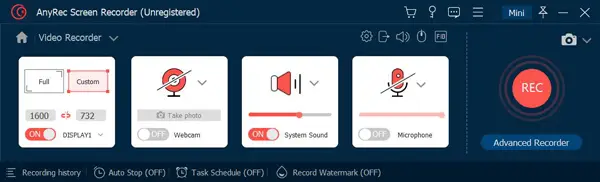
أبرز الميزات:
- متوافق مع نظامي Mac و Windows
- التقاط فيديو وصوت عالي الجودة
- أدوات التعليق التوضيحي والتسجيل المجدول
الخطوات:
الخطوة 1. شغّل AnyRec Screen Recorder.
الخطوة 2. اختر مسجل الفيديو (Video Recorder) وحدد مساحة الشاشة.
الخطوة 3. فعّل صوت النظام والميكروفون حسب الحاجة.
الخطوة 4. انقر فوق REC قبل بدء جلسة TeamViewer الخاصة بك.
الخطوة 5. أضف تعليقات توضيحية أثناء التسجيل (أسهم، وشاشات شرح، وما إلى ذلك).
الخطوة 6. أوقف التسجيل، واعرضه معاينة، وقصه، واحفظه.
AnyViewer: البديل الأفضل لـ TeamViewer لتسجيل شاشة أجهزة Mac
عندما يتعلق الأمر بتسجيل الشاشة على أجهزة Mac أثناء الجلسات البعيدة، قد يبدو TeamViewer هو الخيار الافتراضي، ولكنه ليس دائماً الأكثر مرونة أو الأقل تكلفة. وهنا يبرز دور AnyViewer كأفضل بديل لـ TeamViewer.

برنامج AnyViewer هو برنامج سطح مكتب بعيد خفيف الوزن ولكنه قوي، ويدعم الوصول عن بعد بسلاسة وتسجيل الشاشة على أجهزة Mac. وسواء كنت تسجل جلسات دعم، أو دروساً تعليمية عبر الإنترنت، أو تعاونات عن بعد، يقدم AnyViewer جودة فيديو نقية وتجربة مستخدم سلسة، دون التعقيد أو التكلفة العالية لبعض الأدوات الأخرى.
لماذا يتميز AnyViewer في تسجيل شاشة أجهزة Mac:
- تسجيل عالي الجودة؛ التقط كل تفصيل لجلساتك البعيدة على Mac بأقل قدر من التأخير.
- واجهة مستخدم بسيطة؛ سهلة للمبتدئين، وقوية بما يكفي للمحترفين.
- دعم الأنظمة الأساسية المتعددة؛ يمكنك الوصول والتسجيل من أجهزة Windows، وMac، وiOS، وAndroid.
- اتصال آمن؛ تضمن التشفيرات المتقدمة حماية جلساتك.
- مجاني تماماً للاستخدام؛ سواء للأغراض الشخصية أو التجارية، فإن AnyViewer مجاني بنسبة 100% دون أي تكاليف خفية.
سواء كنت ممثل دعم فني، أو منشئ محتوى، أو مستخدماً عادياً، فإن AnyViewer هو حل ذكي وموثوق وفعال من حيث التكلفة، مما يجعله الخيار الأفضل لتسجيل شاشة أجهزة Mac في جلسات سطح المكتب البعيد.
أفكار أخيرة
ي يعد تسجيل الشاشة في TeamViewer لنظام Mac طريقة رائعة لحفظ ما يحدث أثناء الدعم عن بُعد أو الاجتماعات. فهو يساعدك على مراجعة النسخة، أو مشاركتها، أو الاحتفاظ بها لوقت later. يمكنك استخدام مسجل TeamViewer المدمج، أو ضبطه للتسجيل تلقائياً، أو تجربة أدوات أخرى مثل OBS Studio أو Aiseesoft أو AnyRec.
وإذا كنت تبحث عن أفضل حل متكامل، وخاصة المجاني والمرن والمصمم خصيصاً لمستخدمي Mac، فإن AnyViewer يبرز كخيار ممتاز. بفضل تسجيل الشاشة عالي الجودة، والتوافق بين المنصات، والواجهة البسيطة، فإنه يجعل التعاون عن بُعد والتوثيق أسهل من أي وقت مضى.

