

تم إصلاح: فشل اتصال TeamViewer بلا مسار على نظام Android
في بعض الأحيان، قد تواجه خطأ "فشل الاتصال (بلا مسار)" في TeamViewer على نظام Android. لا تقلق، يزودك هذا المنشور بثلاثة حلول مجربة لإصلاح هذه المشكلة.

بواسطة Tyler / نُشر على October 12, 2026


لماذا يُظهر TeamViewer رسالة "لا يوجد مسار" (no route)؟
عندما أُحاول الاتصال بـ TeamViewer من هاتفي الذكي الذي يعمل بنظام Android، يظهر لي على الشاشة "فشل الاتصال (لا يوجد مسار)" (Connection failed (no route)). هل من اقتراحات لحل هذه المشكلة؟
- سؤال من مجتمع TeamViewer

إذا كنت قد اعتمدت من قبل على أدوات الوصول عن بُعد مثل TeamViewer للاتصال السلس، فقد يكون مواجهة الأخطاء أمراً مزعجاً. أحد الأخطاء البارزة التي يواجهها مستخدمو TeamViewer، لا سيما على أجهزة Android، هو خطأ "فشل الاتصال (لا يوجد مسار)" (Connection failed (no route)). تشير رسالة الخطأ هذه إلى أن TeamViewer لا يمكنه إنشاء اتصال بسبب عدم وجود مسار أو طريق بين الأجهزة المعنية. إنها مشكلة محيرة قد تجعل المستخدمين في حيرة من أمرهم بحثاً عن حل.
الأسباب المحتملة لخطأ TeamViewer "فشل الاتصال (لا يوجد مسار)" (Connection failed (no route))
تساهم عدة عوامل في ظهور خطأ TeamViewer المتمثل في "فشل الاتصال (لا يوجد مسار)":
- إعدادات الشبكة: قد تعيق إعدادات الشبكة التي تم تكوينها بشكل خاطئ، مثل قيود جدار الحماية أو المنافذ المحظورة، قدرة TeamViewer على إنشاء اتصال.
- توافق الأجهزة: قد تمنع مشكلات التوافق بين جهاز Android والجهاز المستهدف الاتصال السليم.
- أخطاء البرامج: يمكن أن تؤدي الأعطال داخل تطبيق TeamViewer نفسه إلى ظهور أخطاء في الاتصال.
- الصال بالإنترنت: قد تؤدي التقلبات في الاتصال بالإنترنت أو إشارات الشبكة الضعيفة إلى تعطيل محاولات الاتصال.
كيفية إصلاح خطأ TeamViewer "فشل الاتصال (لا يوجد مسار)" على نظام Android
يتطلب إصلاح خطأ TeamViewer "فشل الاتصال (لا يوجد مسار)" استراتيجية منظمة لتحديد سببه الكامن وتصحيحه. فيما يلي عدة خطوات يمكنك اتباعها لتشخيص المشكلة وحلها:
الحل 1. التحقق من أونات شبكة TeamViewer
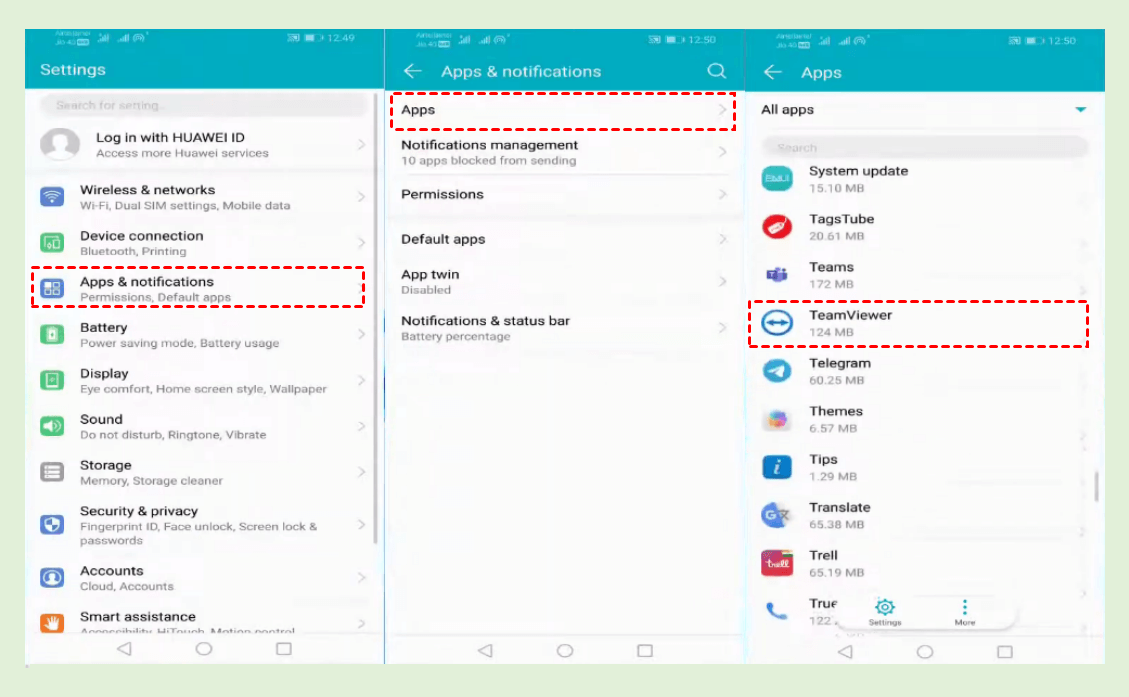
تأكد من أن كلا الجهازين متصلان باتصال إنترنت موثوق به وأنه لا توجد عوائق تعترض وصول TeamViewer. إليك دليل حول التحقق من أونات شبكة TeamViewer:
الخطوة 1. انتقل إلى الإعدادات > التطبيقات والإشعارات > التطبيقات > TeamViewer.
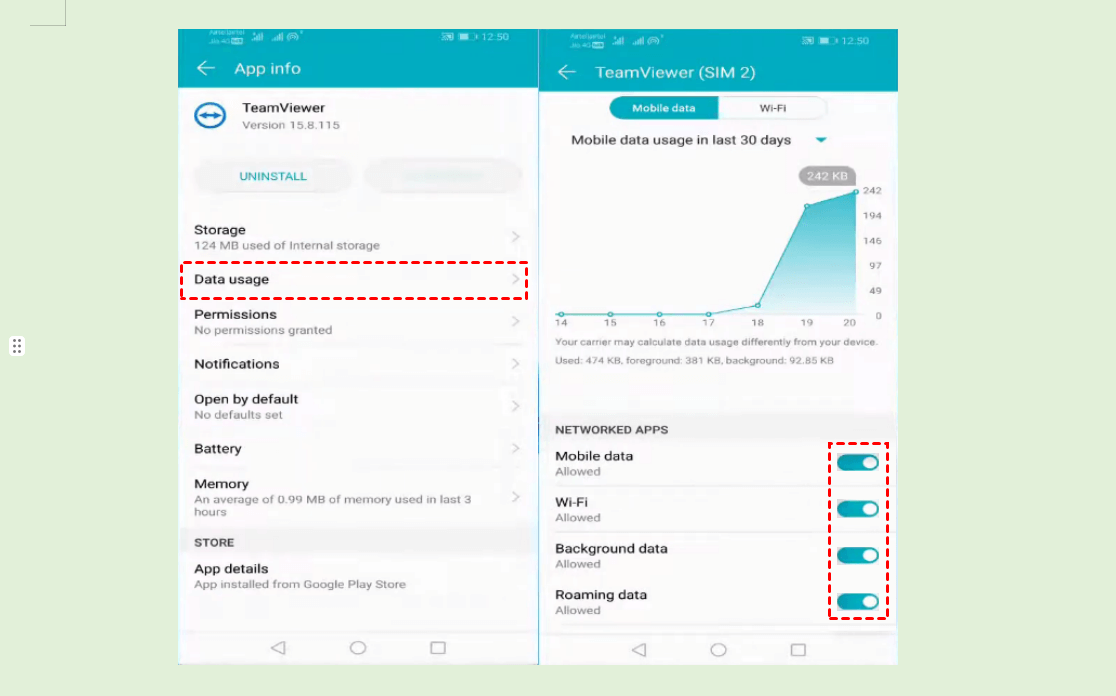
الخطوة 2. افتح استخدام البيانات وتأكد من تفعيل الخيارات الأربعة جميعها.
الحل 2. تحديث TeamViewer أو إعادة تثبيته
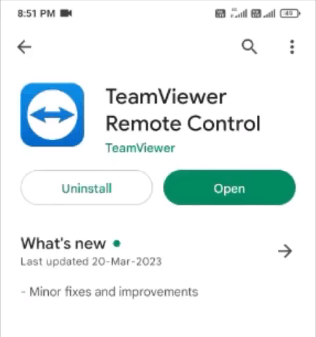
قد ينتج ظهور خطأ TeamViewer "فشل الاتصال (لا يوجد مسار)" عن استخدام أحد الطرفين لإصدار قديم من البرنامج. لمعالجة هذه المشكلة، تأكد من أنك وشريكك لديكما إصدارات محدثة. يمكنك اختيار تحديث TeamViewer أو إعادة تثبيت أحدث إصدار.
لتحديث TeamViewer على جهاز Android الخاص بك، الطريقة الموصى بها هي إلغاء تثبيت التطبيق الحالي ثم إعادة تثبيت أحدث إصدار.
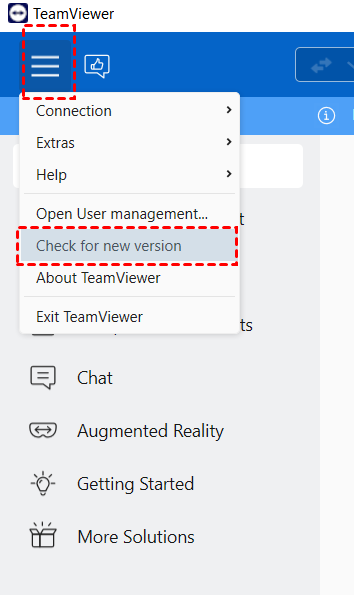
على جهاز الكمبيوتر الخاص بك، يُعد تحديث TeamViewer أمراً بسيطاً: ما عليك سوى تشغيل التطبيق، والانتقال إلى القائمة > التحقق من وجود إصدار جديد، والمتابعة لتثبيت أي تحديثات متوفرة.
الحل 3. جرب خياراً بديل
بينما يظل TeamViewer خياراً شائعاً للوصول عن بُعد، إلا أنه ليس الخيار الوحيد المتاح. إذا واجهت أخطاء اتصال بشكل متكرر أو كنت تبحث عن بدائل، ففكر في استكشاف أدوات أخرى للوصول عن بُعد مثل AnyViewer.
يبرز AnyViewer كـ بديل ممتاز لبرنامج TeamViewer لحلول الوصول والدعم عن بُعد. بفضل ميزاته القوية وواجهته سهلة الاستخدام، يقدم هذا برنامج الوصول عن بُعد خياراً جذاباً للشركات والأفراد الذين يبحثون عن اتصال موثوق عن بُعد. إليك سبب التوصية بـ AnyViewer كأفضل بديل لـ TeamViewer:
- واجهة بديهية: يتيح AnyViewer واجهة بديهية تبسط عملية الدعم عن بعد لكل من الفنيين والمستخدمين النهائيين. بفضل القوائم سهلة التصفح والتعليمات الواضحة، يمكن للمستخدمين بدء والانضمام إلى الجلسات عن بعد بأقل قدر من الصعوبة.
- حلول فعال من حيث التكلفة: يوفر AnyViewer مجموعة من خطط الأسعار المعقولة، بما في ذلك الإصدار المجاني لاحتياجات الدعم الأساسية عن بعد. هذا يجعله في متناول الشركات بجميع أحجامها، من الشركات الناشئة إلى المؤسسات الكبرى، دون المساومة على الوظائف.
- ميزات متقدمة: بدءاً من مشاركة الشاشة ونقل الملفات وصولاً إلى إعادة التشغيل عن بعد ودعم الشاشات المتعددة، يتضمن AnyViewer مجموعة كبيرة من الميزات المتقدمة لتبسيط مهام المساعدة عن بعد. بالإضافة إلى ذلك، تتيح وظيفة الوصول غير المراقب للفنيين استكشاف الأخطاء وإصلاحها في الأجهزة حتى في عدم وجود المستخدمين.
- الأمان والامتثال: يولي AnyViewer أولوية لأمان البيانات والامتثال، موفراً بروتوكولات تشفير قوية. هذا يضمن بقاء المعلومات الحساسة محمية أثناء الجلسات عن بعد.
- دعم شامل: يقدم AnyViewer موارد دعم فني واسعة النطاق، بما في ذلك الوثائق، والبرامج التعليمية، وقنوات دعم العملاء سريعة الاستجابة. وسواء واجهت مشكلات تقنية أو احتجت إلى مساعدة في الإعداد، فإن فريق دعم AnyViewer جاهز دائماً للمساعدة.
كيفية استخدام AnyViewer للتحكم في جهاز الكمبيوتر من نظام Android بكل سهولة:
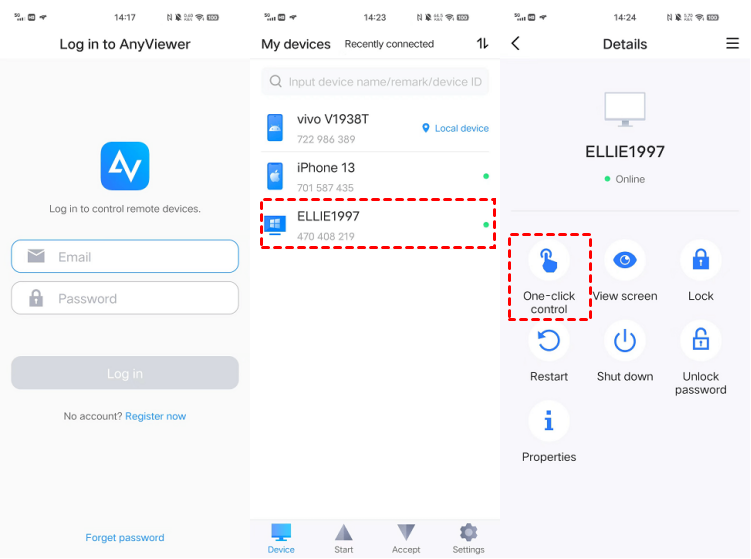
الخطوة 1. قم بتنزيل وفتح AnyViewer على جهاز الكمبيوتر الخاص بك. سجل في قسم "تسجيل الدخول".

الخطوة 2. احصل على AnyViewer على جهاز Android الخاص بك. سجل الدخول باستخدام حساب الكمبيوتر الخاص بك.
الخطوة 3. تحت قسم "أجهزتي"، اختر جهاز الكمبيوتر الخاص بك. انقر فوق "التحكم بنقرة واحدة" للوصول السريع.
الخلاصة
في الختام، قد يمثل مواجهة خطأ TeamViewer "فشل الاتصال (لا يوجد مسار)" على نظام أندرويد تجربة محبطة للمستخدمين الذين يعتمدون على أدوات الوصول عن بعد. ومع ذلك، من خلال فهم الأسباب المحتملة واتباع الحلول الموضحة، مثل التحقق من أذونات الشبكة، أو تحديث TeamViewer أو إعادة تثبيته، أو استكشاف خيارات بديلة مثل AnyViewer، يمكن للمستخدمين استكشاف أخطاء هذه المشكلة وحلها بفعالية.
مع النهج والأدوات المناسبة، يصبح الحفاظ على اتصال سلس وإنتاجية عالية عبر الأجهزة أمراً قابلاً للتحقيق، مما يضمن تجارب وصول عن بعد دون انقطاع لكل من الفنيين والمستخدمين النهائيين على حد سواء.

