

كيفية إصلاح تيم فيور العالق في وضع الاتصال [9 حلول]
إذا كان تيم فيور عالقاً في الاتصال أو لا يعمل، يعرض هذا الدليل خطوات بسيطة لإصلاحه. تحقق من شبكتك، والأذونات، وجدار الحماية، والمزيد، أو جرب AnyViewer للحصول على وصول عن بعد موثوق.

بواسطة Tyler / نُشر على October 12, 2026


لماذا يتوقف TeamViewer عند شاشة الاتصال؟
عندما يتوقف TeamViewer عند شاشة الاتصال، أو يرفض تسجيل الدخول، أو يعرض رسالة "تعذر الاتصال بالشريك"، فقد يكون ذلك مزعجاً ومُعطلاً للعمل. يواجه العديد من المستخدمين مشكلات مثل عدم عمل TeamViewer أو عدم اتصال TeamViewer، وغالباً ما يكون ذلك بسبب عدم استقرار الشبكة، أو قيود جدار الحماية، أو تعارضات الوكيل (Proxy)، أو تداخل IPv6، أو قيود الترخيص، أو انقطاع الخادم مؤقتاً.
هل تفضل تجربة أكثر سلاسة؟ يقدم AnyViewer، وهو أحد أفضل بدائل TeamViewer، وصولاً عن بُعد سريعاً وموثوقاً دون التعقيدات المعتادة، وهو مجاني للاستخدام، حتى للأغراض التجارية.
9 طرق لإصلاح مشكلات اتصال TeamViewer
سواء كنت تستخدم الإصدار المجاني أو المرخص من TeamViewer على أنظمة Windows أو macOS أو Android أو iOS، يمكن لهذه الحلول التسعة المساعدة في حل مشكلات عدم اتصال TeamViewer. كل طريقة عملية، وتعمل عبر منصات مختلفة، وفعالة في استعادة اتصال مستقر عن بُعد.
الطريقة 1: التحقق من اتصال الإنترنت وإعدادات شبكة VPN
غالباً ما تتسبب الشبكة غير المستقرة في حدوث مشكلات اتصال في TeamViewer. قد تؤدي شبكة Wi-Fi الضعيفة، أو تداخل شبكات VPN، أو قواعد الوكيل إلى تأخيرات، أو انتهاء مهلة الاتصال، أو فشله تماماً.
الخطوات:
الخطوة 1. اضغط على "Win + R"، واكتب "cmd"، ثم اضغط على "Enter".
الخطوة 2. أدخل "ping -t 8.8.8.8" وراقب النتائج. تشير الارتفاعات المتكررة في زمن الوصول أو فقدان الحزم إلى عدم استقرار الشبكة.
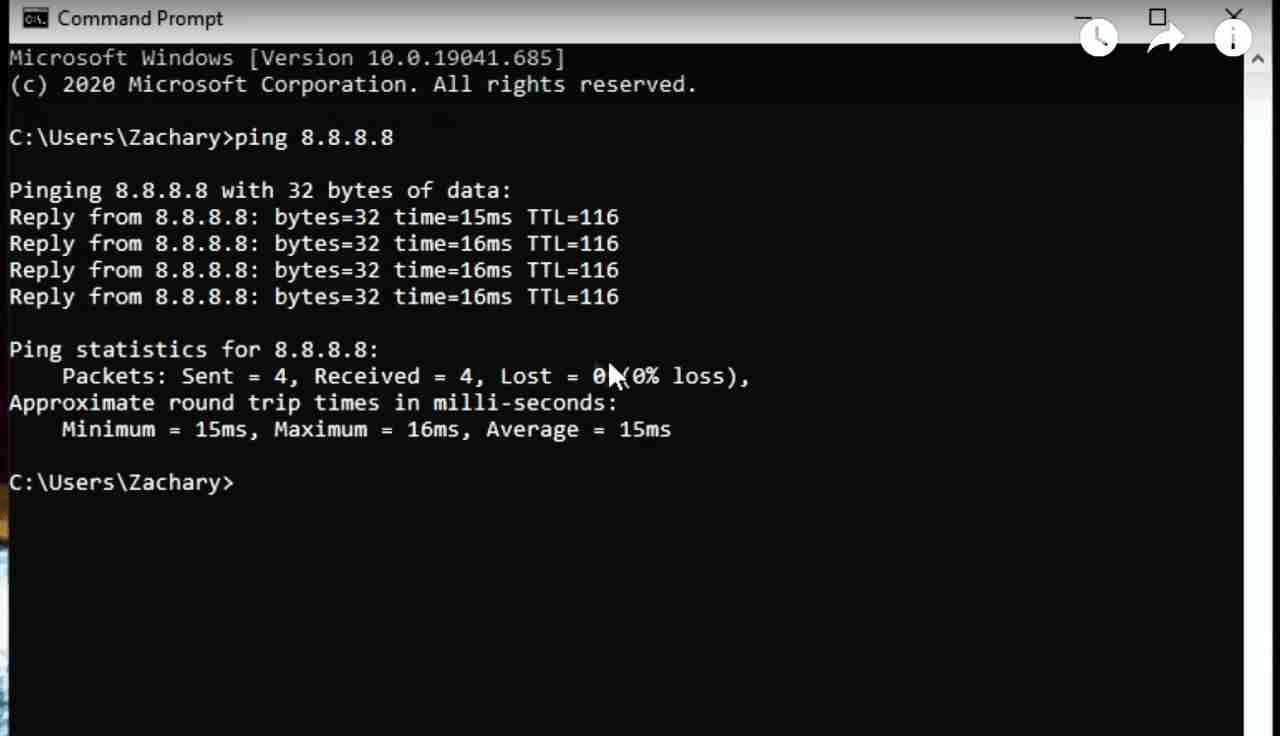
الخطوة 3. قم بإجراء اختبار سرعة سريع أو أعد تشغيل جهاز التوجيه (Router) الخاص بك. إن أمكن، انتقل إلى اتصال سلكي للحصول على رابط أكثر موثوقية.
إذا كان اتصال الإنترنت يبدو جيداً ولكن المشكلة لا تزال قائمة، فانتقل إلى الطريقة التالية.
الطريقة 2: ضبط أذونات الوصول في TeamViewer
قد تمنعك الأذونات المقيدة من الاتصال بالجهاز البعيد أو التحكم فيه. غالباً ما يؤدي ضمان الوصول الكامل إلى حل هذه المشكلات.
الخطوات:
الخطوة 1. على الجهاز البعيد، افتح "TeamViewer"، وانقر على "رمز الترس"، وحدد "Options".
الخطوة 2. انتقل إلى "Advanced" واختر "Show advanced options".
الخطوة 3. تحت "Advanced settings for connections to this computer"، قم بتغيير "Access Control" إلى "Full Access".

يضمن هذا تحكمًا كاملاً في النظام البعيد ويزيل معظم عوائق الاتصال المتعلقة بالصلاحيات.
الطريقة 3: مراجعة إعدادات ويندوز وضبطها
إذا استمر TeamViewer في الفشل أثناء عملية الاتصال، فقد تكون بعض مكونات ويندوز هي السبب. يمكن أن تحظّر "محفوظات تحكم حساب المستخدم" (UAC) الإجراءات التي تتطلب صلاحيات مرتفعة، وقد تتداخل خدمات سطح المكتب البعيد المعينة أيضًا مع أدوات الوصول عن بُعد.
- تأكد من أن UAC يسمح لبرنامج TeamViewer بأداء مهام على مستوى النظام.
- تأكد من أن الخدمات الأساسية المتعلقة بسطح المكتب البعيد تعمل بشكل طبيعي.
- بعد تحديثات ويندوز أو TeamViewer الرئيسية، أعد تشغيل الكمبيوتر لمسح التعارضات المؤقتة.
الطريقة 4: تحديث إعدادات جدار الحماية والوكيل
يمكن لقواعد جدار الحماية أو تكوينات الخادم الوكيل أن تمنع TeamViewer من الوصول إلى المنافذ التي يحتاجها لإنشاء اتصال مستقر.
الخطوات:
الخطوة 1. اذهب إلى "جدار حماية ويندوز ديفندر > السماح لتطبيق عبر جدار الحماية".
الخطوة 2. انقر على "تغيير الإعدادات" وتأكد من تمكين "خدمة التحكم عن بُعد في TeamViewer".
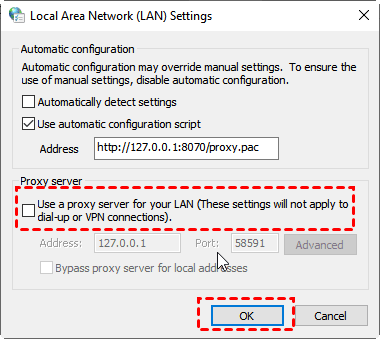
الخطوة 3. افتح "لوحة التحكم > خيارات الإنترنت > الاتصالات > إعدادات الشبكة المحلية LAN" وقم بتعطيل "استخدام خادم وكيل لشبكة الاتصال المحلية LAN" إذا كان مفعلًا.
إذا كان التعامل مع قواعد الشبكة يستغرق وقتاً طويلاً، فإن أدوات مثل "AnyViewer" توفر اتصالاً فوريًا دون تعديلات معقدة على جدار الحماية.
الطريقة 5: إيقاف تشغيل IPv6 على كلا الجهازين
يمكن أن تتسبب تعارضات IPv6 في قطع عملية اتصال TeamViewer بشكل غير متوقع، مما يؤدي إلى ظهور أخطاء مثل "تعذر الاتصال بالشريك".
الخطوات:
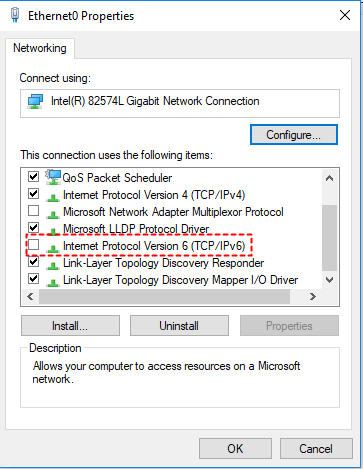
الخطوة 1. اضغط على "Win + R"، وأدخل "ncpa.cpl"، واضغط على "Enter".
الخطوة 2. انقر بزر الماوس الأيمن فوق شبكتك النشطة وحدد "خصائص".
الخطوة 3. قم بإلغاء تحديد خانة الاختيار لـ "بروتوكول الإنترنت الإصدار 6 (TCP/IPv6)"، ثم انقر فوق "موافق".
الخطوة 4. قم بتنفيذ نفس الإجراء على الجهاز البعيد.
أعد تشغيل كلا الجهازين وحاول مرة أخرى. غالباً ما يؤدي هذا التغيير البسيط إلى حل مشكلات الاتصال المخفية.
الطريقة 6: تحديث أو إعادة تثبيت TeamViewer
قد يؤدي تشغيل إصدار قديم أو استخدام مثبت غير رسمي إلى حدوث مشكلات في الاتصال والتوافق.
الخطوات:
الخطوة 1. افتح "TeamViewer"، وانتقل إلى "القائمة (≡)"، ثم اختر "التحقق من وجود إصدار جديد".

الخطوة 2. إذا لم يحل التحديث المشكلة، قم بإلغاء تثبيت TeamViewer عبر "لوحة التحكم > البرامج والميزات"، ثم قم بتنزيل أحدث إصدار وإعادة تثبيته من الموقع الرسمي.
يمكن لمستخدمي Mac أيضاً استكشاف بدائل مثل "Microsoft Remote Desktop" أو حتى استخدام "iPad كشاشة ثانية" لتحسين كفاءة سير العمل.
الطريقة 7: إعادة تعيين DNS و TCP/IP باستخدام موجه الأوامر
عندما يفشل TeamViewer أثناء تسجيل الدخول أو التحقق، فقد يكون السبب هو ذاكرة التخزين المؤقت للشبكة التالفة أو حزم البروتوكول.
الخطوات:
الخطوة 1. افتح "موجه الأوامر" كمسؤول.
الخطوة 2. قم بتنفيذ هذه الأوامر واحداً تلو الآخر:
- ipconfig /release
- ipconfig /flushdns
- ipconfig /renew
- nbtstat –r
- netsh int ip reset resetlog.txt
- netsh winsock reset
الخطوة 3. أعد تشغيل الكمبيوتر وحاول إعادة الاتصال عبر TeamViewer.
غالباً ما يؤدي تحديث هذه الإعدادات إلى إزالة تعارضات الشبكة المخفية واستعادة الاتصال المستقر.
الطريقة 8: التحقق من حالة خادم TeamViewer
في بعض الأحيان، لا علاقة لمشكلة الاتصال بجهازك أو شبكتك؛ فقد تواجه خوادم TeamViewer مشكلات.
الخطوات:
الخطوة 1. تفضل بزيارة الصفحة الرسمية لـ "حالة خادم TeamViewer".
الخطوة 2. تحقق مما إذا كانت الخوادم في منطقتك متوقفة حالياً عن العمل أو تخضع للصيانة.
إذا كان هناك انقطاع مؤقت، سيتعين عليك الانتظار حتى ينتهي أو التبديل إلى خيار أكثر استقراراً مثل "AnyViewer" في هذه الأثناء.
الطريقة 9: استخدام التمهيد النظيف لإزالة التعارضات في الخلفية
يمكن لأدوات الأمان أو برامج بدء التشغيل أو خدمات الخلفية المخفية أن تتداخل مع قدرة TeamViewer على الاتصال والبقاء متصلاً.
الخطوات:
الخطوة 1. اضغط على "Win + R"، واكتب "msconfig"، واضغط على "Enter".
الخطوة 2. ضمن "عام"، اختر "بدء التشغيل الانتقائي" وقم إلغاء تحديد خيار "تحميل عناصر بدء التشغيل".
الخطوة 3. انتقل إلى علامة التبويب "الخدمات"، وحدد "إخفاء كافة خدمات Microsoft"، ثم انقر فوق "تعطيل الكل".
الخطوة 4. أعد تشغيل الكمبيوتر.
الخطوة 5. قم بإيقاف تشغيل برنامج مكافحة الفيروسات مؤقتاً واختبر TeamViewer مرة أخرى.
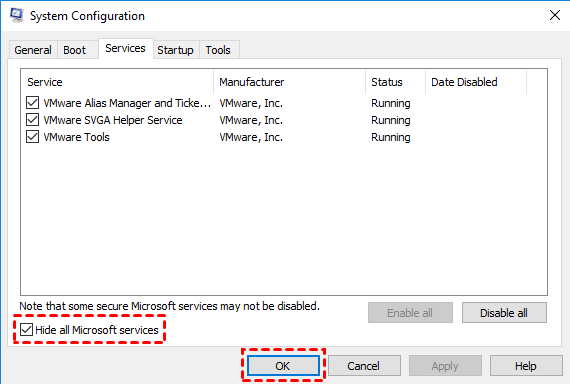
يساعد التمهيد النظيف في تحديد تعارضات البرامج التي تتسبب في قطع جلسات التحكم عن بُعد بصمت.
البديل الموصى به لـ TeamViewer: AnyViewer

إذا كان TeamViewer عالقاً في الاتصال، أو يقوم بقطع الاتصالات، أو يفرض تحذيرات الاستخدام التجاري، فإن AnyViewer يقدم تجربة أكثر سلاسة وعالية الأداء. بفضل أداء 60 إطاراً في الثانية، وزمن انتقال منخفض للغاية، والاستخدام التجاري المجاني، فإنه يوفر حل وصول قوي عن بُعد مصمم خصيصاً للمستخدمين العاديين والمحترفين المتطلبين على حد سواء. تضمن عقد الخوادم العالمية والتوجيه الذكي بقاء الجلسات مستقرة، حتى في أحمال العمل عالية الكثافة.
لماذا تختار AnyViewer بدلاً من TeamViewer؟
- استقرار استثنائي – استمتع بجلسات طويلة ودون انقطاع، حتى في الخطة المجانية. يعد توصيل جهازي كمبيوتر باستخدام AnyViewer سريعاً وسهلاً للغاية.
- جودة صورة عالية المستوى واستجابة فائقة & – يدعم ما يصل إلى 60 إطاراً في الثانية مع دقة ألوان حقيقية 4:4:4.
- شاشات متقدمة وأدوات تفاعل متعددة – استخدم تمديد الشاشة، وعرض الشاشة، والشاشات الافتراضية، والمكالمات الصوتية، والتعاون عبر اللوحة البيضاء.
- التشغيل عن بُعد (WoL) – قم بتشغيل جهاز الكمبيوتر الخاص بك من أي مكان.
- نقل ملفات غير محدود – سرعات تصل إلى 10 ميجابايت/ثانية مع عدم وجود حدود لحجم الملفات.
- توافق عبر المنصات – يعمل على أنظمة Windows و macOS و iOS و Android.
- خطط صديقة للميزانية – تبدأ من 2.19 دولار شهرياً، وهو أقل بكثير من تسعير TeamViewer البالغ 50.9 دولار شهرياً.
يوفر AnyViewer السرعة والتنوع والقدرة على تحمل التكاليف، وهو ترقية مثالية للأفراد وفنيي تكنولوجيا المعلومات وفرق العمل التجارية.
كيفية البدء باستخدام AnyViewer (3 خطوات بسيطة)
الخطوة 1: قم بتنزيل AnyViewer من الموقع الرسمي.
الخطوة 2: قم بتثبيته على كل من الجهاز المحلي والكمبيوتر البعيد.
الخطوة 3: قم تسجيل الدخول أو إنشاء حساب لتمكين اتصالات آمنة ومشفرة.

الخطوة 4: حدد الجهاز البعيد وانقر فوق التحكم بنقرة واحدة لبدء جلستك.

الخطوة 5: استمتع بوصول عن بعد عالي الأداء وبدون انقطاع.
التحول إلى AnyViewer يقضي على صداع عدم اتصال TeamViewer ويعزز الإنتاجية للأفراد فرق تكنولوجيا المعلومات والشركات.
خاتمة
إذا كان TeamViewer عالقاً في الاتصال أو لا يعمل أو لا يتصل، فإن الحلول التسعة المذكورة أعلاه تغطي عمليات فحص الشبكة، إصلاحات الأذونات، تعديلات جدار الحماية والوكيل، تعطيل IPv6، إعادة تثبيت البرامج، عمليات إعادة تعيين DNS/TCP، التحقق من الخادم، وأساليب التمهيد النظيف.
لتجاوز هذه المشاكل تماماً، فكر في استخدام AnyViewer. فهو يوفر اتصالاً مستقراً، عالي الأداء عن بعد مع بث فائقة الوضوح، ودعم الشاشات المتعددة، وجلسات غير محدودة، والاستخدام التجاري المجاني. للعمل عن بعد بشكل آمن وفعال وخالٍ من المتاعب، يُعد AnyViewer الخيار الأذكى.

