

[تم التصحيح] عذرًا، لا يمكن تنشيط Office على سطح المكتب البعيد
تتناول هذه المقالة خطأ "عذرًا، لا يمكن تنشيط Office" على أجهزة سطح المكتب البعيد. وتغطي إعدادات تنشيط الكمبيوتر المشترك وكيفية حل صعوبات تسجيل الدخول عادةً.

بواسطة Iota / تم التحديث في February 9, 2026


🌟 ملخص سريع:
إذا كنت تواجه خطأ "عذرًا، لا يمكن تنشيط Office لأنه لا يستوفي متطلبات التشغيل على خدمات سطح المكتب البعيد"، فإن الحل الفوري يتضمن تمكين "تنشيط الكمبيوتر المشترك" (SCA) في إعدادات Office 365 أو سجل النظام. يحدث هذا الخطأ لأن تراخيص Office 365 القياسية تُربط بأجهزة مستخدم واحد، بينما تتطلب بيئات سطح المكتب البعيد رمز ترخيص "متنقل" محدد.
ومع ذلك، إذا كنت ترغب في تجاوز قيود الترخيص المعقدة هذه تمامًا، فإن البديل الأكثر فعالية هو التحول من بروتوكول RDP القياسي المقيد إلى حل وصول عن بُعد حديث مثل AnyViewer. على عكس بروتوكول RDP التقليدي الذي يُطلق عمليات فحص تراخيص Microsoft الصارمة، يسمح لك AnyViewer بالوصول إلى جلسة سطح مكتب جهاز الكمبيوتر المكتبي الخاص بك مباشرةً - تمامًا كما لو كنت تجلس أمامه دون التسبب في أخطاء تنشيط "الكمبيوتر المشترك".
حالة مستخدم: مواجهة خطأ "عذرًا، لا يمكن تنشيط Office"
قد يكون لديك موظف يحمل ترخيص Office 365 E3 كان يعمل دون مشاكل لأكثر من عامين، ليواجه فجأة خطأ في التنشيط عند تشغيل Word أو Outlook عبر سطح المكتب البعيد. تنص الرسالة على: "عذرًا، لا يمكن تنشيط Office لأنه لا يستوفي متطلبات التشغيل على خدمات سطح المكتب البعيد." بينما قد تبدو هذه المشكلة في البداية مقصورة على مستخدم واحد، فقد تلاحظ قريبًا أن الحسابات المُنشأة حديثًا تعاني من نفس القيد، على الرغم من استمرار عشرات المستخدمين الحاليين الآخرين في العمل بشكل طبيعي. مثل هذا:
عذرًا، لا يمكن تنشيط Office لأنه لا يستوفي متطلبات التشغيل على خدمات سطح المكتب البعيد. مرحبًا، لدينا مستخدم بدأ يتلقى الخطأ "عذرًا، لا يمكن تنشيط Office لأنه لا يستوفي متطلبات التشغيل على خدمات سطح المكتب البعيد" عندما يحاول تشغيل Word أو Outlook أو Excel عند تسجيل الدخول إلى خادمنا باستخدام RDP. لديه ترخيص E3 وبدأت هذه المشكلة منذ أسبوعين، حيث كان يعمل بشكل جيد لمدة تزيد عن عامين قبل ذلك.
لدينا عشرات المستخدمين الآخرين في هذه الشركة لا يواجهون المشكلة، لكننا نلاحظ الآن أنه عندما نقوم بإنشاء مستخدمين جدد في Active Directory وننشئ لهم حساب Microsoft ونسجل دخولهم إلى سطح المكتب البعيد، فإنهم يحصلون أيضًا على الخطأ عند تشغيل Word، إلخ. أي أفكار حول سبب حدوث ذلك ستكون محل تقدير كبير.
- سؤال من learn.microsoft.com

يحدث هذا السيناريو المحبط لأن تراخيص Office القياسية مصممة عادةً لأجهزة المستخدم الفردي. عند الوصول إليها عبر بروتوكول سطح المكتب البعيد (RDP)، يتوقع النظام إعداد "تفعيل الكمبيوتر المشترك" المحدد للتعامل مع الاتصال المتنقل. إذا لم يتم تكوين هذا الإعداد بشكل صحيح، فإن عمليات فحص الترخيص المجمعة من Microsoft تمنع الوصول.
كيفية إصلاح عدم القدرة على تسجيل الدخول إلى Office 365 على خدمة سطح المكتب البعيد
إذا كنت غير قادر على تسجيل الدخول إلى Office 365 على خادم خدمات سطح المكتب البعيد وتؤثر المشكلة على مستخدم محدد واحد فقط، فغالبًا ما يرتبط السبب بإعدادات الترخيص والتشغيل المشترك. حتى بعد إعادة تثبيت Office 365 بشكل صحيح وإعادة إنشاء ملف تعريف المستخدم، يمكن أن تستمر المشكلة ما لم يتم تمكين إعداد نهج المجموعة المناسب.
الخطوة 1. تأكد من تثبيت Office 365 باستخدام الطريقة الصحيحة لخوادم RDS أو خوادم الطرفية وتأكد من تسجيل خروج جميع المستخدمين بالكامل من تطبيقات Office.
الخطوة 2. قم بتثبيت قوالب Office ADMX الإدارية إذا لم تكن متاحة بالفعل، حتى يمكن إدارة سياسات ترخيص Office عبر نهج المجموعة.
الخطوة 3. أنشئ كائن نهج مجموعة جديد (GPO) في إدارة نهج المجموعة وقم بتعديله.
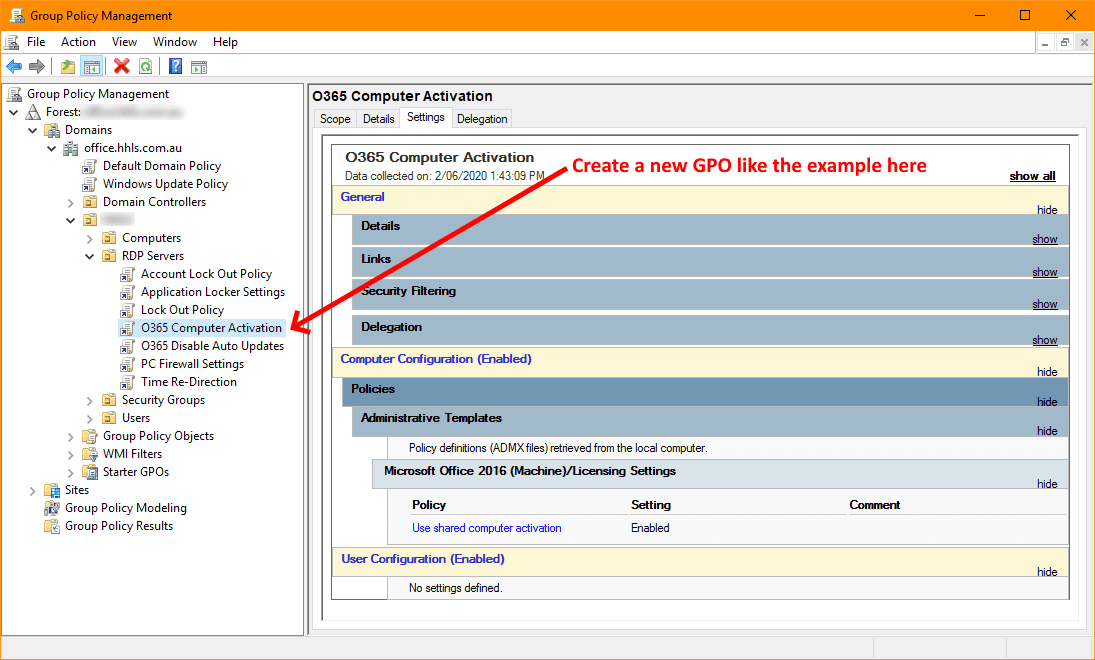
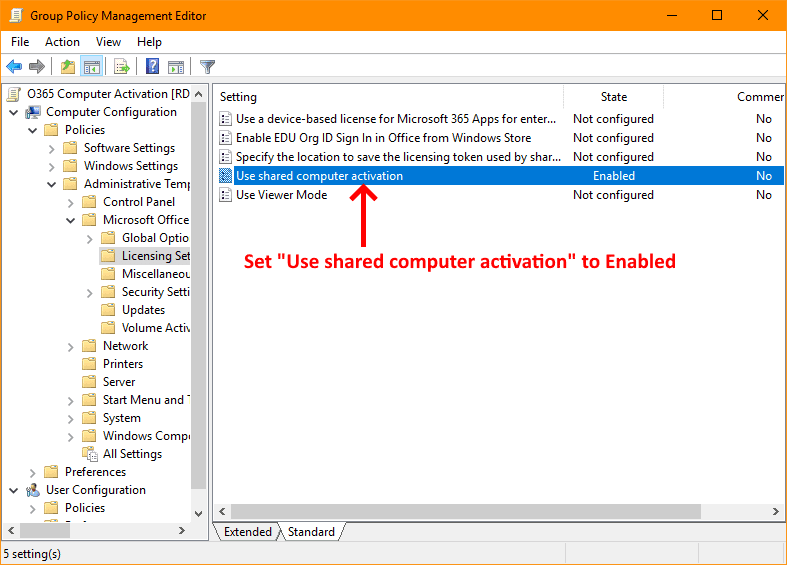
الخطوة 4. انتقل إلى تكوين الكمبيوتر، ثم السياسات، والقوالب الإدارية، وMicrosoft Office 2016 Machine، وافتح إعدادات الترخيص.
الخطوة 5. قم بتمكين السياسة المسماة استخدام تفعيل الكمبيوتر المشترك واحفظ التغييرات.
الخطوة 6. اربط كائن نهج المجموعة الجديد بوحدة التنظيم التي تحتوي على خوادم مضيف جلسة سطح المكتب البعيد الخاصة بك.
الخطوة 7. سجل الدخول إلى كل خادم RDS، وافتح موجه الأوامر كمسؤول، وقم بتشغيل الأمر gpupdate /force لتطبيق السياسة.
الخطوة 8. أعد تشغيل كل خادم RDS، ثم اجعل المستخدم المتأثر يسجل الدخول مرة أخرى إلى Office 365 للتأكد من حل المشكلة.
إذا استمرت مشكلات تسجيل الدخول إلى Office 365 على خدمات سطح المكتب البعيد في التسبب في تعطيلات أو تتطلب إدارة سياسات معقدة، فإن استخدام حل للوصول البعيد مثل AnyViewer يمكن أن يكون بديلاً عمليًا. يتجنب AnyViewer مشكلات التفعيل المشترك تمامًا من خلال السماح بالوصول البعيد المباشر إلى أجهزة الكمبيوتر الفردية، مما يجعل العمل مع تطبيقات Office أسهل دون التعامل مع تعقيدات الترخيص الخاصة بـ RDS.
🔥حل أسهل: استخدم AnyViewer لتجنب المشكلة
إذا كنت غير قادر على تسجيل الدخول إلى Office 365 على سطح مكتب بعيد، فإن الحل الأسهل هو استخدام AnyViewer لتجنب المشكلات التي لا يمكن فيها تفعيل Office في بيئات الكمبيوتر المشتركة. بدلاً من الاعتماد على خدمات سطح المكتب البعيد وإعدادات تفعيل Office المعقدة، يتيح لك AnyViewer الوصول عن بُعد إلى جهاز الكمبيوتر الخاص بالعمل مباشرة. نظرًا لأن Office يعمل على الجهاز الأصلي، فلن تحتاج إلى تفعيل الكمبيوتر المشترك، ويتم تجنب مشكلات تسجيل الدخول.
يسمح لك AnyViewer بالتحكم في جهاز الكمبيوتر الخاص بك من أي مكان. يمكنك استخدام شاشات متعددة، وفتح تطبيقات Office بشكل طبيعي، والوصول إلى جميع ملفاتك دون تغيير سياسات النظام أو إعادة تثبيت البرامج. الاتصال آمن ومستقر، لذا يظل عملك محميًا.
بفضل إعداده البسيط وواجهته سهلة الاستخدام، يعد AnyViewer خيارًا عمليًا للعاملين عن بُعد، والفرق والمؤسسات، والمستقلين الذين يرغبون في الوصول السلس إلى Office دون التعامل مع حدود ترخيص RDS أو أخطاء التفعيل.
الخطوة 1. قم بتثبيت وتشغيل AnyViewer على كلا جهازي الكمبيوتر الخاصين بك. انتقل إلى تسجيل الدخول ثم إنشاء حساب على جهاز الكمبيوتر المتحكم (إذا كنت قد سجلت بالفعل على الموقع الرسمي، يمكنك تسجيل الدخول مباشرة).

الخطوة 2. تأكد من نجاح تسجيل الدخول وارتباط الجهاز.

الخطوة 3. حدد جهاز الكمبيوتر البعيد من قسم الأجهزة. ثم انقر على التحكم بنقرة واحدة لإنشاء الاتصال بسهولة. بعد ذلك يمكنك محاولة

- ✔️نصائح: الحد الأقصى لحجم الملف الواحد الذي يمكن نقله للحساب المجاني هو 100 ميجابايت، والحد الأقصى لعدد الملفات التي يمكن نقلها في المرة الواحدة هو 100 ملف. يمكنك أيضًا ترقية حسابك إلى خطة احترافية أو خطة مؤسسة. ما الذي تقدمه لك الخطة الاحترافية أو خطة المؤسسة:
- سرعة نقل أسرع. سرعة النقل للحساب المجاني هي 500 كيلوبايت/ثانية، وللحساب المدفوع تصل إلى 10 ميجابايت/ثانية.
- زيادة عدد الملفات المنقولة بشكل مجمع.
- حجم أكبر لملف واحد يمكن نقله.
- يمكن تعيين المزيد من الأجهزة لنفس الحساب للوصول عن بُعد غير الخاضع للإشراف.
- عرض المزيد من الأجهزة المتصلة حاليًا للإدارة.
- الاتصال في وضع الخصوصية لحماية الخصوصية.
الخلاصة
في الختام، يحدث خطأ تفعيل Office على خدمات سطح المكتب البعيد بشكل رئيسي بسبب قيود الترخيص وإعدادات التفعيل المشترك المفقودة. بينما يمكن أن يحل تمكين "تفعيل الكمبيوتر المشترك" عبر نهج المجموعة المشكلة، إلا أن العملية غالبًا ما تستغرق وقتًا طويلاً ويصعب إدارتها. بالنسبة للمستخدمين الذين يريدون تجربة أبسط وأكثر موثوقية، فإن استخدام AnyViewer يمثل بديلاً ذكيًا. فهو يتيح لك الوصول مباشرة إلى كمبيوتر المكتب الخاص بك، وتشغيل Office بشكل طبيعي، والعمل عن بُعد دون الحاجة للتعامل مع قواعد ترخيص RDS أو أخطاء التفعيل المتكررة.
الأسئلة الشائعة
🗨️ هل لا يزال بإمكانك تفعيل Office 2013 في عام 2023؟
لا. أنهت Microsoft دعم التفعيل لـ Office 2013 في أبريل 2023، لذا لم يعد التفعيل الجديد ممكنًا.
🗨️ كيفية إصلاح مشكلة ترخيص سطح المكتب البعيد؟
تأكد من تمكين "تفعيل الكمبيوتر المشترك" لـ Office على خادم RDS، أو تجنب قيود ترخيص RDS باستخدام أداة وصول عن بُعد مثل AnyViewer للوصول مباشرة إلى جهاز الكمبيوتر الخاص بك.
🗨️ كيف أجبر Microsoft Office على التفعيل؟
سجّل الدخول باستخدام حساب Microsoft الصحيح، وتحقق من حالة الترخيص الخاص بك، وتأكد من صحة تاريخ النظام والوقت واتصال الإنترنت.
🗨️ كيفية تفعيل Microsoft عند فشل التفعيل؟
أعد محاولة التفعيل بعد إصلاح مشاكل الشبكة أو تسجيل الدخول، ثم شغّل أداة استكشاف أخطاء تفعيل Office أو أدخل مفتاح منتج صالحًا مرة أخرى.
🗨️ كيف أعيد تفعيل Microsoft Office الخاص بي؟
افتح أي تطبيق من تطبيقات Office، وانتقل إلى "الحساب"، وقم بتسجيل الدخول مرة أخرى باستخدام الحساب المرتبط بترخيص Office الخاص بك.
🗨️ لماذا يخبرني Microsoft Office بأنني بحاجة إلى التفعيل؟
يحدث هذا عادةً بسبب فقدان الترخيص، أو انتهاء صلاحيته، أو استخدامه على جهاز آخر، أو حظره بسبب قيود ترخيص سطح المكتب البعيد.

