

7 طرق لإصلاح عدم عمل انعكاس الشاشة في نظامي التشغيل Windows 10 و 11
يقدم هذا الدليل حلولاً خطوة بخطوة لمشكلة عدم عمل انعكاس الشاشة في نظام Windows 10، والمشكلات الشائعة، والإصلاحات الفعالة. كما يوفر لك أفضل البدائل للحصول على تجربة انعكاس شاشة سلسة.

بواسطة Tyler / نُشر على October 12, 2026


كيفية تمكين انعكاس الشاشة على نظام التشغيل Windows 10؟
يُعد انعكاس الشاشة ميزة رائعة تتيح لك عرض شاشة جهازك على شاشة أخرى لاسلكياً. سواء كنت تريد مشاركة عرض تقديمي، أو مشاهدة فيلم على شاشة أكبر، أو تشغيل الألعاب عن بُعد، فإن انعكاس الشاشة يجعل كل ذلك ممكناً. يتيح لك انعكاس الشاشة مشاركة شاشة Windows 10 مع أجهزة أخرى، مما يوفر طريقة سلسة لعرض المحتوى. ومع ذلك، يواجه العديد من مستخدمي Windows 10 مشكلات في عدم عمل هذه الميزة كما هو متوقع. قد يكون الأمر مزعجاً للغاية عندما تكون مستعداً تماماً لمشاركة شاشة جهازك، ثم يتعذر الاتصال.
في هذا الدليل، سنستكشف خطوات استكشاف الأخطاء وإصلاحها والحلول المتقدمة لمساعدتك على تشغيل انعكاس الشاشة بسلاسة على جهاز Windows 10 الخاص بك. بالإضافة إلى ذلك، سنغطي أيضاً برنامج AnyVersion، وهو بديل قوي لتسهيل مشاركة الشاشة. لذا، إذا كنت تعاني من مشكلة عدم عمل انعكاس الشاشة على Windows 10/11، فقد وصلت إلى المكان الصحيح!
كيفية إصلاح مشكلة عدم عمل انعكاس الشاشة في Windows 10/11 [7 طرق]
تُعد مشكلة عدم عمل انعكاس الشاشة في Windows 10 واحدة من أكثر المشكلات إزعاجاً التي تواجه المستخدمين. العثور على الحل المناسب يمكن أن يوفر عليك الكثير من الوقت والإحباط. دعنا نتعمق في بعض خطوات استكشاف الأخطاء وإصلاحها العملية حول كيفية إصلاح مشكلة عدم عمل انعكاس الشاشة في Windows 10/11.
الطريقة 1. إعادة تشغيل Windows
في بعض الأحيان، قد تمنع الاعطال البسيطة على جهاز الكمبيوتر الذي يعمل بنظام Windows 10 انعكاس الشاشة من العمل بشكل صحيح. في مثل هذه الحالات، غالباً ما تُحل المشكلة عن طريق إعادة التشغيل البسيطة.
تحتاج إلى فتح قائمة ابدأ (Start Menu)، والنقر فوق زر إيقاف التشغيل (Shutdown)، ثم تحديد إعادة التشغيل (Restart).
.png)
الطريقة 2. التأكد من تمكين العرض اللاسلكي
لاستخدام ميزة مشاركة الشاشة، تأكد من تمكين ميزة "العرض اللاسلكي" (Wireless Display). قد تكون مثبتة مسبقاً، ولكن إن لم تكن كذلك، فسيتعين عليك تثبيتها يدويياً. إليك الخطوات:
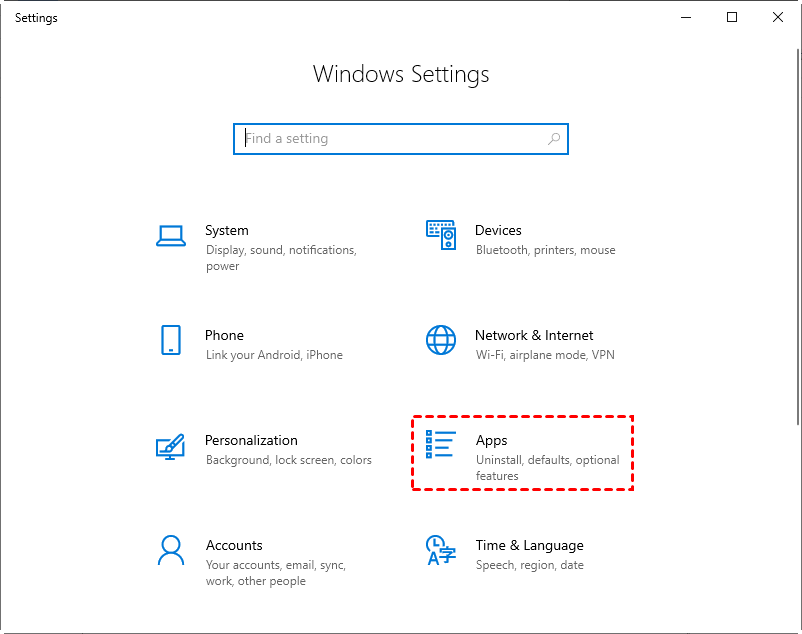
الخطوة 1. استخدم اختصار لوحة المفاتيح "Windows + I" لفتح "الإعدادات" وحدد "التطبيقات."
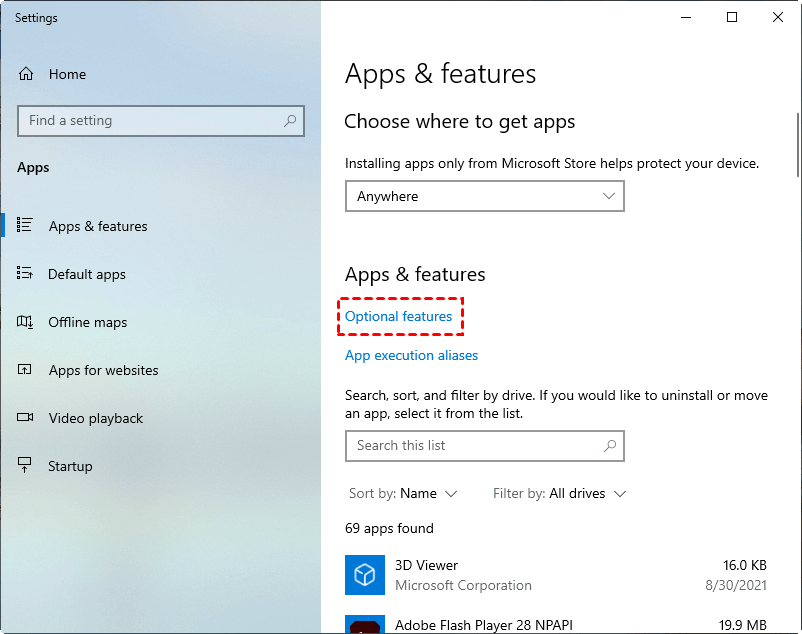
الخطوة 2. بعد ذلك، اختر "الميزات الاختيارية" من الجانب الأيمن.
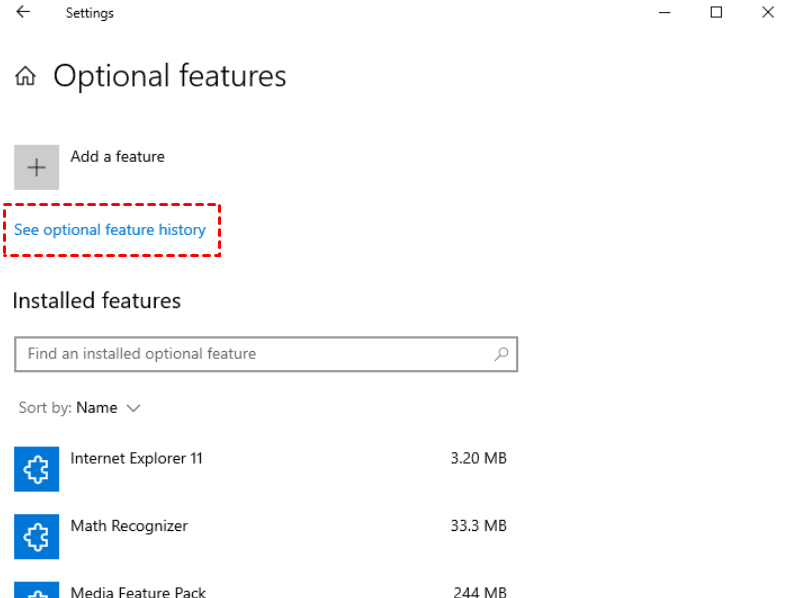
الخطوة 3. حدد "عرض سجل الميزات الاختيارية" ضمن علامة التبويب "إضافة ميزات" في الأعلى.
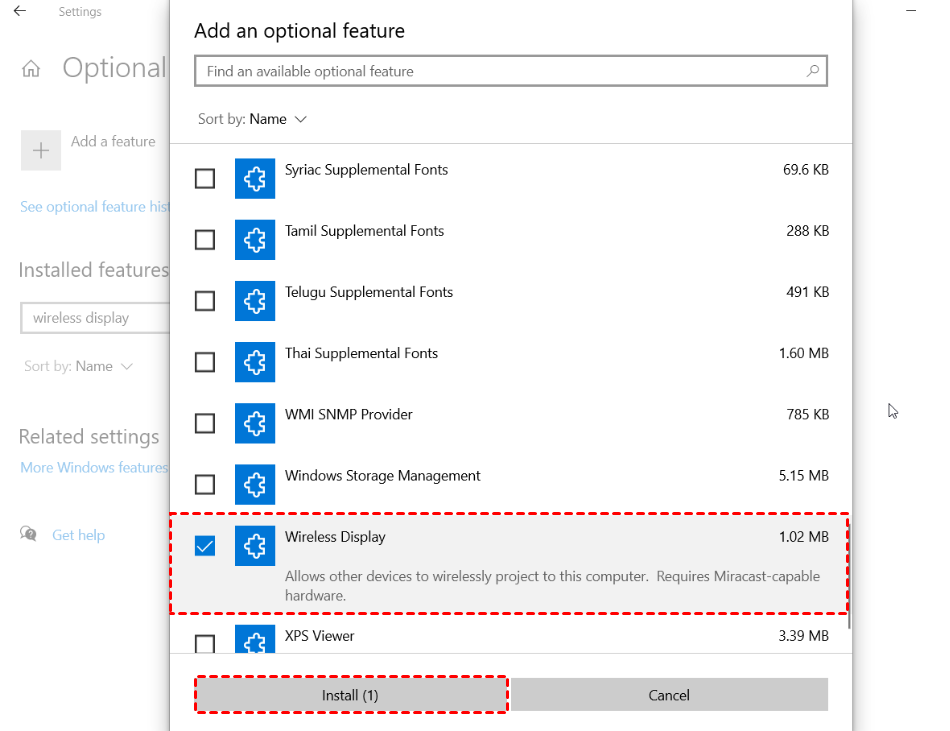
الخطوة 4. ابحث عن "شاشة عرض لاسلكية" أو قم بالتمرير للأسفل للعثور عليها. بمجرد تحديد موقعها، انقر فوق "تثبيت" لإضافتها.
الخطوة 5. حاول الآن عرض شاشتك مرة أخرى.
الطريقة 3. استخدام مستكشف أخطاء الأجهزة والأجهزة ومصلحها
يعد مستكشف الأخطاء ومصلحها المدمج طريقة سهلة وفعالة لحل مشكلات Windows الشائعة بنفسك. إنه سهل الاستخدام حيث يتولى مستكشف الأخطاء ومصلحها كل شيء نيابة عنك. إليك كيفية البدء:
الخطوة 1. ابحث عن "cmd" في قائمة ابدأ وانقر فوق "تشغيل كمسؤول" لفتح موجه الأوامر.

الخطوة 2. اكتب الأمر التالي في مربع التشغيل واضغط على Enter:
msdt.exe -id DeviceDiagnostic
الخطوة 3. على شاشة مستكشف أخطاء الأجهزة ومصلحها، انقر فوق "التالي."
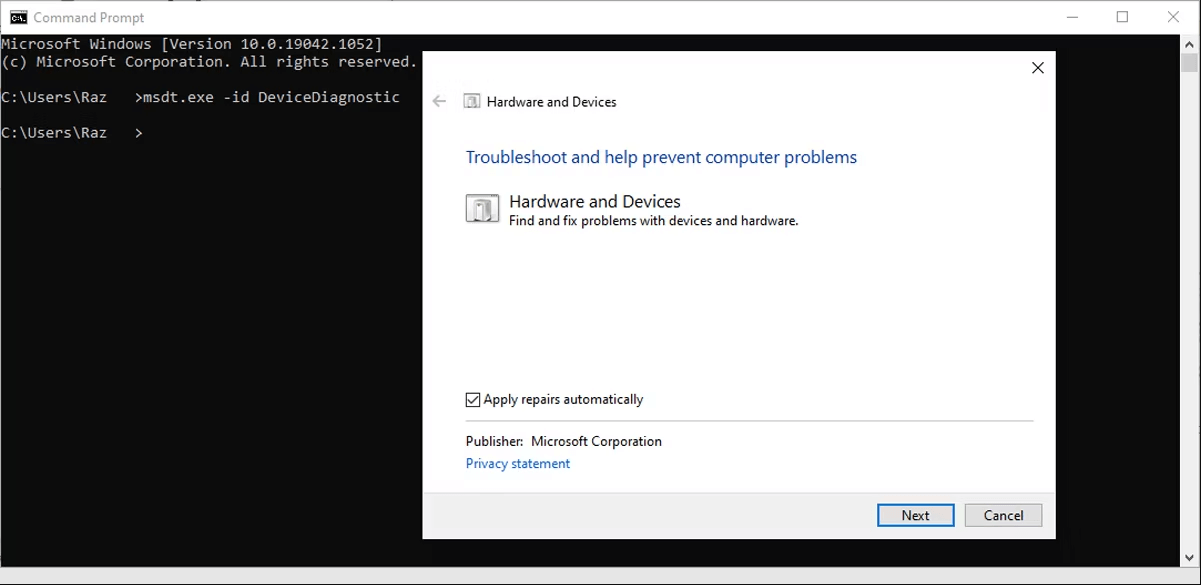
الخطوة 4. انتظر حتى يقوم مستكشف الأخطاء ومصلحها بتحديد أي مشكلات في أجهزتك. سيقوم بعد ذلك بعرض إصلاحها. بمجرد حل المشكلات، ابدأ تشغيل نسخ الشاشة مرة أخرى، وينبغي أن تعمل بشكل صحيح.
الطريقة 4. التأكد من دعم نظام Windows لعرض الشاشة اللاسلكي
إذا كنت تريد عكس شاشة جهاز الكمبيوتر الذي يعمل بنظام Windows 10 على شاشة لاسلكية، فتأكد من أن جهاز الكمبيوتر الخاص بك يدعم تقنية Miracast. هذه الميزة ضرورية لعرض شاشة جهازك على شاشات لاسلكية خارجية. يمكنك بسهولة التحقق مما إذا كان جهاز الكمبيوتر الخاص بك يدعم تقنية Miracast أم لا.
الخطوة 1. افتح الإعدادات وحدد النظام (System).

الخطوة 2. بعد ذلك، اختر الشاشة (Display) من الشريط الجانبي الأيسر. قم بالتمرير لأسفل الجزء الأيسر وصولاً إلى قسم الشاشات المتعددة (Multiple displays).
الخطوة 3. إذا رأيت خياراً يحمل عنوان "الاتصال بشاشة لاسلكية (Connect to a wireless display)"، فهذا يعني أن جهاز الكمبيوتر الخاص بك يدعم تقنية Miracast.
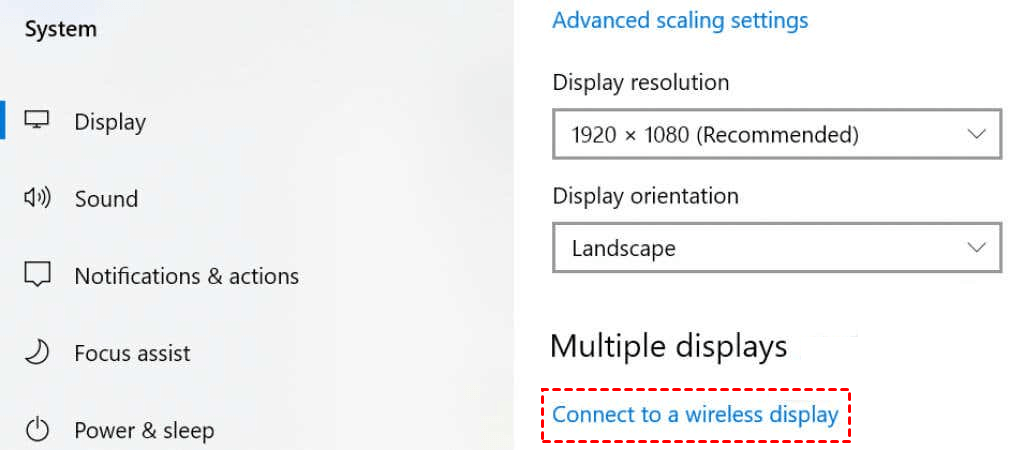
الخطوة 4. إذا كان هذا الخيار غير موجود، فهذا يعني أن جهاز الكمبيوتر الخاص بك لا يدعم تقنية Miracast.
الطريقة 5. التحقق من اتصال الشبكة
لإجراء عملية عرض الشاشة على جهاز الكمبيوتر الخاص بك، يجب تمكين شبكة WLAN. يتجاهل العديد من الأشخاص هذه الخطوة الأساسية، مما يؤدي إلى حدوث مشكلات في عرض الشاشة. بالإضافة إلى ذلك، يجب أن يكون كلا الجهازين على نفس شبكة Wi-Fi. تحقق من إعدادات Wi-Fi على كلا الجهازين للتأكد من تطابقهما. إليك طريقة سريعة للتحقق من تفاصيل اتصال شبكة جهاز الكمبيوتر الخاص بك في نظام Windows:
الخطوة 1. افتح تطبيق الإعدادات بالضغط على مفتاحي Windows + I في نفس الوقت.
الخطوة 2. في نافذة الإعدادات، حدد الشبكة والإنترنت (Network & Internet).

الخطوة 3. من الشريط الجانبي الأيسر، اختر Wi-Fi.
الخطوة 4. في الجزء الأيمن، قم بتفعيل خيار Wi-Fi.
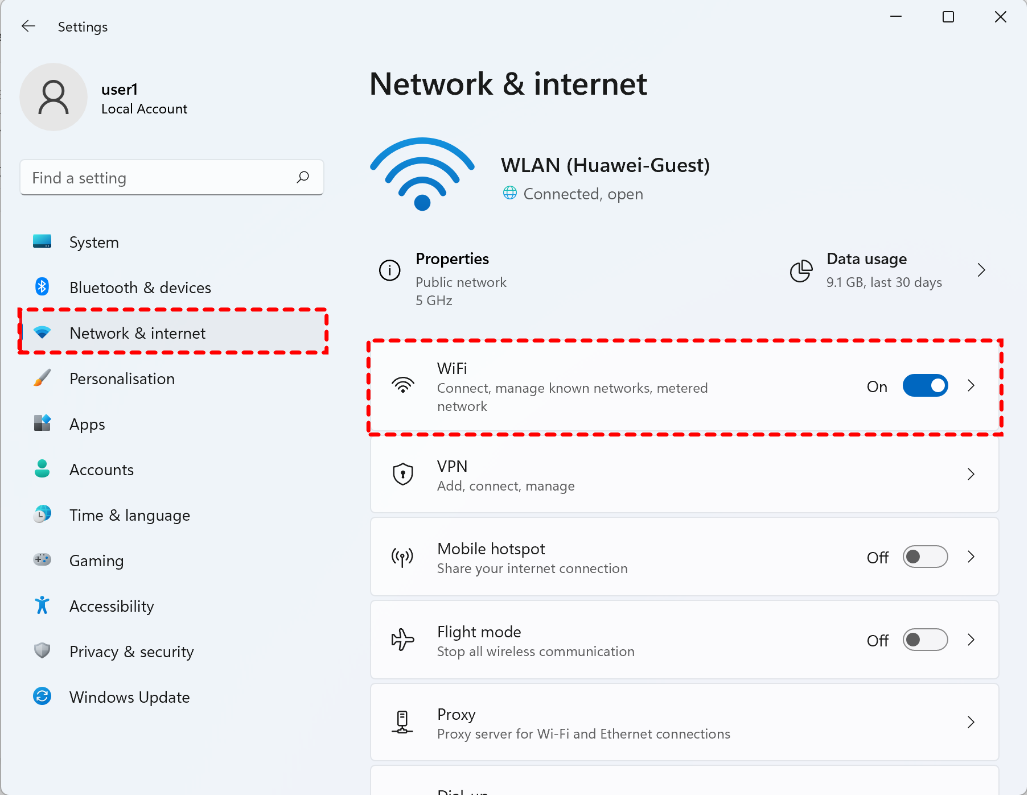
الخطوة 5. الآن، تحقق من الجهاز الذي تريد عرض شاشتك عليه وتأكد من تطابق تفاصيل الشبكة.
الطريقة 6. تحديث برامج تشغيل كرت الشاشة (Graphics Card Drivers)
قد تتسبب برامج تشغيل بطاقة الرسوميات القديمة أو المعيبة في حدوث مشكلات متنوعة، بما في ذلك تعطل ميزة انعكاس الشاشة على جهاز الكمبيوتر الخاص بك. لحل هذه المشكلة، قم بتحديث برامج تشغيل بطاقة الرسوميات إلى أحدث الإصدارات. لحسن الحظ، يمكنك تحديث برامج التشغيل تلقائياً على جهاز الكمبيوتر الذي يعمل بنظام Windows 10.
الخطوة 1. افتح "إدارة الأجهزة" عن طريق البحث عنها في قائمة ويندوز. اكتب "إدارة الأجهزة" في شريط البحث وانقر على الأيقونة التي تظهر في نتائج البحث.
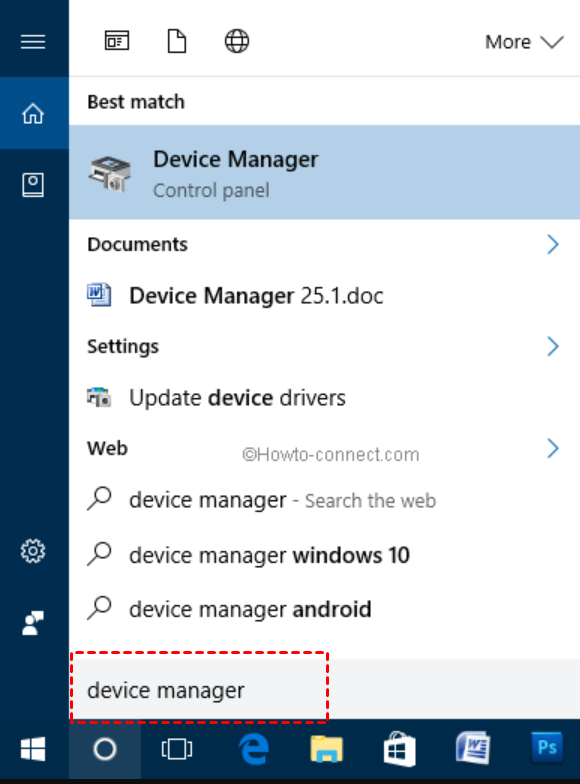
الخطوة 2. انقر بزر الماوس الأيمن على الجهاز الذي تريد تحديثه وحدد "تحديث برامج التشغيل" من القائمة السياقية.

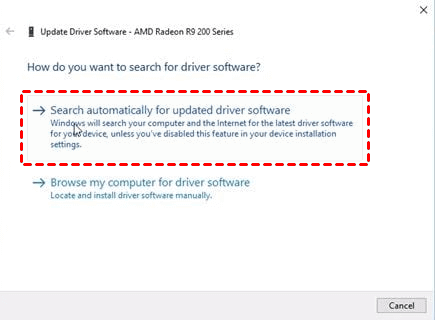
الخطوة 3. اختر "البحث تلقائياً عن برامج التشغيل المحدثة." تأكد من اتصالك بالإنترنت، حيث ستستخدم هذه الميزة للبحث عن أحدث برامج التشغيل المتوافقة على الويب.
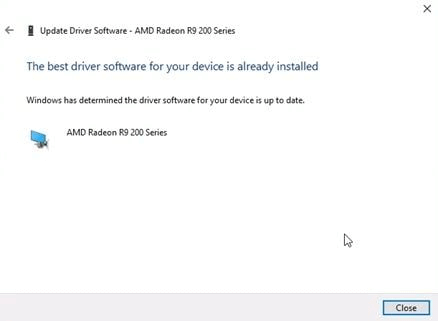
الخطوة 4. انتظر حتى تكتمل عملية التحديث. بمجرد الانتهاء، راجع النتائج وانقر فوق "إغلاق" للخروج من الأداة.
الطريقة 7. إعداد Screencast مرة أخرى
قبل إعادة تكوين الميزة، تأكد من تمكين تقنية البلوتوث (Bluetooth) على كل من جهاز الكمبيوتر الذي يعمل بنظام Windows والجهاز المستقبل. بالإضافة إلى ذلك، تحقق من توافق الجهازين مع تقنية Miracast. اتبع هذه الخطوات لبدء مشاركة الشاشة:
الخطوة 1. ابدأ بفتح قائمة "الإعدادات".

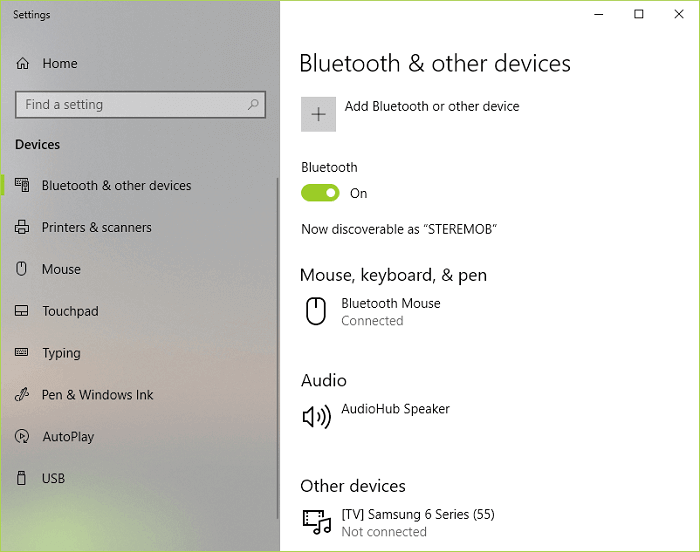
الخطوة 2. بعد ذلك، حدد "Bluetooth والأجهزة الأخرى" من الخيارات الموجودة على اليسار.
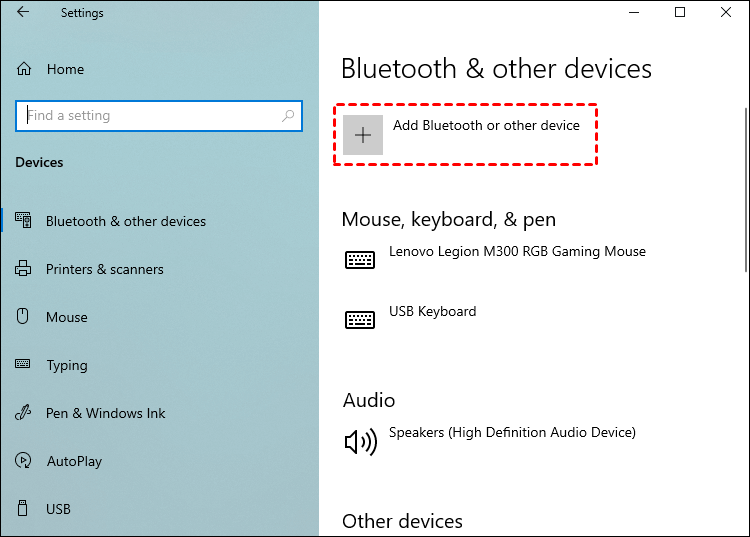
الخطوة 3. في النافذة الرئيسية، حدد الزر "إضافة بلوتوث أو جهاز آخر".
الخطوة 4. اختر "شاشة لاسلكية أو قاعدة توصيل" من الخيارات الثلاثة المتاحة.
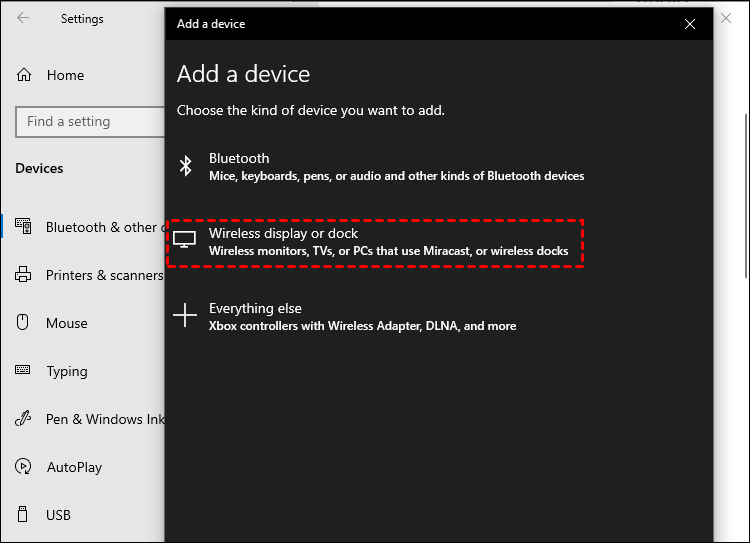
الخطوة 5. عندما يظهر جهازك، ما عليك سوى النقر عليه.
إذا لم تعمل مشاركة الشاشة هذه المرة، فقد تحتاج إلى الاتصال بدعم Microsoft للحصول على مزيد من المساعدة. إذا كانت ميزة انعكاس الشاشة المدمجة في Windows 10 لا تزال لا تعمل، ففكر في استخدام أداة بديلة مثل AnyViewer أو تطبيق آخر تابع لجهة خارجية. توفر هذه الأدوات أحياناً موثوقية أكبر وأداءً أفضل.
نصيحة إضافية: أفضل بديل لانعكاس الشاشة لنظام التشغيل Windows
عند فشل انعكاس الشاشة، توفر AnyViewer بديلاً موثوقاً. AnyViewer هي أداة للوصول عن بُعد ومشاركة الشاشة قوية تعمل بسلاسة عبر مختلف الأجهزة وأنظمة التشغيل. وهي تدعم مجموعة واسعة من الأجهزة وتوفر انعكاساً عالي الجودة بأقل تأخير. كما توفر مجموعة من الميزات بما في ذلك الوصول عن بُعد، ونقل الملفات، وانعكاس الشاشة عالي الجودة.
تجعل واجهته سهلة الاستخدام ودعمه القوي لمختلف الأجهزة خياراً ممتازاً للاستخدام الشخصي والمهني. وسواء كنت بحاجة إلى مشاركة شاشتك للعروض التقديمية، أو التعاون مع الزملاء، أو الوصول إلى جهاز الكمبيوتر المنزلي الخاص بك من مكان مختلف، توفر AnyViewer طريقة سلسة وآمنة لعكس شاشة Windows 10 الخاصة بك. تتمتع AnyViewer بالعديد من المزايا البارزة، مثل:
- النسخة المجانية: توفر AnyViewer نسخة مجانية ذات ميزات شاملة للمستخدمين الشخصيين والتجاريين، مما يوفر خياراً فعالاً من حيث التكلفة.
- الأمان: تستخدم تشفير AES بقوة 256 بت والمصادقة الثنائية لضمان الاتصالات الآمنة.
- التوافق: يدعم العكس السلس عبر الأجهزة مع توافق عالٍ.
- عكس عالي الجودة: يتيح وضع Ultra HD وجودة تصل إلى 60 إطاراً في الثانية.
- التنوع: مناسب للاستخدام الشخصي والمهني، مما يوفر تجربة انعكاس شاشة موثوقة.
الخطوة 1. ابدأ بتنزيل وتثبيت وتنشيط AnyViewer على كلا جهازَي Windows. لإنشاء حساب جديد، انتقل إلى قسم "تسجيل الدخول" وانقر فوق "التسجيل." تأكد من استخدام نفس الحساب على كلا جهازَي Windows.

الخطوة 2. بمجرد تسجيل الدخول، ستتم مزامنة الجهازين تلقائياً تحت نفس الحساب.

الخطوة 3. على جهاز Windows المحلي الخاص بك، انتقل إلى قسم "الجهاز"، وحدد الجهاز المستهدف، وانقر فوق "عرض الشاشة" لبدء عرض شاشة جهاز Windows البعيد عن بُعد.

عرض شاشة الجوال على نظام ويندوز:
الخطوة 1. ابدأ بتنزيل برنامج AnyViewer وتسجيل الدخول إليه على كل من جهاز ويندوز وجهازك المحمول.
الخطوة 2. على جهاز ويندوز الخاص بك، انتقل إلى قسم "الجهاز" في AnyViewer، واختر جهازك المحلي، وانقر فوق "انعكاس شاشة الجوال."

الخطوة 3. على جهازك المحمول، انقر فوق "بدء"، وقم برمز الاستجابة السريعة (QR) المعروض على شاشة ويندوز، وأكد الاختيار بالنقر فوق "ابدأ الان" عند المطالبة.

الخطوة 4. سيتم الآن عكس شاشة جهازك المحمول وعرضها على جهاز ويندوز الخاص بك.

- ★نصائح: قم بالترقية إلى خطة الاحترافية أو المؤسسية للاستمتاع بهذه الميزات المحسنة:
- توسيع نطاق الوصول غير المراقب عن طريق إضافية المزيد من الأجهزة إلى حسابك.
- توصيل جهاز كمبيوتر واحد بأجهزة متعددة في نفس الوقت.
- نقل الملفات بدون قيود، مع دعم للملفات الفردية التي تصل سعتها إلى 1 تيرابايت.
- تنشيط وضع الخصوصية لتعطيل الوصول إلى لوحة المفاتيح والماوس والشاشة عن بعد.
- تبسيط إدارة الأجهزة لمؤسستك عن طريق إنشاء مجموعات.
- استمتع بجودة صورة محسنة مع ميزات مثل وضع Ultra HD، ووضع الألوان الحقيقية 4:4:4، وما يصل إلى 60 إطاراً في الثانية، والمزيد.
- ...
الخاتمة
في الختام، قد يمثل التعامل مع عدم عمل انعكاس الشاشة على Windows 10 تحدياً، لكن الطرق المقدمة في هذا الدليل توفر حلولاً فعالة. وسواء كان الأمر يتعلق بإعادة تشغيل بسيطة، أو تمكين العرض اللاسلكي، أو تحديث برامج التشغيل، فهذه الخطوات يمكن أن تساعدك في حل المشكلة. إذا كان انعكاس الشاشة لا يزال لا يعمل، ففكر في استخدام AnyViewer، وهو بديل موثوق يوفر مشاركة سلسة للشاشة وميزات إضافية مثل الوصول عن بعد. باستخدام AnyViewer، يمكنك تجاوز مشكلات انعكاس الشاشة الشائعة على Windows 10 والاستمتاع بتجربة سلسة وآمنة عبر الأجهزة.

