

كيفية إصلاح انقطاع انعكاس الشاشة بعد اتصال شبكة VPN
غالباً ما يتوقف انعكاس الشاشة عن العمل عند تشغيل شبكة VPN، مما يتسبب في انقطاع الاتصال. يوضح هذا الدليل حلولاً بسيطة، بدءاً من ضبط إعدادات شبكة VPN واستخدام النفق المقسم وصولاً إلى استخدام تطبيقات مثل AnyViewer لانعكاس موثوق وآمن عبر الأجهزة.

بواسطة Tyler / نُشر على October 12, 2026


هل تمنع شبكة VPN انعكاس الشاشة؟
يُستخدم انعكاس الشاشة على نطاق واسع للبث والفصول الدراسية والعروض التقديمية، ولكن العديد من المستخدمين يواجهون انقطاعات في انعكاس الشاشة بعد الاتصال بشبكة VPN. بدون شبكة VPN، يعمل انعكاس الشاشة بشكل جيد، ولكن بمجرد أن تصبح شبكة VPN نشطة، غالباً ما ينقطع الاتصال.
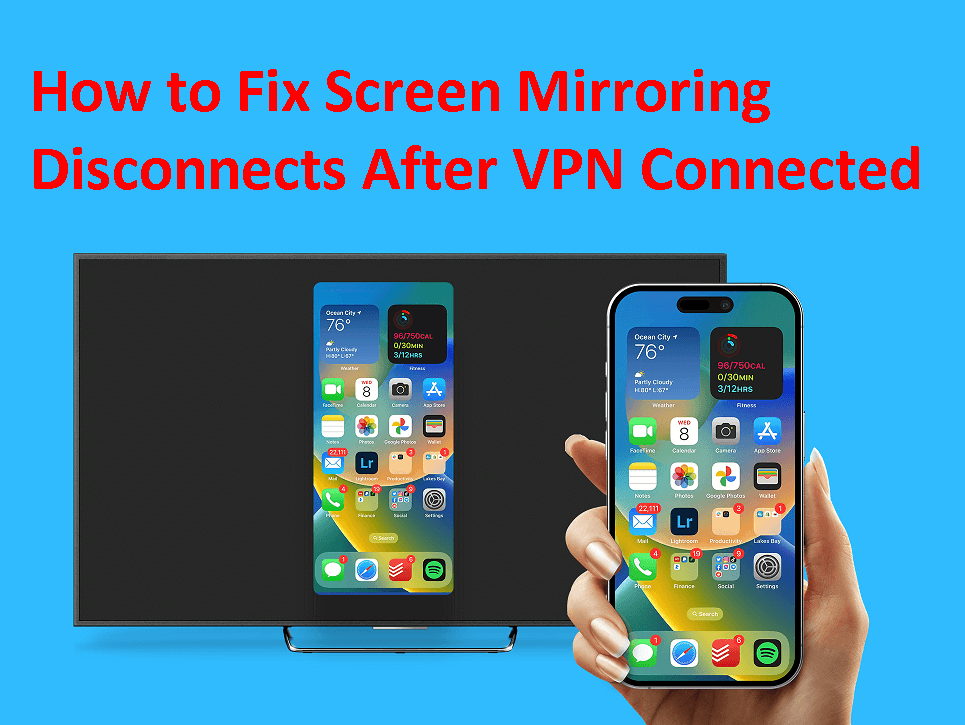
تحدث هذه المشكلة على أجهزة أندرويد، وآي أو إس، وویندوز، وماك أو إس، وحتى أجهزة التلفزيون الذكية. والخبر السار هو أنها ليست مشكلة دائمة. مع الإعدادات والإصلاحات الصحيحة، لا يزال بإمكانك الاستمتاع بحماية شبكة VPN وانعكاس الشاشة بسلاسة في نفس الوقت.
في هذا الدليل، سنوضح سبب تداخل شبكة VPN مع انعكاس الشاشة ونشارك حلولاً عملية لإصلاح ذلك.
سبب انقطاع انعكاس الشاشة بعد الاتصال بشبكة VPN
عندما تتصل بشبكة VPN وتحاول عكس شاشتك عبر تطبيق انعكاس الشاشة، فقد ينقطع الاتصال لأسباب عدة:
- تعارضات الشبكة: يعتمد انعكاس الشاشة على اتصال Wi-Fi محلي. تقوم شبكات VPN بتوجيه بياناتك عبر خوادم بعيدة، مما يؤدي إلى قطع الاتصال "المحلي فقط" بين الأجهزة. وهذا غالباً ما يكون سبب رؤية المستخدمين لانقطاعات انعكاس الشاشة بعد اتصال أجهزة آيفون أو أندرويد بشبكة VPN.
- مشكلات التشفير وزمن الوصول: تشفير شبكة VPN ثقيل، وعند دمجه مع نقل البيانات في الوقت الفعلي لانعكاس الشاشة، يمكن أن يتسبب في تأخير وانقطاعات نهائية.
- مخاوف توافق الأجهزة: لم يتم تصميم جميع الأجهزة للتعامل مع شبكة VPN وانعكاس الشاشة في نفس الوقت. تحظر بعض أجهزة التلفزيون الذكية اتصالات VPN افتراضياً، بينما تقوم بعض الهواتف بإنهاء الخدمات المحلية عندما تكون شبكة VPN نشطة.
- حركة المرور متعددة الوجهات المحظورة: تعتمد بروتوكولات انعكاس الشاشة مثل Chromecast و AirPlay على حزم البث المتعدد لاكتشاف الأجهزة. غالباً ما تحظر أنفاق VPN هذه الحزم، مما يجعل الأجهزة غير مرئية لبعضها البعض.
- قيود جدار الحماية والموجه (الروتر): قد تمنع الموجات ذات قواعد جدار الحماية الصارمة أجهزة VPN من الاتصال بالأجهزة المحلية.
باختصار، تعطل شبكة VPN "المصافحة" للشبكة المحلية التي تجعل انعكاس الشاشة ممكناً. بدون هذه المصافحة، لا تستطيع الأجهزة العثور على بعضها البعض أو الثقة ببعضها، مما يؤدي إلى انقطاع الاتصال فوراً.
حلول عملية لانقطاعات انعكاس الشاشة بعد الاتصال بشبكة VPN
إذا كانت شبكة VPN الخاصة بك تواصل قطع انعكاس الشاشة، فهناك حلول عملية يمكنك تجربتها قبل الاستسلام:
الحل 1: تمكين الوصول إلى شبكة الاتصال المحلية (LAN) في إعدادات شبكة VPN
تتضمن معظم تطبيقات شبكات VPN ميزة تسمى "السماح بمرور حركة مرور بيانات الشبكة المحلية" (Allow LAN Traffic) أو "الوصول إلى الشبكة المحلية" (Local Network Access). عند تفعيل هذا الخيار، فإنه يضمن أن أجهزتك المتصلة نفس شبكة Wi-Fi (مثل هاتفك الذكي وتلفزيونك الذكي) لا تزال قادرة على اكتشاف بعضها البعض حتى أثناء نشاط شبكة VPN.
على سبيل المثال، إذا كنت تقوم بثرس المحتوى من هاتفك الـ Android إلى جهاز Chromecast، فإن تمكين الوصول إلى الشبكة المحلية يمنع شبكة VPN من حظر هذا الاتصال المحلي، مما يحل العديد من حالات انقطاع اتصال انعكاس الشاشة بعد اتصال الأندرويد بشبكة VPN.
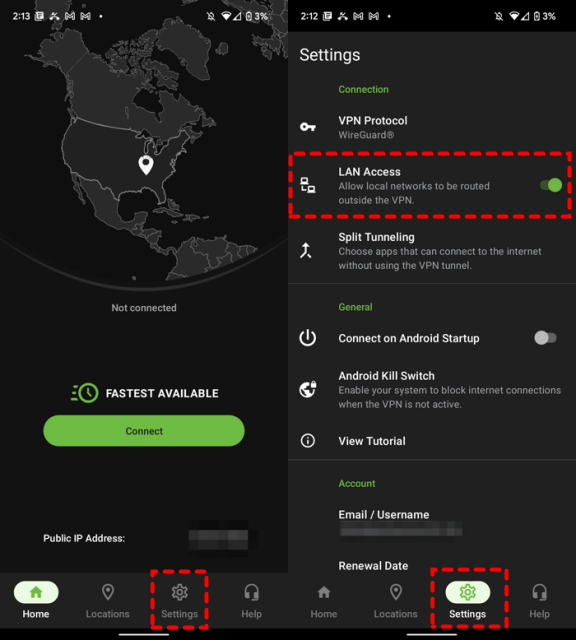
نصيحة احترافية: يتم إخفاء هذا الإعداد أحيانًا ضمن الإعدادات المتقدمة (Advanced Settings) في تطبيق شبكة VPN. ابحث عن عبارات مثل تجاوز شبكة VPN لحركة المرور المحلية (Bypass VPN for local traffic) أو الوصول إلى الشبكة الداخلية (Intranet Access).
الحل 2: استخدام النفق المقسم (Split tunneling)
يُعد النفق المقسم أحد أكثر الحلول فعالية. فهو يتيح لك اختيار التطبيقات أو الخدمات التي تمر عبر شبكة VPN وتلك التي لا تمر من خلالها.
مثال على الإعداد:
- يتم توجيه تطبيق البث الخاص بك (Netflix أو Disney+ أو Hulu) عبر شبكة VPN لتجاوز القيود الجغرافية.
- يتجاوز تطبيق انعكاس الشاشة الخاص بك (AirPlay أو Miracast أو Chromecast) شبكة VPN، مع الحفاظ على سلامة اتصال الشبكة المحلية.
تضمن لك هذه الطريقة الاستفادة من كلا الميزتين - الوصول إلى المحتوى المحجوب وانعكاس الشاشة المستقر.
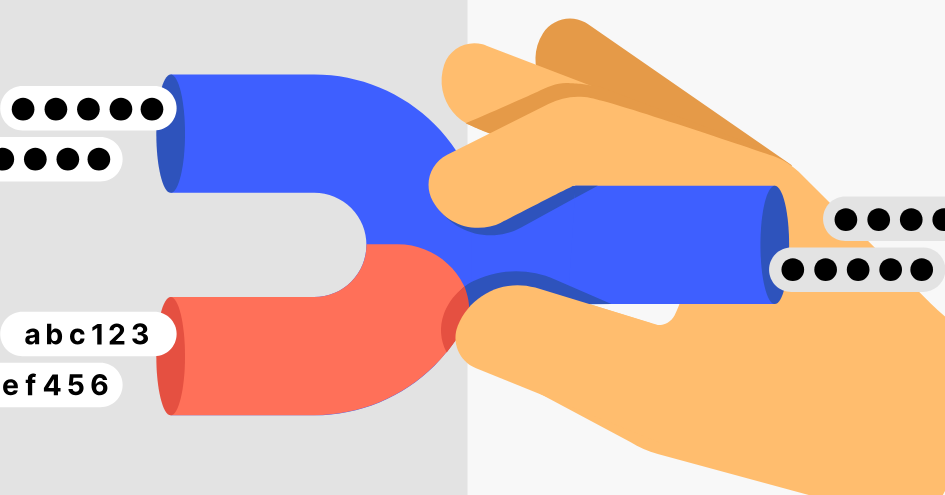
نصيحة احترافية: لا تدعم جميع شبكات VPN ميزة النفق المقسم. تتضمن شبكات VPN الشائعة مثل ExpressVPN وNordVPN وSurfshark هذه الميزة في تطبيقاتها.
الحل 3: تغيير بروتوكولات شبكة VPN
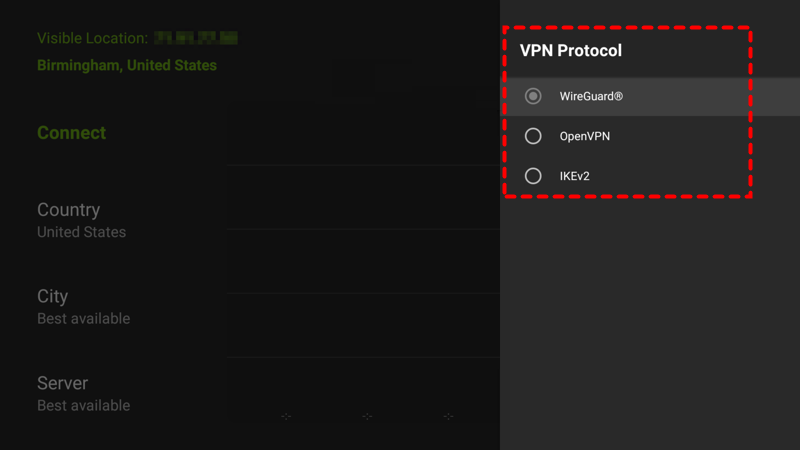
تستخدم شبكات VPN بروتوكولات مختلفة (طرق اتصال وتشفير البيانات). بعض البروتوكولات تكون أفضل من حيث السرعة والاستقرار، بينما تركز بروتوكولات أخرى على الأمان.
- OpenVPN: آمن ولكنه غالبًا ما يحظر حركة المرور المحلية.
- IKEv2/IPsec: رائع للأجهزة المحمولة، ويعيد الاتصال بسرعة، وغالبًا ما يدعم الاتصالات المحلية.
- WireGuard: خفيف الوزن وسريع وعادة ما يكون الخيار الأفضل للبث والانعكاس.
إذا استمر انقطاع اتصال انعكاس الشاشة، فحاول تبديل البروتوكولات في إعدادات تطبيق VPN الخاص بك. قد يؤدي التغيير البسيط من OpenVPN إلى WireGuard إلى حل المشكلة على الفور.
الحل 4. ضبط إعدادات جدار الحماية أو الموجه (الروتر)
في بعض الأحيان، يكون جدار الحماية الخاص بالموجه هو المتسبب الخفي. يمكن لجدار الحماية حظر حركة بيانات البث المتعدد (multicast) اللازمة لأجهزة مثل Chromecast أو Roku لاكتشاف بعضها البعض.
الخطوة 1. قم بتسجيل الدخول إلى إعدادات الموجه الخاص بك.
الخطوة 2. تأكد من تمكين الوصول إلى الشبكة المحلية (LAN).
الخطوة 3. اسمح بالبث المتعدد أو قم بتمكين خاصية UPnP (التوصيل والتشغيل العالمي) لتحقيق اتصال أكثر سلاسة.
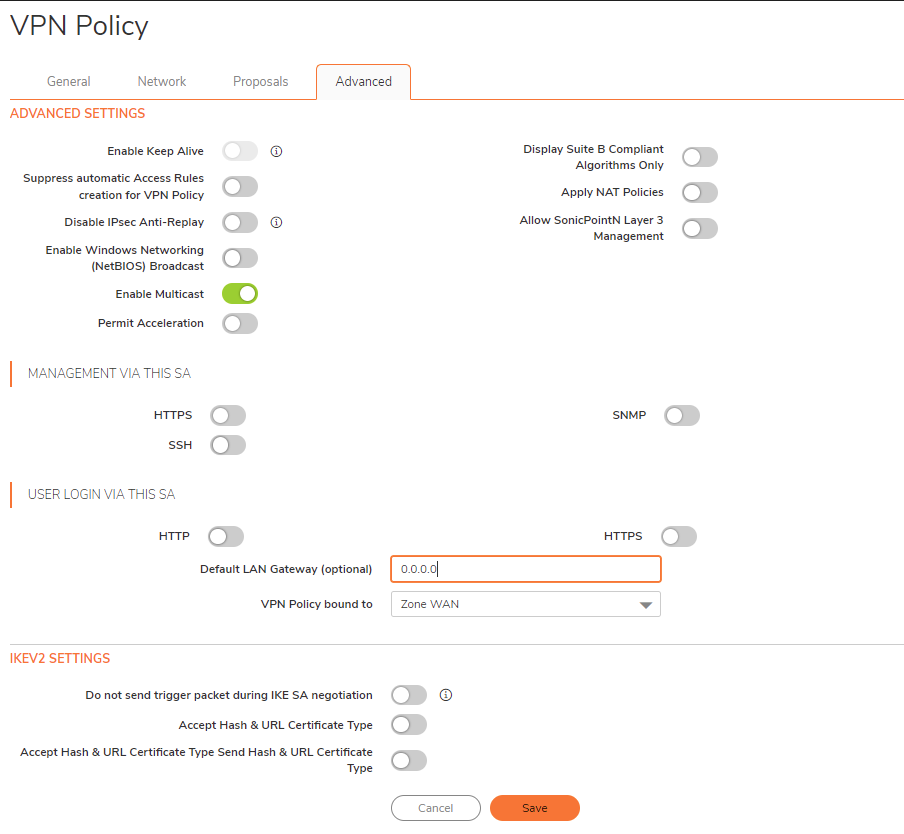
مثال: إذا كنت تستخدم Chromecast واستمر في الاختفاء عند تشغيل شبكة VPN، فإن ضبط هذه الإعدادات على الموجه غالبًا ما يحل المشكلة.
الحل 5. جرب الاتصالات السلكية
يعد العرض اللاسلكي للشاشة أمرًا ملائمًا ولكنه ليس موثوقًا دائمًا عند استخدام شبكة VPN. إذا كانت الاستقرارية أهم من الحركة، فانتقل إلى الاتصال السلكي.
- استخدم كابل HDMI لتوصيل جهاز الكمبيوتر المحمول أو الهاتف (عبر محول) مباشرة بالتلفزيون.
- يتجاوز هذا المشكلات اللاسلكية المتعلقة بشبكة VPN تمامًا، مما يضمن تجربة مشاهدة سلسة.
متى تستخدم هذا: تُعد الاتصالات السلكية مثالية للاجتماعات التجارية، أو العروض التقديمية، أو مشاهدة الأفلام الطويلة دون المخاطرة بانقطاع الاتصال المفاجئ.
الحل 6. تثبيت VPN على الموجه بدلاً من الجهاز
يُعد أحد أفضل الحلول طويلة الأجل هو إعداد شبكة VPN على مستوى الموجه بدلاً من الأجهزة الفردية.
إليك سبب نجاح ذلك:
- ستتشارك جميع الأجهزة المتصلة بشبكة الواي فاي الخاصة بك (الهاتف الذكي، التلفزيون، الكمبيوتر المحمول، Chromecast) نفس الشبكة المحمية بواسطة VPN.
- يؤدي هذا إلى منع مشكلة "الجزيرة العازلة" التي تحدث عند تشغيل VPN على جهاز واحد محليًا فقط.
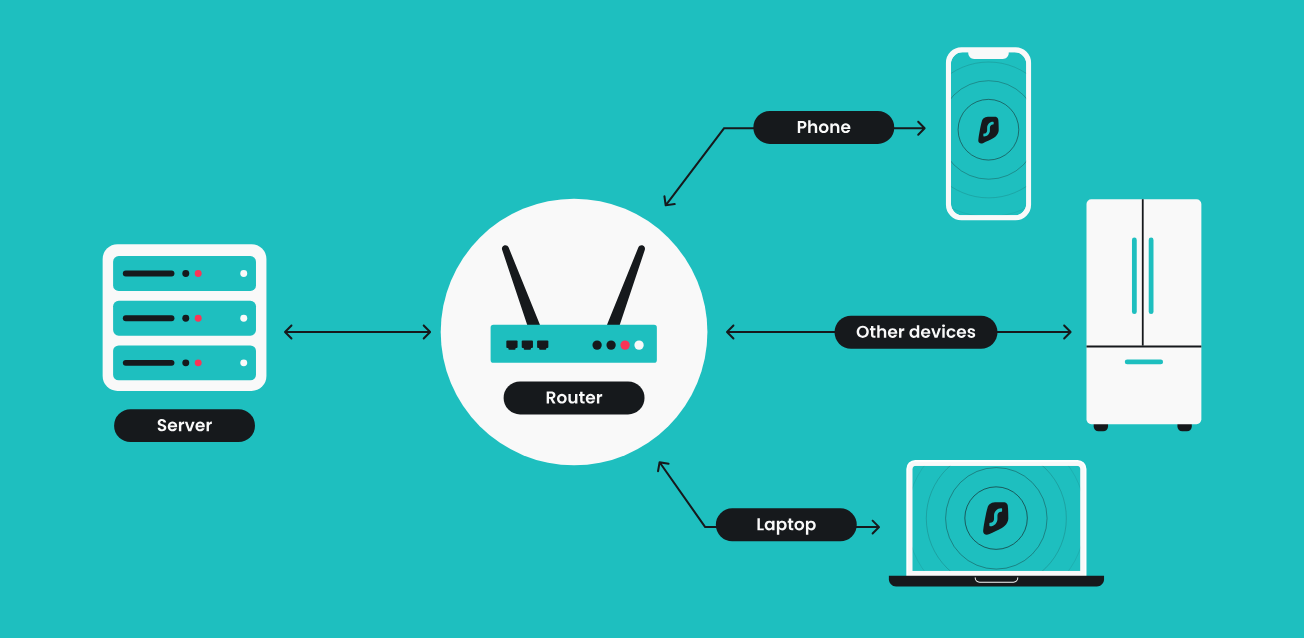
نصيحة احترافية: قد يكون تثبيت VPN على الموجه أمرًا تقنيًا، لكن العديد من مزودي خدمة VPN (مثل ExpressVPN و NordVPN) يقدمون أدلة تفصيلية خطوة بخطوة. حتى أن بعضهم يوفر موجهات VPN مُعدة مسبقًا لإعداد خالي من المتاعب.
AnyViewer: أفضل تطبيق خارجي لعرض الشاشة
تتميز وظائف النسخ المتطابق الأصلية مثل AirPlay أو Miracast أو Chromecast بسهولتها، ولكنها غالبًا ما تواجه صعوبات عند تنشيط شبكة افتراضية خاصة (VPN) لأنها تعتمد بشكل كبير على اكتشاف الشبكة المحلية. للتغلب على ذلك، توفر تطبيقات النسخ المتطابق للشاشات من جهات خارجية مرونة أكبر. تنشئ هذه التطبيقات مسار اتصال ثانويًا أو تستخدم بروتوكولات مختلفة، مما يقلل من احتمالية تداخل الشبكة الافتراضية الخاصة. ونتيجة لذلك، يمكنك الاستمرار في مشاهدة العروض المقيدة جغرافيًا أو مشاركة المحتوى على شاشة أكبر دون انقطاع متكرر.
يُعد AnyViewer أحد أكثر تطبيقات نسخ الشاشة موثوقية من جهات خارجية في هذه الفئة. على عكس حلول النسخ المتطابق القياسية التي تقتصر على شبكة Wi-Fi المحلية، تم تصميم AnyViewer في المقام الأول كأداة للوصول عن بعد ومشاركة الشاشة. هذا النهج الفريد يجعله أكثر استقرارًا وتوافقًا مع الشبكات الافتراضية الخاصة (VPN).
- دعم الأنظمة الأساسية المتعددة: يعمل بسلاسة عبر أنظمة Windows و macOS و iOS و Android، مما يجعله متعدد الاستخدامات للاستخدام الشخصي والتجاري على حد سواء.
- اتصالات متوافقة مع VPN: نظرًا لأنه لا يعتمد كليًا على حركة المرور في الشبكة المحلية (LAN)، يظل مستقرًا حتى عندما تقوم الشبكة الافتراضية الخاصة بتغيير عنوان IP الخاص بك أو توجيه حركة المرور عبر خوادم بعيدة.
- أداء منخفض التأخير: مُحسَّن للبث السلس في الوقت الفعلي مع الحد الأدنى من التأخير، مما يضمن تجربة مشاهدة سلسة سواء كنت تشاهد مقاطع فيديو أو تعرض شرائح.
- أمان محسّن: يضمن التشفير من البداية إلى النهاية بقاء محتواك المنقول خاصًا، وهو أمر مهم بشكل خاص عند استخدام الشبكة الافتراضية الخاصة للتصفح الآمن.
- إمكانيات الوصول عن بعد: بالإضافة إلى نسخ الشاشة، يتيح لك AnyViewer التحكم عن بعد في جهاز آخر، مما يجعله أداة مزدوجة الغرض للترفيه والإنتاجية.
حالات استخدام AnyViewer
- الترفيه: بث الأفلام، أو العروض، أو الأحداث الرياضية إلى شاشة أكبر دون القلق بشأن انقطاعات شبكة VPN.
- الأعمال: إجراء عروض تقديمية احترافية أو مشاركة شاشتك في الاجتماعات بأمان.
- التعليم: يمكن للمعلمين عكس شاشات أجهزتهم مع الاستمرار في استخدام شبكة VPN للوصول إلى الموارد المقيدة جغرافياً.
- الدعم عن بُعد: يمكن لمحترفي تكنولوجيا المعلومات استكشاف أخطاء الأجهزة وإصلاحها عن بُعد مع الحفاظ على حماية شبكة VPN.
إذا كنت تواجه انقطاعات متكررة أثناء عكس شاشتك مع تفعيل شبكة VPN، فإن AnyViewer يعد أحد أفضل البدائل للطرق الأصلية لعرض الشاشة. إن مرونته، وتوافقه عبر المنصات، واستقراره يجعلوه خياراً ممتازاً للمستخدمين الذين يرغبون في الأمان والراحة معاً.
الخاتمة
على الرغم من أن شبكات VPN يمكن أن تعطل عملية انعكاس الشاشة التقليدية، إلا أن هذه المشكلة قابلة للحل. يمكن أن يؤدي ضبط إعدادات VPN، أو استخدام التقسيم النفقي (Split Tunneling)، أو تغيير البروتوكولات، أو تعديل جهاز التوجيه (Router)، أو الانتقال إلى الاتصالات السلكية إلى منع انقطاع انعكاس الشاشة بعد اتصال VPN. للحصول على أداء موثوق عبر الأجهزة، توفر التطبيقات المتوافقة مع VPN مثل AnyViewer تجربة انعكاس مستقرة وآمنة وسلسة.

