

كيفية عكس الشاشة باستخدام رمز الاستجابة السريعة [أفضل 3 أدوات]
أصبح انعكاس الشاشة أداة أساسية للعديد من المستخدمين. تتيح لك العديد من الأدوات عكس الشاشة باستخدام رموز الاستجابة السريعة. يقدم هذا المنشور الأفضل ثلاث أدوات. استمر في القراءة إذا كنت مهتماً.

بواسطة Tyler / نُشر على October 12, 2026


كيف يمكنني إجراء انعكاس الشاشة باستخدام رمز الاستجابة السريعة (QR)؟
أصبح انعكاس الشاشة أداة أساسية للعديد من المستخدمين. وسواء كنت ترغب في عرض محتوى هاتفك على شاشة أكبر، أو مشاركة عرض تقديمي، أو الاستمتاع بليلة أفلام مع الأصدقاء، فإن انعكاس الشاشة يجعل كل ذلك ممكناً. يمكن تحقيق انعكاس الشاشة بطرق عديدة، على سبيل المثال، عن طريق توصيل هاتفك بجهاز الكمبيوتر عبر USB، أو باستخدام شبكة الواي فاي (WiFi)، أو بأبسط طريقة وهي مسح رمز الاستجابة السريعة.
يتضمن انعكاس الشاشة باستخدام رموز الاستجابة السريعة مسح رمز QR لإنشاء اتصال بسرعة بين جهازك وشاشة العرض. وهذا يلغي الحاجة إلى الإدخال اليدوي ويسهل عملية الإعداد. يمكن للعديد من أدوات انعكاس الشاشة أن تتيح لك بث شاشة هاتفك إلى جهاز الكمبيوتر من خلال رمز الاستجابة السريعة.
كيفية إجراء انعكاس الشاشة باستخدام رموز الاستجابة السريعة [3 أدوات]
تتوفر ثلاث أدوات مختلفة تتيح لك إجراء انعكاس الشاشة باستخدام رموز الاستجابة السريعة. إليك أدناه خطوات تفصيلية حول كيفية استخدام كل منها:
الأداة 1. AnyViewer
يُعد AnyViewer أداة ممتازة لـ انعكاس شاشة الهاتف المحمول والتي تدعم اتصالات رموز الاستجابة السريعة، مما يجعل العملية سريعة وسهلة. باستخدام AnyViewer، يمكنك عكس شاشة جهازك المحمول على حاسوبك بكل سهولة، مما يتيح عرضاً عالي الجودة ومنخفض زمن الانتقال عبر منصات مختلفة، بما في ذلك Android وiOS وWindows.
ما عليك سوى مسح رمز الاستجابة السريعة لإنشاء اتصال آمن والاستمتاع بمشاركة الشاشة بسلاسة للعروض التقديمية والألعاب والمزيد. تجعل واجهته سهلة الاستخدام ومميزاته القوية من AnyViewer خياراً موثوقاً لجميع احتياجات انعكاس الشاشة لديك.
والجدير بالذكر أن AnyViewer يعمل أيضاً كـ برنامج سطح مكتب بعيد، مما يتيح لك الوصول إلى الكمبيوتر والتحكم فيه من جهاز كمبيوتر آخر أو جهاز محمول، بغض النظر عن مكان وجودك. إنه يُستخدم على نطاق واسع لـ الدعم عن بُعد والوصول إلى أجهزة كمبيوتر العمل من المنزل.
الخطوة 1. قم بتنزيل AnyViewer على جهاز الكمبيوتر الخاص بك، وتثبيته، ثم تشغيل التطبيق.
الخطوة 2. على جهاز الكمبيوتر الخاص بك، انتقل إلى قسم "تسجيل الدخول"، وحدد "اشتراك"، وأنشئ حساباً في AnyViewer.

الخطوة 3. انتقل إلى قسم "الجهاز"، وخطار جهازك المحلي، وحدد "انعكاس شاشة الجوال." ستظهر لك رمز الاستجابة السريعة (QR) الخاص بانعكاس الشاشة.

الخطوة 4. على جهازك المحمول، قم بتنزيل AnyViewer من متجر التطبيقات، وسجل الدخول بنفس الحساب، وانقر فوق "بدء"، ثم اضغط على أيقونة المسح الضوئي في الزاوية العلوية اليمنى. امسح رمز الاستجابة السريعة (QR) على شاشة الكمبيوتر وتأكد من النقر فوق “ابدأ الآن” في المطالبة.

الخطوة 5. سيتم الآن عكس شاشة هاتفك المحمول على شاشة جهاز الكمبيوتر الخاص بك.

- ★نصائح:
- هل تريد جودة صورة أكثر دقة، أو فتحات أجهزة إضافية للوصول غير monitored من أندرويد إلى الكمبيوتر، أو جلسات تحكم عن بعد خاصة؟ قم بالترقية إلى خطة AnyViewer المتقدمة واستمتع بتحكم أكثر سلاسة وأماناً اليوم!
الأداة 2. AirDroid Cast
يتيح لك تطبيق AirDroid Cast عكس شاشة هاتفك أو جهازك اللوحي على جهاز الكمبيوتر الخاص بك. يمكنك أيضاً التحكم في جهازك المحمول من جهاز الكمبيوتر. وهو مفيد للعروض التقديمية، أو الاجتماعات، أو الدعم عن بُعد. يعمل مع أجهزة Android و iOS و Windows ويمكنه الاتصال لاسلكياً أو عبر كابل USB. التطبيق سهل الاستخدام ومفيد للمهام الشخصية والمهنية على حد سواء.
الخطوة 1. قم بتنزيل وتثبيت AirDroid Cast على جهازك المحمول وجهاز الكمبيوتر الخاص بك.
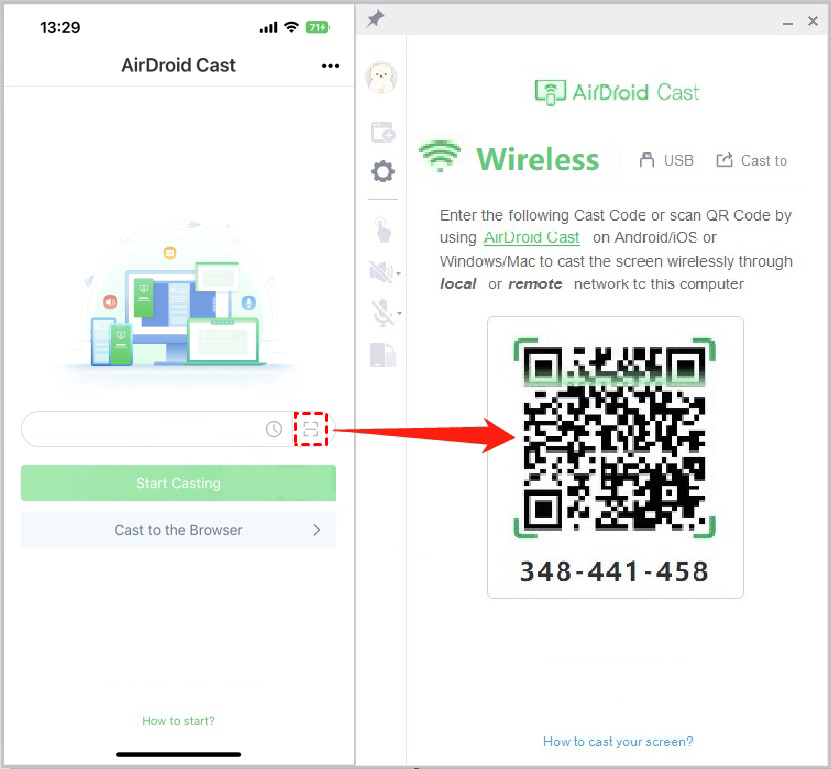
الخطوة 2. افتح AirDroid Cast على الجهازين. استخدم جهازك المحمول مسح رمز الاستجابة السريعة (QR) المعروض على جهاز الكمبيوتر الخاص بك. سيؤدي هذا إلى إرسال طلب العرض تلقائياً.
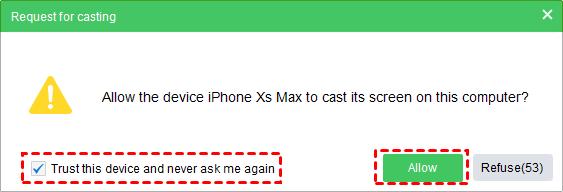
الخطوة 3. ستظهر نافذة منبثقة بعنوان "السماح للجهاز XXX بعرض شاشته على هذا الكمبيوتر؟" على جهاز الكمبيوتر الخاص بك. انقر فوق "سماح" لقبول الطلب. إذا كنت تريد تجنب تلقي هذا الطلب في كل مرة، يمكنك تحديد خيار "الوثوق بهذا الجهاز وعدم السؤال مرة أخرى".
الخطوة 4. بعد قبول طلب العرض على جهاز الكمبيوتر الخاص بك، اتبع التعليمات التي تظهر على الشاشة على هاتفك المحمول. سيتم الآن عكس شاشة Android على جهاز الكمبيوتر الخاص بك.
الأداة 3. LetsView
يدعم تطبيق LetsView استخدام مسح الهاتف المحمول لعرض الشاشة الصغيرة على شاشة أكبر مثل الكمبيوتر الشخصي من خلال رمز الاستجابة السريعة (QR). تطبيق LetsView سهل الاستخدام ومناسب لحالات الاستخدام الشخصية والمهنية، بما في ذلك التعليم، والترفيه، والعروض التقديمية للأعمال.
الخطوة 1. قم بتنزيل وتثبيت تطبيق LetsView على جهاز Android الخاص بك. يمكنك العثور عليه عن طريق البحث عن "LetsView" في متجر تطبيقات هاتفك المحمول.
الخطوة 2. تأكد من توصيل جميع أجهزتك بنفس شبكة Wi-Fi لضمان انعكاس الشاشة بسلاسة.
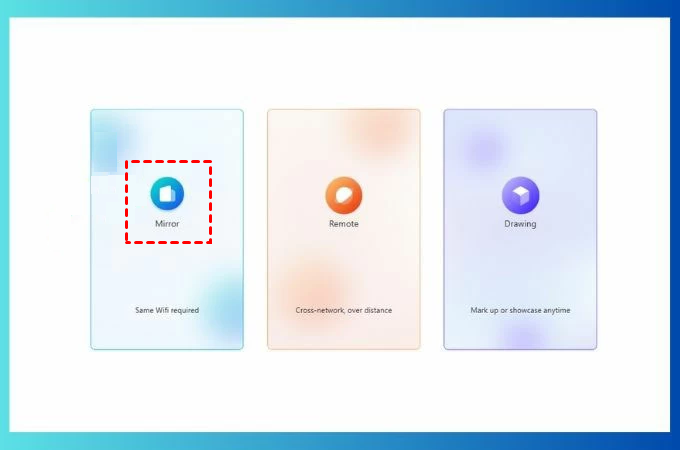
الخطوة 3. افتح تطبيق LetsView على جهاز الكمبيوتر الخاص بك. سترى رمز الاستجابة السريعة معروضاً تلقائياً.
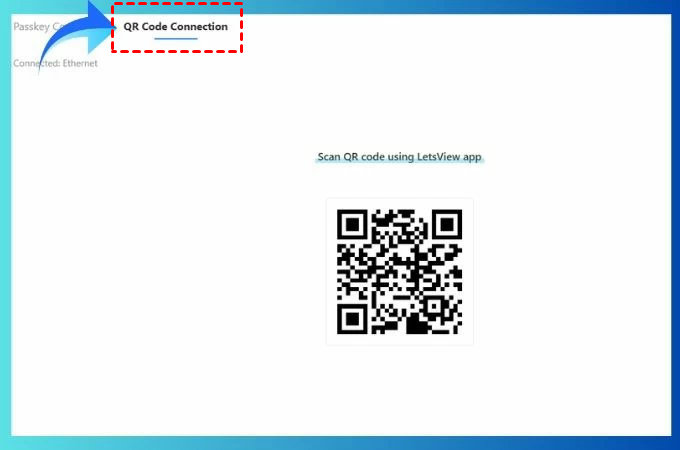
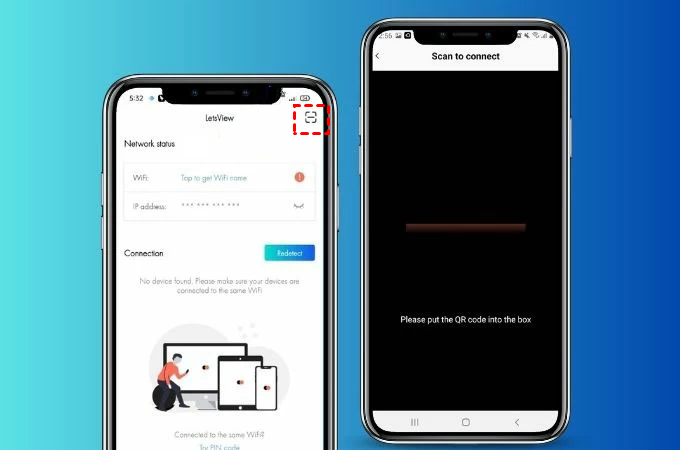
الخطوة 4. على شاشة هاتفك المحمول، انقر فوق أيقونة مسح الرمز الموجودة في الزاوية العلوية اليمنى من تطبيق LetsView. امسح رمز الاستجابة السريعة المعروض على جهاز الكمبيوتر الخاص بك لعرض شاشة هاتفك المحمول بنجاح على جهاز الكمبيوتر.
الخلاصة
في الختام، توفر مشاركة الشاشة باستخدام رموز الاستجابة السريعة (QR) طريقة مريحة وفعالة لتوصيل جهازك المحمول بجهاز الكمبيوتر للمشاركة والتحكم بسلاسة. باستخدام أدوات مثل AnyViewer و AirDroid Cast و LetsView، يمكن للمستخدمين عكس الشاشات بسهولة، سواء كان ذلك للعروض التقديمية أو الألعاب أو الدعم عن بُعد.
تبسط هذه الأدوات عملية الإعداد من خلال مسح رمز الاستجابة السريعة المباشر، مما يعزز تجربة المستخدم عبر مختلف المنصات. مع استمرار تطور مشاركة الشاشة كأداة محورية في الإعدادات الشخصية والمهنية، فإن استكشاف هذه الخيارات المتعددة يضمن التعاون الفعال ومشاركة الوسائط المتعددة.

