

أفضل 3 طرق لتشغيل تطبيقات أندرويد على جهاز الكمبيوتر [خطوات مفصلة]
هل تريد تشغيل تطبيقات أندرويد على جهاز الكمبيوتر الخاص بك؟ الأمر ممكن تماماً! هذا المنشور هو دليلك لأفضل ثلاث طرق لتحقيق ذلك. تصفح بعناية واقترح الطريقة التي تناسبك بشكل أفضل.

بواسطة Tyler / نُشر على September 16, 2026


هل يمكنك تشغيل تطبيق أندرويد على جهاز الكمبيوتر؟
في مشهد التكنولوجيا المتطور باستمرار، تستمر الحدود بين الأجهزة والمنصات المختلفة في التلاشي. أحد الأسئلة المثيرة للاهتمام التي تظهر غالباً هو ما إذا كان من الممكن تشغيل تطبيقات أندرويد على جهاز الكمبيوتر. ومع ازدياد قوة الهواتف الذكية وتعدد استخداماتها، نمت الرغبة في الاستفادة من إمكانيات تطبيقات الأجهزة المحمولة على سطح المكتب أو الكمبيوتر المحمول.

يرشدك هذا المنشور خلال طرق متنوعة لتشغيل تطبيقات أندرويد على جهاز الكمبيوتر. تعمق في التفاصيل، وازن بين خياراتك، وحدد الطريقة التي تتوافق مع متطلباتك المحددة.
كيفية تشغيل تطبيقات أندرويد على الكمبيوتر [3 خيارات]
إليك أفضل ثلاثة خيارات لتشغيل تطبيقات أندرويد على الكمبيوتر، وهي برنامج سطح المكتب البعيد لأندرويد، ومحاكيات أندرويد، ومشروع Android-x86.
الخيار 1. برنامج سطح المكتب البعيد لأندرويد
برز استخدام برامج سطح المكتب البعيد كطريقة تحظى بشعبية واسعة لتشغيل تطبيقات أندرويد على جهاز الكمبيوتر. يمنحك هذا النهج تحكماً كاملاً في جهاز الأندرويد الخاص بك مباشرة من جهاز الكمبيوتر، مما يتيح التفاعل السلس مع تطبيقات أندرويد كما لو كنت تستخدم الجهاز نفسه.
وسط كثرة برامج سطح المكتب البعيد المتاحة، يبرز AnyViewer كأفضل توصية. يتيح هذا البرنامج السهل الاستخدام وأداة سطح المكتب البعيد المجانية الاتصالات بين أجهزة ويندوز وأجهزة أندرويد. بغض النظر عن مكان وجودك في العالم، يتيح لك AnyViewer التحكم في جهاز أندرويد عن بُعد بكل سهولة مباشرة من جهاز الكمبيوتر الخاص بك.
ملاحظةيسهل AnyViewer أيضاً التحكم في جهاز الكمبيوتر الخاص بك من أجهزة أندرويد، مما يوفر المرونة اللازمة لـ تشغيل تطبيقات ويندوز على جهاز أندرويد الخاص بك.
الخطوة 1. ابدأ بتنزيل وتثبيت AnyViewer على جهاز الكمبيوتر الخاص بك.
الخطوة 2. بعد تثبيت AnyViewer، افتح التطبيق وسجّل الدخول باستخدام تفاصيل حسابك.

الخطوة 3. احصل على AnyViewer على جهاز Android الخاص بك عن طريق تنزيله وتثبيته من متجر التطبيقات. بمجرد التثبيت، افتح التطبيق وسجّل الدخول باستخدام نفس تفاصيل الحساب.
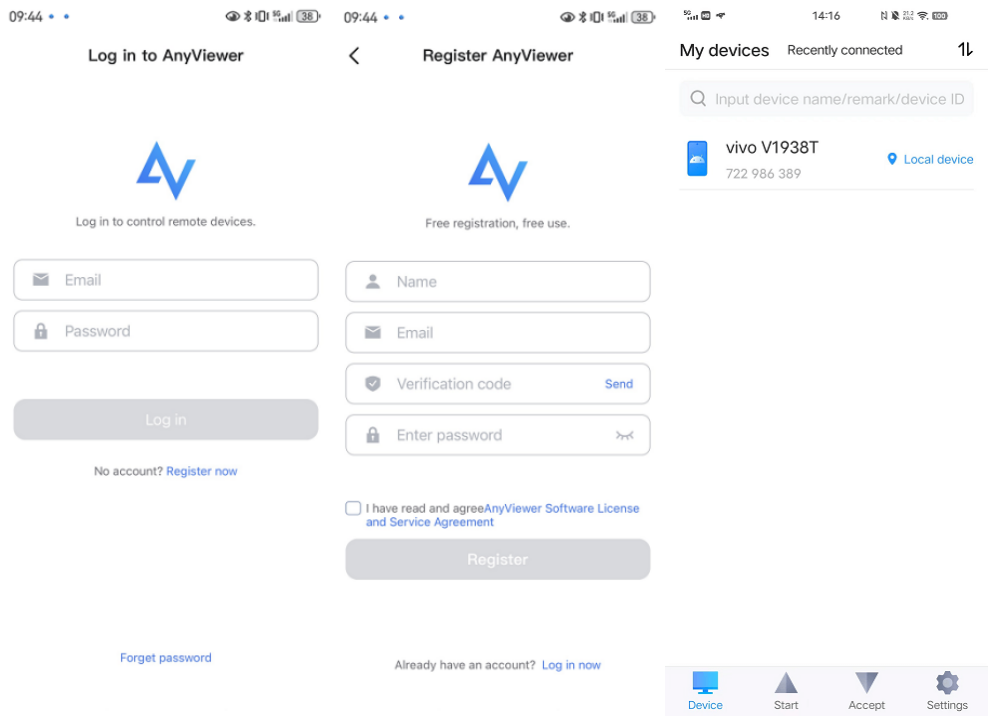
الخطوة 4. على جهاز الكمبيوتر الخاص بك، انتقل إلى قسم الجهاز . هناك، حدد جهاز Android المستهدف ثم اختر التحكم عن بُعد.

الخطوة 5. على هاتفك الـ Android، اسمح بطلب التحكم عن بُعد. يجب عليك تمكين خيار خدمة مساعد AnyViewer في إعدادات إمكانية الوصول. اضغط على تمكين. انتقل إلى الخدمات المثبتة > AnyViewer > قم بتمكين خدمة مساعد AnyViewer.

الخطوة 6. الآن، مع هذا الإعداد، لديك تحكم كامل في جهاز Android الخاص بك مباشرة من جهاز الكمبيوتر الخاص بك. لا تتردد في تشغيل أي تطبيق من اختيارك بسلاسة.

الخيار 2. محاكيات أندرويد
طريقة شائعة أخرى هي استخدام محاكيات Android لتشغيل التطبيقات على الكمبيوتر. المحاكي هو برمجية تحاكي نظام تشغيل Android (OS) على منصة مختلفة، وعادة ما يكون جهاز كمبيوتر مكتبياً أو محمولاً. تخلق هذه المحاكيات بيئة افتراضية تتيح للمستخدمين تشغيل تطبيقات وألعاب Android على الأجهزة التي تعمل بنظام غير Android.
يعد Bluestacks أحد أكثر محاكيات Android شهرة واستخداماً على نطاق واسع والذي يتيح لك تشغيل تطبيقات Android على جهاز الكمبيوتر الخاص بك. وهو معروف بسهولة استخدامه ويدعم مجموعة واسعة من التطبيقات، بما في ذلك الألعاب. بفضل ميزات مثل دمج لوحة المفاتيح والماوس، فهو يوفر طريقة مريحة للتفاعل مع تطبيقات Android على شاشة أكبر.
الخطوة 1. افتح متصفحك وانتقل إلى www.bluestacks.com. قم بتنزيل وتثبيت BlueStacks.
الخطوة 2. قم بتشغيل BlueStacks وقم بتسجيل الدخول إلى حساب Google Play الخاص بك للوصول إلى تطبيقات أندرويد.
الخطوة 3. تصفح أو ابحث عن التطبيق الذي تريده، وانقر على "تثبيت" لتنزيله على جهاز الكمبيوتر الخاص بك.
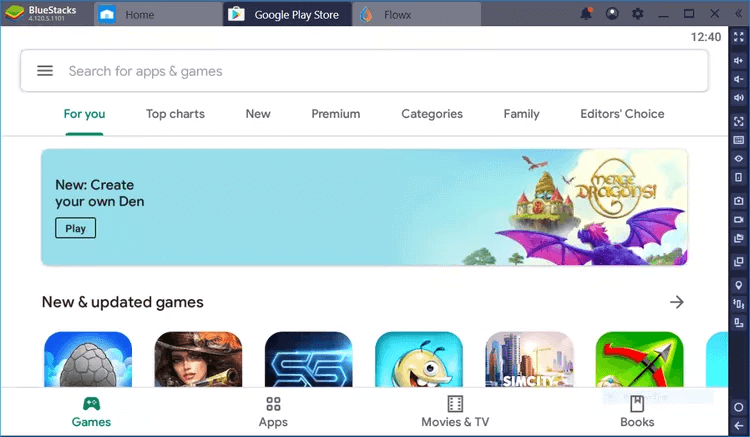
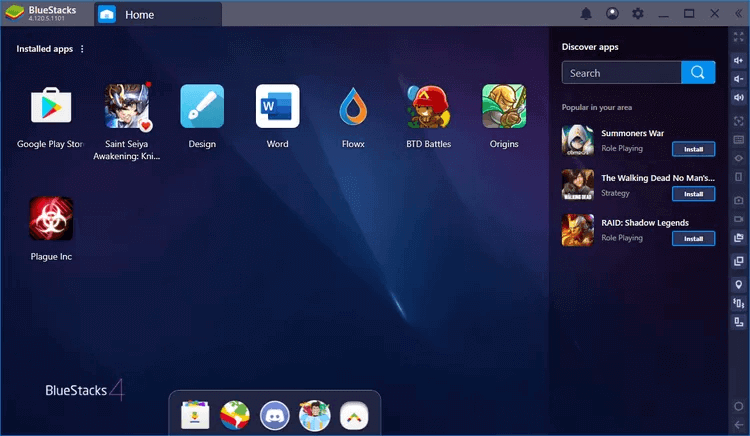
الخطوة 4. انتقل إلى الشاشة الرئيسية لـ BlueStacks وانقر فوق أيقونة التطبيق لتشغيل تطبيق أندرويد المثبت. وها أنت ذا! يمكنك الآن تشغيل تطبيقات أندرويد بسلاسة على جهاز الكمبيوتر الخاص بك.
الخيار 3. مشروع Android-x86
مشروع Android-x86 هو مبادرة مفتوحة المصدر تهدف إلى نقل نظام تشغيل أندرويد إلى بنية x86، مما يتيح تشغيله على أجهزة الكمبيوتر التقليدية. تم تصميم أندرويد أساساً للأجهزة المستندة إلى ARM مثل الهواتف الذكية والأجهزة اللوحية، ولكن مشروع Android-x86 يوسع توافقه ليشمل أجهزة الكمبيوتر المستندة إلى x86، مثل أجهزة المكتب والمحمولة. دعنا نرى كيفية تشغيل تطبيقات أندرويد على الكمبيوتر عبر مشروع Android-x86.
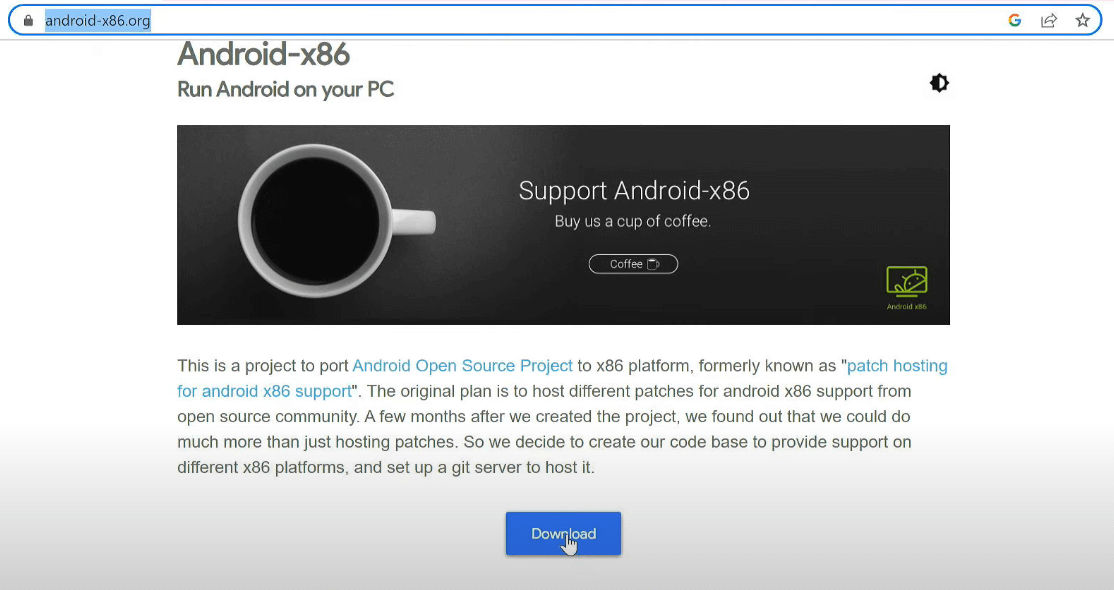
الخطوة 1. قم بزيارة موقع Android-x86 الرسمي (https://www.android-x86.org/) وانتقل إلى قسم "التنزيلات". قم بتنزيل أحدث صورة ISO مستقرة مناسبة لبنيتك (32 بت أو 64 بت).
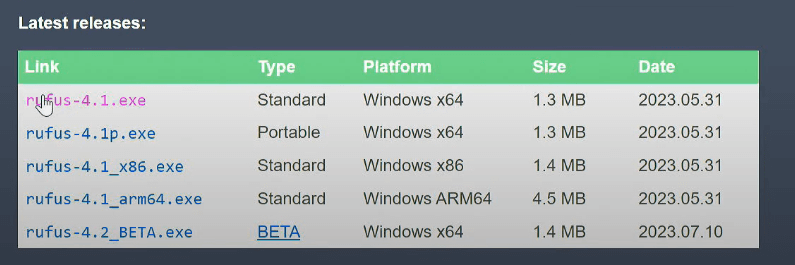
الخطوة 2. قم بتنزيل Rufus (لنظام وندوز) من الموقع الرسمي واستخدمه لإنشاد محرك أقراص USB قابل للإقلاع. قم بإعداده باتباع التعليمات المقدمة من الأداة.
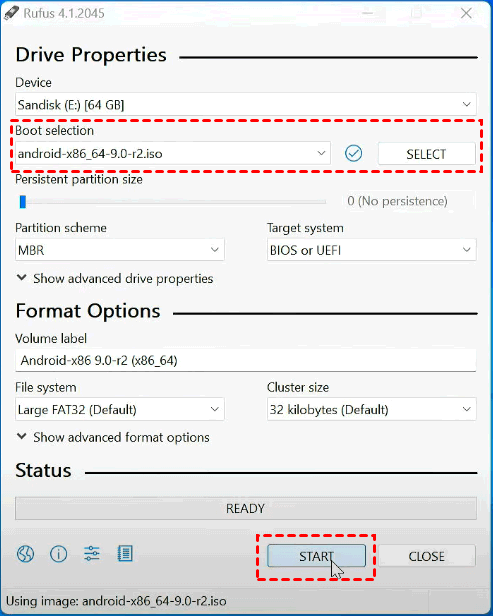
الخطوة 3. قم بتوصيل محرك أقراص USB القابل للإقلاع. سيكشف Rufus تلقائياً عن محرك الأقراص المحمول. بعد ذلك، اختر ملف Android-x86 ISO من مجلد التنزيلات الخاص بك. انقر فوق "ابدأ" لبدء العملية.
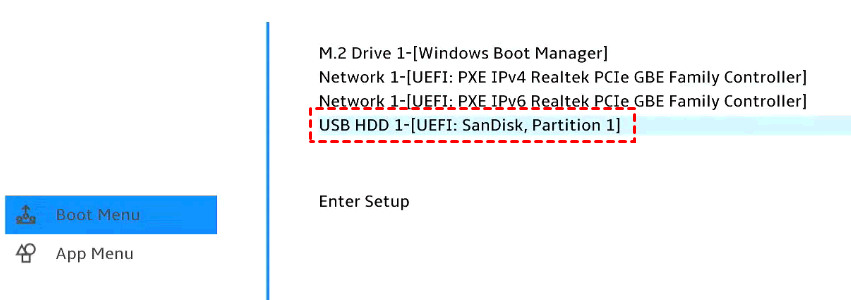
الخطوة 4. أعد تشغيل الكمبيوتر وادخل إلى قائمة الإقلاع أو إعدادات BIOS/UEFI.
الخطوة 5. حدد محرك أقراص USB من قائمة الإقلاع لبدء بيئة Android-x86 المباشرة.
الخطوة 6. حدد تثبيت Android-x86.

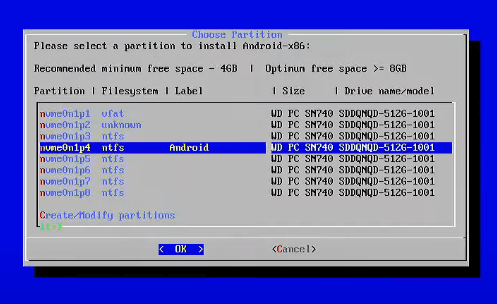
الخطوة 7. أثناء التثبيت، ستتم مطالبتك باختيار قسم حيث سيتم تثبيت Android-x86. ما عليك سوى اتباع الإرشادات التي تظهر على الشاشة لإكمال عملية التثبيت.
الخطوة 8. بعد اكتمال التثبيت، قد يُطلب منك إعادة تشغيل الكمبيوتر. قم بإزالة محرك أقراص USB وقم بالإقلاع إلى نظام Android-x86 المثبت حديثاً.
الخطوة 9. اتبع الإرشادات التي تظهر على الشاشة لإعداد Android، بما في ذلك تكوين اللغة شبكة Wi-Fi، وتسجيل الدخول بحساب Google.
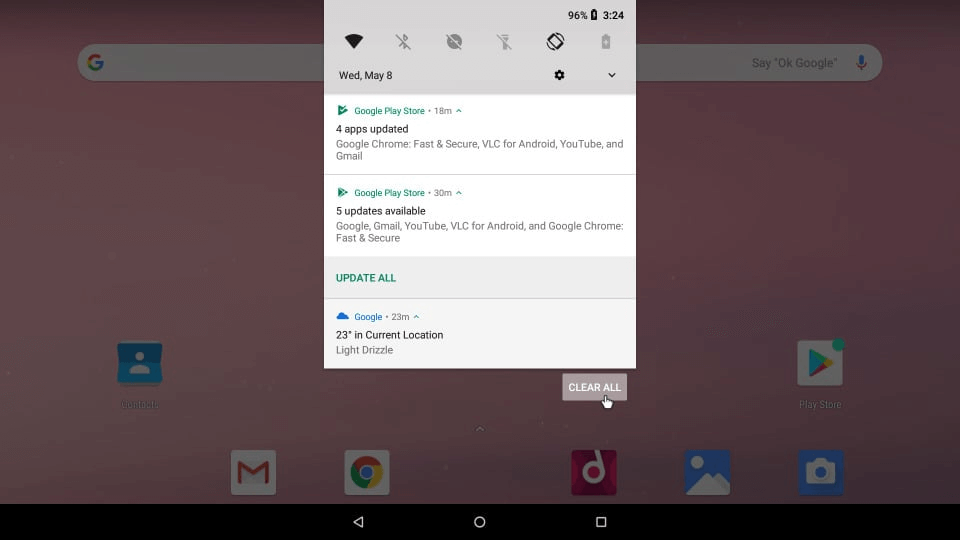
الخطوة 10. بمجرد تثبيت Android-x86، يمكنك استكشاف واجهة Android على جهاز الكمبيوتر الخاص بك. استخدم الماوس لوحة المفاتيح للتنقل، تماماً كما تفعل على جهاز كمبيوتر عادي.
الخلاصة
في عالم التقارب التكنولوجي الديناميكي، لا يعد تشغيل تطبيقات Android على جهاز الكمبيوتر مجرد احتمال؛ بل هو واقع ملموس. لقد ارشدك هذا المنشور بدقة عبر ثلاثة مسارات متميزة: برنامج AnyViewer سهل الاستخدام للوصول إلى سطح المكتب البعيد، ومحاكِ Bluestacks واسع الانتشار، ومشروع Android-x86 المبتكر. وسواء كنت تفضل التحكم السلس، أو المحاكاة، أو تجربة نظام تشغيل Android كامل على جهاز الكمبيوتر الخاص بك، فالخيار لك. تبنى تنوع الطرق الموضحة هنا واطلاق العنان للإمكانات الكاملة لتطبيقات Android على سطح المكتب أو الكمبيوتر المحمول الخاص بك.

