

الوصول غير المراقب في RustDesk: الإعداد والأمان
تعرف على كيفية تكوين RustDesk للوصول غير المراقب، ومنح الأذونات اللازمة فقط، وتأمين المضيف، ومقارنة البدائل العملية.

بواسطة Tyler / نُشر على October 12, 2026


يتيح لك الوصول عن بُعد بدون مراقبة الاتصال بالكمبيوتر عندما لا يوجد أحد للموافقة على الجلسة. في RustDesk، يعني ذلك تثبيت الخدمة، وتععيين كلمة مرور دائم، والتحقق من أذونات المُضيف قبل تركها دون مراقبة.
يُعد هذا الإعداد مفيداً لجهاز كمبيوتر منزلي، أو جهاز بدون شاشة، أو جهاز دعم يجب أن يظل قابلاً للوصول بعد إعادة التشغيل. تغطي الخطوات أدناه أنظمة Windows، وmacOS، وLinux، تليها الأذونات وفحوصات الأمان التي يسهل تفويتها.
دليل خطوة بخطوة: إعداد الوصول بدون مراقبة في RustDesk
قد تختلف التسميات الدقيقة حسب إصدار RustDesk، ولكن الإعداد يتكون من ثلاثة أجزاء أساسية: تثبيت خدمة المُضيف، وإنشاء كلمة مرور دائمة، وتأكيد بدء تشغيل الخدمة مع نظام التشغيل.
الخطوة 1. التثبيت وإعداد الخدمة
قم بتثبيت RustDesk على الكمبيوتر الذي تريد الوصول إليه. قد يؤدي تشغيل التطبيق المحمول فقط إلى عدم إبقاء المُضيف متاحاً في شاشة تسجيل الدخول أو بعد إعادة التشغيل، وقد يحد من التفاعل مع المطالبات المرفوعة.
- Windows: قم بتنزيل مثبت البرامج، وقم بتشغيله، وانقر فوق "تثبيت" في القائمة الموجودة على اليسار. يؤدي هذا إلى تسجيل RustDesk كخدمة في الخلفية.
- Linux: استخدم حزم ".deb" أو ".rpm". تأكد من تمكين خدمة "rustdesk" عبر systemd: "sudo systemctl enable rustdesk"
- macOS: قم بتثبيت ملف ".dmg". ستقوم بمنح أذونات تسجيل الشاشة وإمكانية الوصول في الخطوة 4.
الخطوة 2. تعيين كلمة مرور دائمة
كلمة المرور لمرة واحدة مخصصة للجلسات التي يتم حضورها. للوصول بدون مراقبة، قم بتعيين كلمة مرور دائمة على المُضيف:
- افتح عميل RustDesk على الجهاز المستهدف.
- ابحث عن قسم "كلمة المرور" بجوار معرفك.
- انقر فوق رمز تعديل (القلم الرصاص) بجوار كلمة المرور.
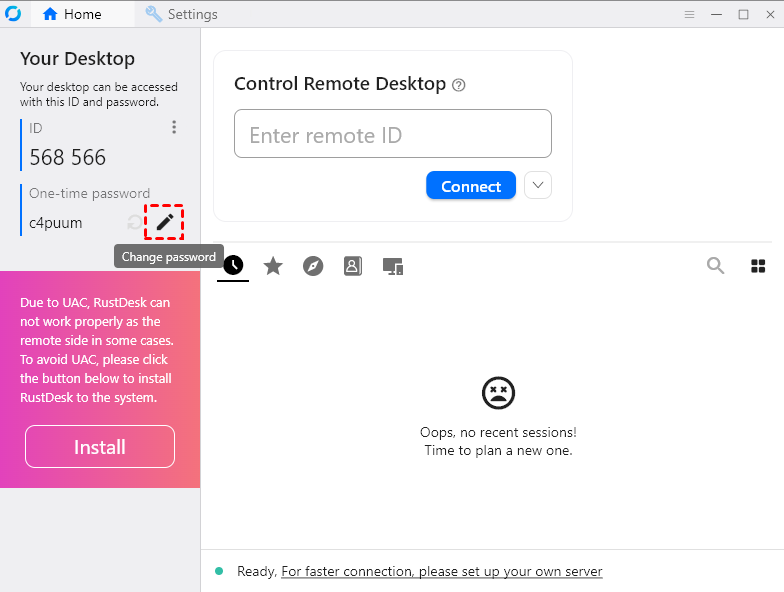
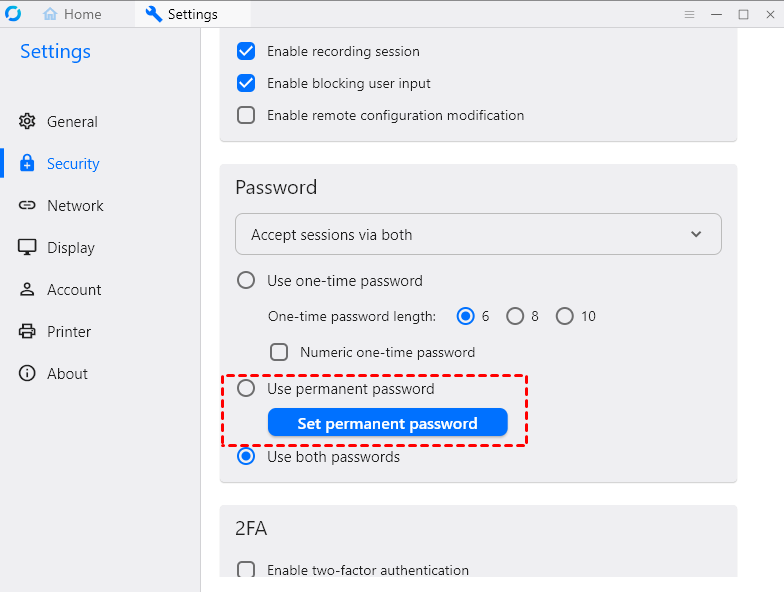
- حدد "تعيين كلمة مرور دائمة".
- أدخل كلمة مرور قوية وفريدة.
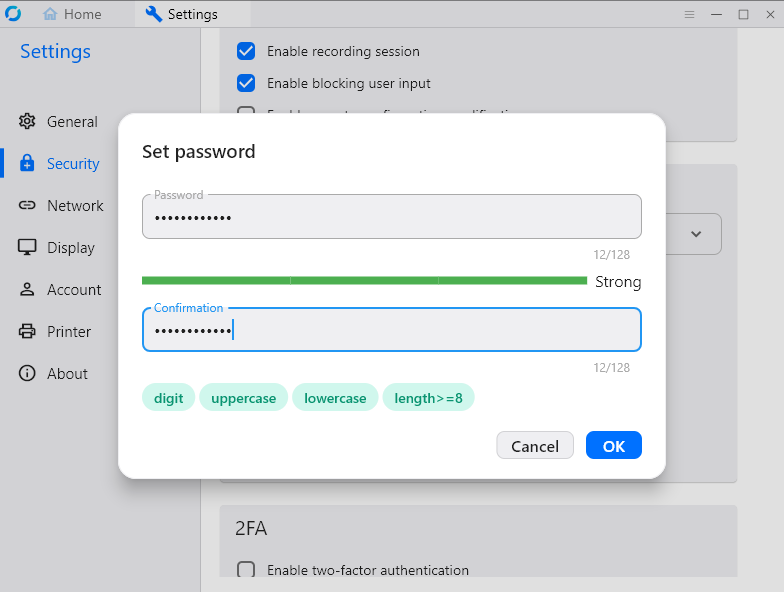
ملاحظة أمنية: استخدم كلمة مرور فريدة تم إنشاؤها بواسطة مدير كلمات المرور. لا تعد استخدام كلمة مرور حساب Windows أو macOS أو البريد الإلكتروني أو RustDesk.
الخطوة 3. تكوين سلوك التمهيد
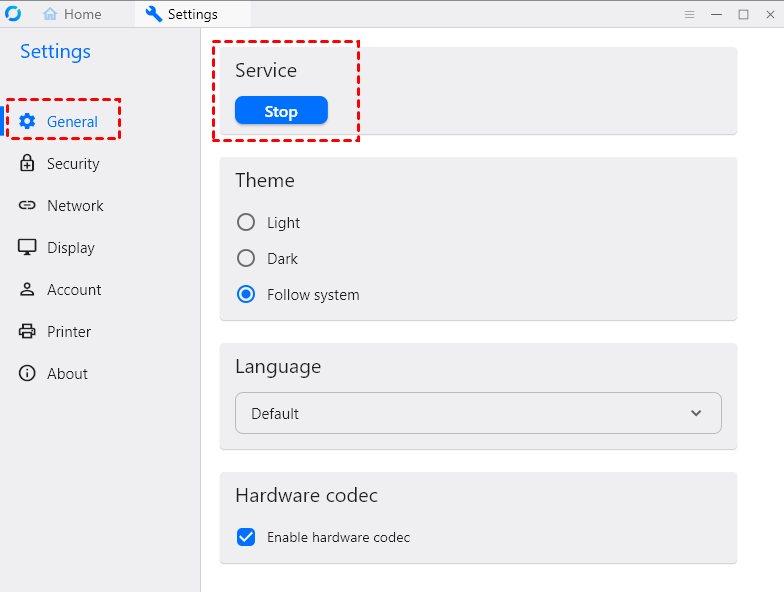
للوصول غير المراقب حقاً، يجب أن يبدأ تشغيل RustDesk تلقائياً عند تشغيل الكمبيوتر، حتى قبل تسجيل دخول المستخدم.
- انتقل إلى الإعدادات > عام.
- تأكد من تبديل "الخدمة" إلى وضع التشغيل.
الخطوة 4. مراجعة أذونات نظام التشغيل
امنح فقط ما تتطلبه الجلسة. يمكن أن يمنع الإذن المعطل التحكم، ولكن تمكين كل خيار يمنح الجلسة البعيدة وصولاً أكثر من اللازم.
- نظام Windows: قم بتثبيت خدمة RustDesk باستخدام حساب مسؤول إذا كنت بحاجة إلى الوصول في شاشة تسجيل الدخول أو التفاعل مع مطالبات UAC. حافظ على تقييد قاعدة جدار الحماية بملفات تعريف الشبكة التي تستخدمها.
- نظام macOS: في إعدادات النظام > الخصوصية والأمان، اسمح لـ تسجيل الشاشة بعرض الشاشة وإمكانية الوصول بالتحكم في لوحة المفاتيح والمؤشر. قم بتمكين الملفات والمجلدات، أو الوصول الكامل إلى القرص، أو الميكروفون، أو الكاميرا فقط عندما يحتاج إليها سير العمل عن بُعد.
- نظام Linux: تأكد من أن خدمة RustDesk قيد التشغيل وأن خادم العرض يدعم التحكم عن بُعد. يمكن أن تقيد جلسات Wayland التقاط الشاشة أو الإدخال؛ استخدم الأذونات التي توفرها بيئة سطح المكتب أو جلسة X11 عند الضرورة.
الخطوة 5. الاختبار قبل الاعتماد عليه
أعد تشغيل المضيف، واتركه على شاشة تسجيل الدخول، واتصل من شبكة مختلفة. تحقق من لوحة المفاتيح والتحكم في المؤشر، وتحديد العرض، والحافظة أو نقل الملفات إذا لزم الأمر، وإعادة الاتصال بعد إعادة التشغيل عن بُعد.
قائمة التحقق للأذونات والأمان
كلمة المرور الدائمة تجعل الكمبيوتر قابلاً للوصول بدون وجود شخص في الطرف الآخر، لذا تعامل مع الجهاز المضيف وكأنه خدمة إدارية موجهة للإنترنت.
- استخدم كلمة مرور فريدة: قم بتخزين كلمة مرور طويلة ومولدة عشوائياً في برنامج إدارة كلمات المرور واستبدلها إذا يُحتمل مشاركتها أو كشفها.
- تقييد الأذونات: قم بتعطيل نقل الملفات، أو مزامنة الحافظة، أو إعادة التشغيل عن بعد، أو الصوت، أو الكاميرا، أو التحكم في المدخلات عندما لا تكون هذه الإمكانات مطلوبة.
- تقييد من يمكنه الاتصال: استخدم قوائم السماح أو عناصر تحكم الأجهزة المعتمدة عندما يوفرها إصدار أو انتشار RustDesk الخاص بك، وأزل الأجهزة أو الحسابات التي لم تعد بحاجة إلى الوصول.
- حماية الحساب والجهاز المضيف: قم بتفعيل المصادقة الثنائية إذا كان نشرك يدعمها، وحافظ على تحديث RustDesk ونظام التشغيل، وقم بتأمين حساب المستخدم المحلي.
- مراجعة التعرض: يمكن لخادم معرف/ترحيل ذاتي الاستضافة أن يمنح المؤسسة تحكماً أكبر في التوجيه والسجلات. وهو لا يغني عن المصادقة القوية، أو التحديثات، أو قواعد جدار الحماية، أو المراقبة.
- التحقق من النشاط: راجع سجلات الاتصال وتغييرات الخدمة غير المتوقعة. قم بتدوير بيانات الاعتماد وتعطيل الوصول غير مراقب عندما لا تعود الآنة بحاجة إلى الوصول إليها عن بعد.
بالنسبة للجهاز المدار من قبل العمل، اتبع سياسة الوصول عن بعد الخاصة بالمؤسسة. لا تقم بتفعيل الوصول غير مراقب على جهاز لا تملكه أو تديره بدون تصريح.
نقاط القوة والمقايضات في RustDesk
يناسب برنامج RustDesk المستخدمين الذين يقدرون البرمجيات مفتوحة الصورس وخيار تشغيل بنيتهم التحتية الخاصة. المقايضة هي أن الاستضافة الذاتية وتحديد المشكلات تتطلب إدارة عملية أكثر.
المزايا
- مفتوح المصدر: يمكن فحص الشفرة المصدرية ونشرها بموجب شروط الترخيص المعمول بها لـ RustDesk.
- الاستضافة الذاتية: يمكن للمستخدمين استضافة خوادم الإشارة والترحيل الخاصة بهم، مما يحافظ على البيانات بالكامل داخل البنية التحتية الخاصة.
- الجلسات المشفرة: الاتصالات مشفرة، بينما لا تزال سلامة الجهاز المضيف غير المراقب تعتمد على المصادقة، والتحديثات، وإعدادات الأذونات.
- مرونة النشر: تخدم العروض المجتمعية والمدفوعة احتياجات مختلفة؛ تحقق من الترخيص الحالي وشروط الخطة قبل النشر التجاري.
القيود
تكون النقاط التالية مهمة عندما تقارنها بخدمة الوصول عن بعد المدارة:
- تكوين معقد: غالباً ما يتطلب تحقيق زمن الانتقال المنخفض استضافة ذاتية يدوية، وهو ما قد يكون صعباً على المستخدمين غير التقنيين.
- أداء متغير: يمكن أن تكون خوادم الترحيل العامة غير مستقرة أو بطيئة خلال ساعات الذروة.
- ميزات متقدمة محدودة: يفتقر إلى بعض ميزات المؤسسات المدمجة مثل تجميع صلاحيات المستخدمين المتقدمة وتطسيل الجلسات الشامل الموجودة في الأدوات المدفوعة.
بدائل RustDesk: أي خيار يناسبك؟
إن RustDesk ليست الطريقة الوحيدة للحفاظ على جهاز كمبيوتر بدون مراقبة. يعتمد اختيار برنامج سطح المكتب البعيد المناسب على ما إذا كنت تفضل الاستضافة الذاتية، أو الإعداد المُدار، أو الوصول المدمج في نظام Windows، أو سير عمل دعم راسخ.
| الخيار | الأنسب لـ | الإعداد والتحكم | الاعتبار الرئيسي |
|---|---|---|---|
| RustDesk | المستخدمون الذين يريدون برمجيات مفتوحة المصدر أو الاستضافة الذاتية | كلمة مرور دائمة؛ مع معرف خاص اختياري أو بنية تحتية للترحيل | تتطلب الاستضافة الذاتية، والتحديثات، والمراقبة إدارة وإشرافاً |
| AnyViewer | الأفراد أو الفرق الذين يفضلون الوصول المُدار القائم على الحساب | تعيين الأجهزة لحساب واستخدام التحكم بنقرة واحدة | تعتمد الميزات، وحدود الأجهزة، وضوابط الأعمال على خطة الاشتراك |
| Chrome Remote Desktop | وصول شخصي بسيط من خلال حساب Google | تثبيت مكون المضيف وإنشاء رمز PIN للوصول | ميزات إدارة ودعم أقل مقارنة بالأدوات الموجهة للأعمال |
| Windows Remote Desktop | أجهزة Windows Pro/Enterprise على شبكة موثوقة أو شبكة افتراضية خاصة (VPN) | يستخدم حسابات Windows وبروتوكول RDP المدمج | لا تعرض بروتوكول RDP مباشرة للإنترنت العام؛ دعم إصدارات الأجهزة المنزلية محدود |
| TeamViewer | المؤسسات التي لديها سير عمل راسخ للدعم عن بعد | الحسابات المُدارة، وتعيين الأجهزة، وميزات السياسات | قد تكلف التراخيص التجارية أكثر من خيارات الاستخدام الشخصي |
اختر RustDesk عندما تكون السيطرة على البنية التحتية تستحق أعمال الصيانة. واختر أداة مُدارة عندما تكون سرعة النشر وإدارة الأجهزة مركزياً أكثر أهمية من تشغيل خادم الإحالة (Relay) بنفسك. بالنسبة للوصول الشخصي المتقطع، قد تكون خدمة Chrome Remote Desktop كافية؛ أما بالنسبة لإدارة أجهزة Windows، فمن الأفضل ابقاء RDP خلف شبكة افتراضية (VPN) أو مسار شبكة محمي آخر.
متى يكون برنامج AnyViewer بديلاً عملياً
يستخدّم AnyViewer قائمة أجهزة تعتمد على الحساب، مما يلغي الحاجة إلى إدخال كلمة مرور وصول دائمة لكل اتصال بعد تعيين الأجهزة. وقد يناسب المستخدمين الذين يفضلون خدمة مُدارة وعملية إعداد أقصر.
- الوصول المستند إلى الحساب: تظهر الأجهزة المعينة في قائمة أجهزة الحساب للتحكم بنقرة واحدة.
- أدوات جلسة مفيدة: تشمل الميزات المتاحة دعم الشاشات المتعددة، ونقل الملفات عن بعد، والدردشة النصية، وإعادة التشغيل أو الإيقاف عن بعد.
- الاتصال المُدار: تتولى الخدمة إدارة البنية التحتية للاتصال، لذلك لا يحتاج المستخدمون إلى نشر معرفات RustDesk وخوادم الإحالة.
- الخيار المستند إلى الخطط: قارن الأنظمة الأساسية المدعومة، وحدود الأجهزة، وميزات الجلسات، والأذونات، والأسعار الحالية قبل النشر.
هذه مقايضة تنازلية لتحقيق الراحة: البنية التحتية المُدارة تقلل من جهد الإعداد، بينما يمنحك الاستضافة الذاتية تحكماً أكثر مباشرة في بيئة الخادم.
كيفية إعداد الوصول غير المراقب في AnyViewer
الخطوة 1. قم بتنزيل AnyViewer لكل من الجهاز المستضيف والجهاز المحلي. قم بتثبيت التطبيق وتشغيله.
الخطوة 2. أنشئ حساباً على AnyViewer وسجّل الدخول. إذا كان لديك حساب بالفعل، فما عليك سوى تسجيل الدخول.

الخطوة 3. على جهازك المحلي، سجل الدخول إلى نفس الحساب وانتقل إلى الجهاز.
الخطوة 4. حدد الكمبيوتر المستهدف وانقر على التحكم بنقرة واحدة تمكين الوصول عن بعد بدون مراقبة.

الخاتمة
يعتمد الوصول بدون مراقبة في RustDesk على أربعة أمور تعمل معاً: خدمة مضيفة مثبتة، وكلمة مرور دائمة، وأذونات نظام التشغيل الصحيحة، واختبار ناجح بعد إعادة التشغيل. راجع تلك الإعدادات كلما تم تحديث RustDesk أو نظام التشغيل.
يُعد RustDesk خياراً منطقياً عندما يكون المصدر المفتوح أو الاستضافة الذاتية مهمين. تقلل الأدوات المدارة مثل AnyViewer من إعداد الخادم، بينما قد تغطي أدوات مثل Chrome Remote Desktop أو RDP احتياجات شخصية أضيق أو خاصة بنظام Windows فقط. اعمد في اختيارك على الأذونات، وجهد الإدارة، ودعم المنصات، والتكلفة بدلاً من الاعتماد على ادعاء أداء واحد.

