

كيفية الوصول عن بُعد إلى هاتف أندرويد باستخدام جيميل
يمكنك الوصول عن بُعد إلى هاتف أندرويد باستخدام جيميل لتتبعه، أو قفله، أو مسح بياناته في حال ضياعه أو سرقته. يوضح لك هذا الدليل كيفية إعداد ميزة "العثور على جهازي" من جوجل، وإدارة هاتفك عن بُعد، واستكشاف المشكلات الشائعة وإصلاحها، وحماية حساب جيميل الخاص بك من الوصول غير المصرح به.

بواسطة Tyler / نُشر على October 12, 2026


هل يمكنك الوصول إلى هاتف Android الخاص بي عن بُعد باستخدام Gmail؟
في عصر تُخزن فيه حياتنا على هواتفنا الذكية، يمكن أن يكون فقدان الوصول إلى جهاز Android الخاص وسيلةً للقلق. وسواء نسيت هاتفك في المنزل أو تعرض للسرقة، فقد تتساءل: "هل يمكنني الوصول إلى هاتف Android الخاص بي عن بُعد باستخدام Gmail؟"
الإجابة هي نعم. يمكنك الوصول عن بُعد إلى هاتف Android باستخدام Gmail مجاناً باستخدام أدوات Google الأصلية للتحكم في الوظائف الأساسية. من خلال استخدام بيانات اعتماد حساب Gmail للوصول عن بُعد إلى هاتف Android، يمكنك تحديد موقع جهازك، وقفله، وحتى مسح بياناته.
مع ذلك، إذا كنت بحاجة إلى وصول أعمق، مثل تشغيل التطبيقات عن بُعد، أو تقديم الدعم التقني لأحد أفراد العائلة، أو نقل الملفات الهامة من هاتفك إلى جهاز الكمبيوتر الخاص بك، فلن تكون طريقة Google القياسية كافية. لهذه المهام المتقدمة، تحتاج إلى حزمة وصول عن بُعد احترافية مثل AnyViewer.
في هذا الدليل، سنغطي كلاً من طريقة Gmail الأساسية وطريقة التحكم عن بُعد الاحترافية.
كيفية الوصول عن بُعد إلى Android عبر Gmail (خدمة العثور على جهازي من Google)
تُعد خدمة "العثور على جهازي" (Find My Device) من Google نظاماً أمنياً أساسياً مدمجاً في نظام تشغيل Android. باستخدام بيانات اعتماد Gmail الخاصة بك، تتيح لك هذه الخدمة العثور على هاتفك عبر Gmail وتعمل بمثابة شريان حياة رقمي لتتبع أجهزتك عن بُعد. إنها الأداة الأساسية لاستعادة الجهاز وإدارة الأمان في حالات الطوارئ.
المتطلبات الأساسية قبل استخدام ميزة العثور على جهازي
قبل محاولة تحديد موقع هاتف مفقود باستخدام Gmail، تأكد من تكوين الإعدادات التالية على الجهاز المستهدف؛ وإلا فلن يتمكن خادم Google من إنشاء اتصال:
- يجب تسجيل الدخول إلى الهاتف باستخدام حساب Google صالح.
- يجب أن يكون الهاتف متصلاً ببيانات الهاتف المحمول أو شبكة Wi-Fi.
- يجب تشغيل خدمات "العثور على جهازي" (Find My Device) و"الموقع" (Location) في إعدادات النظام.
- يجب أن يكون الجهاز مرئياً على Google Play.
دليل خطوة بخطوة للوصول عن بُعد إلى Android عبر ميزة العثور على جهازي
إذا كنت تستوفي المتطلبات، فاتبع هذه الخطوات للوصول عن بُعد إلى هاتف أندرويد باستخدام حساب جيميل (Gmail):
الجزء 1. تفعيل ميزة "العثور على جهازي" (Find My Device) على جهاز أندرويد الخاص بك
الخطوة 1. أولاً، تأكد من تسجيل دخول هاتفك المحمول إلى حساب جوجل (Google Account) الخاص بك. انتقل إلى الإعدادات > جوجل وابحث عن اسمك وعنوان بريدك الإلكتروني. إذا لم تره،ّ فقم بتسجيل الدخول إلى حسابك.
الخطوة 2. قم بتفعيل تتبع الموقع. انتقل إلى الإعدادات > الموقع وتأكد من تمكين خيار استخدام الموقع.
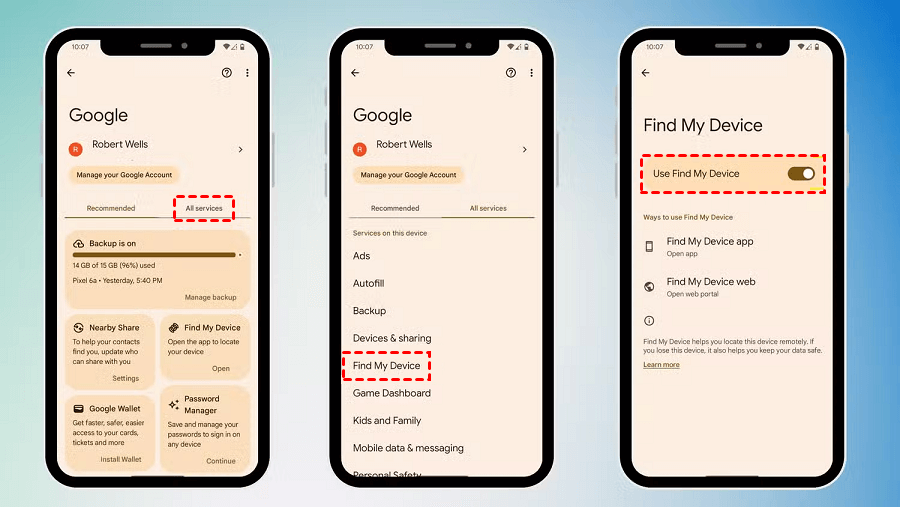
الخطوة 3. قم بتفعيل ميزة "العثور على جهازي". انتقل إلى الإعدادات > جوجل > كافة الخدمات > العثور على جهازي وتأكد من تمكين خيار استخدام ميزة العثور على جهازي.
الجزء 2. الوصول عن بُعد إلى هاتف أندرويد عبر ميزة "العثور على جهازي"
الخطوة 1. افتح متصفح ويب وقم بزيارة الموقع الرسمي لميزة "العثور على جهازي" من جوجل.
الخطوة 2. استخدم نفس حساب جيميل المرتبط حالياً بهاتفك المفقود أو البعيد.
الخطوة 3. إذا كان لديك عدة أجهزة تحت حساب واحد، فانقر فوق الأيقونة المحددة للجهاز الذي تريد إدارته في أعلى الشريط الجانبي.
الخطوة 4. استكشف ميزات التحكم عن بُعد:
- تحديد الموقع: اعرض موقع الجهاز في الوقت الفعلي أو آخر موقع معروف على خريطة عالية الدقة.
- تشغيل صوت: اجبر الهاتف على الرنين بأقصى حجم لمدة 5 دقائق، حتى إذا كان مضبوطاً على الوضع الصامت أو الاهتزاز.
- تأمين الجهاز: قفل الهاتف عن بُعد باستخدام رمز المرور (PIN) أو النمط أو كلمة المرور. يمكنك أيضاً عرض رسالة أو رقم هاتف على شاشة القفل لمساعدة الشخص الذي يعثر عليه في إرجاعه.
- محو بيانات الجهاز: كملاذ أخير، امسح جميع البيانات بشكل دائم لمنع سرقة الهوية. ملاحظة: بمجرد مسح البيانات، لن تتمكن بعد الآن من تتبع الجهاز.
تؤدي هذه العملية إلى تحويل حساب جيميل إلى مركز تحكم قوي عن بُعد لهاتف أندرويد الخاص بك. وسواء نسيت جهازك في المنزل أو فقدته أثناء السفر، يمكن أن تساعدك هذه الأدوات على التصرف بسرعة.
قيود طريقة جيميل
على الرغم من أنه يمكنك معرفة كيفية التحكم في هاتف آخر باستخدام حساب جوجل لأغراض الأمان، إلا أن لها قيوداً كبيرة للاستخدام اليومي:
- عدم وجود تحكم في الشاشة في الوقت الفعلي: لا يمكنك رؤية واجهة الهاتف، أو فتح التطبيقات، أو التنقل عبر القوائم. إذا كنت بحاجة إلى التحقق من إشعار أو تغيير إعداد، فلن تساعدك هذه الأداة.
- عدم وجود إدارة للملفات: لا توجد طريقة لتصفح المعرض، أو تنزيل مستند منسي، أو تحميل الملفات من جهاز الكمبيوتر الخاص بك إلى الهاتف.
- تفاعل سلبي فقط: إنها ببساطة أداة "أمان واسترداد". فهي تفتقر إلى ميزات الإنتاجية المطلوبة للدعم الفني عن بُعد، أو العمل عن بُعد، أو استخدام التطبيقات المخصصة للهواتف فقط من سطح المكتب.
- الاعتماد على خدمات Google Play: إذا تم عمل روت للجهاز أو كان يشغل روم مخصصاً بدون خدمات جوجل، فقد تفشل طريقة Gmail.
حل متقدم — الوصول عن بُعد إلى نظام Android عبر AnyViewer

بالنسبة للمستخدمين الذين يحتاجون إلى أكثر من مجرد أداة تعقب، توفر AnyViewer تجربة شاملة لـ التحكم عن بُعد في هاتف Android. بينما تم تصميم طريقة جوجل للاسترداد، تم تصميم AnyViewer للتفاعل. إنه برنامج ممتاز لسطح المكتب البعيد يتيح لك سد الفجوة بين جهاز الكمبيوتر الذي يعمل بنظام Windows وجهاز Android، مما يمنحك تحكماً تشغيلياً كاملاً من أي مكان في العالم.
لماذا تعد AnyViewer الخيار الأفضل للتحكم عن بُعد
قبل الغوص في الإعداد، من المفيد فهم الميزات الاحترافية التي تميز AnyViewer عن تتبع Gmail الأساسي:
- تفاعل كامل عن بُعد: على عكس Gmail، يتيح لك AnyViewer رؤية الشاشة المباشرة والتحكم في الهاتف باستخدام الماوس لوحة المفاتيح.
- نقل ملفات عالي السرعة: انشر الصور، أو مقاطع الفيديو، أو مستندات العمل بسرعة بين جهاز الكمبيوتر الخاص بك وجهاز Android دون الحاجة إلى كابل USB أو التخزين السحابي.
- تحكم بنقرة واحدة: بمجرد الإعداد، يمكنك الوصول إلى هاتفك عن بُعد بنقرة واحدة، ودون أي إعداد أو تكوين معقد.
- تشفير بمستوى البنوك: تتم حماية كل جلسة بواسطة تشفير ECC (تشفير المنحنى الإهليلجي) من البداية إلى النهاية، مما يضمن بقاء بياناتك خاصة وآمنة.
خطوة بخطوة: كيفية التحكم الكامل في Android من جهاز الكمبيوتر
يُعد إعداد AnyViewer أمراً مباشراً. اتبع هذه الخطوات لتحويل جهاز الكمبيوتر الخاص بك إلى محطة عمل قوية ومحمولة عن بُعد لجهاز Android الخاص بك:
الخطوة 1. قم بتنزيل وتثبيت إصدار AnyViewer لنظام التشغيل Windows على جهاز الكمبيوتر الخاص بك، وتثبيت تطبيق AnyViewer لنظام Android من متجر Google Play على هاتفك.
الخطوة 2. قم بالتسجيل للحصول على حساب AnyViewer مجاني وتسجيل الدخول على كل من جهاز الكمبيوتر وجهاز Android.
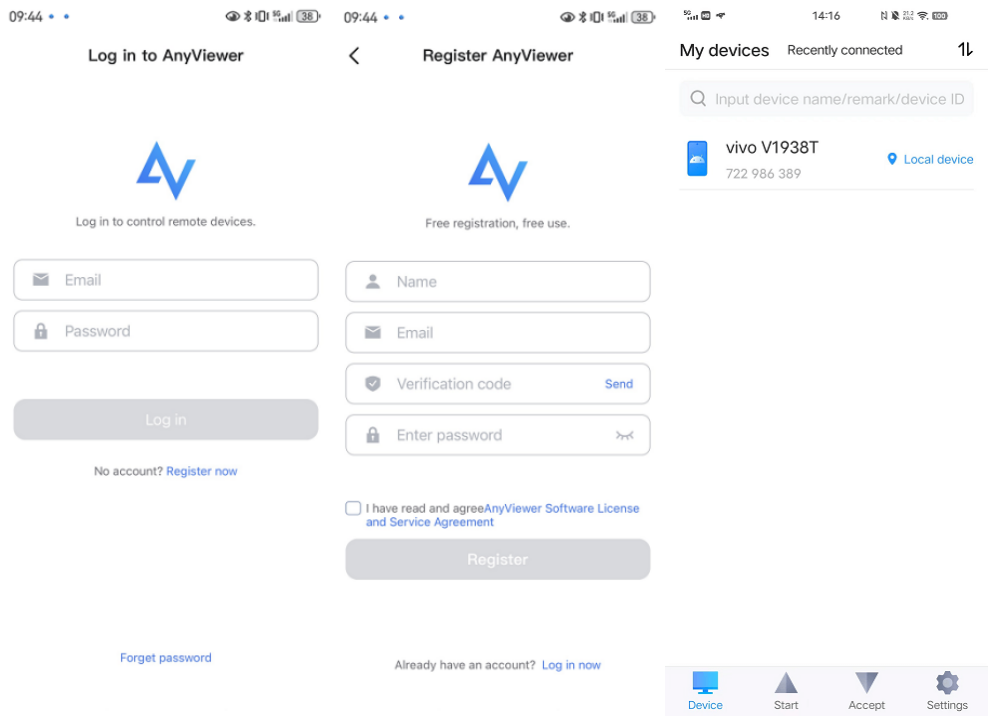
الخطوة 3. على برنامج الكمبيوتر الخاص بك، انتقل إلى علامة التبويب "الجهاز"، وحدد هاتفك الذي يعمل بنظام Android من القائمة، وانقر فوق "التحكم عن بُعد".

الخطوة 4. السماح بطلب التحكم على جهاز Android الخاص بك.

الخطوة 5. يمكنك الآن رؤية شاشة هاتفك على شاشتك، والتحكم فيها، ونقل الملفات.
الخاتمة: الأمان مقابل الإنتاجية
يعتمد اختيار الطريقة الصحيحة بالكامل على وضعك الحالي.
- استخدم Gmail (العثور على جهازي) إذا ضاع هاتفك أو سرق وكنت بحاجة إلى قفله أو مسح بياناتك الخاصة على الفور.
- استخدم AnyViewer إذا كان هاتفك في مكان آمن ولكنك بحاجة إلى العمل عليه عن بُعد، أو نقل الملفات، أو تقديم الدعم الفني للآخرين، أو إدارة تطبيقات الهاتف المحمول من جهاز الكمبيوتر الخاص بك.
من خلال الجمع بين أمان Google وقوة AnyViewer، ستتمتع بمجموعة أدوات متكاملة لإدارة جهاز Android الخاص بك في أي سيناريو.
خلاصة القول
يُناقش هذا المنشور كيفية الوصول عن بُعد إلى هاتف Android باستخدام Gmail (العثور على جهازي). للحصول على أفضل تجربة، نوصي بالحفاظ على تفعيل ميزة "العثور على جهازي" لتوفير راحة البال، مع استخدام AnyViewer لتلبية احتياجاتك اليومية للإدارة عن بُعد ونقل الملفات.
هل أنت مستعد لإطلاق العنان للإمكانات الكاملة للوصول عن بُعد؟ قم بتنزيل AnyViewer اليوم واختبر التحكم السلس في عالم Android الخاص بك.
الأسئلة الشائعة
كيف يمكنك عرض شاشة شخص ما عن بُعد؟
لعرض شاشة Android عن بُعد، لن تعمل ميزة "العثور على جهازي" من Google لأنها توفر تتبع الموقع فقط. بدلاً من ذلك، يجب عليك استخدام AnyViewer. من خلال تثبيت AnyViewer على كل من الكمبيوتر الشخصي وهاتف Android، يمكنك استخدام ميزة "التحكم عن بُعد" أو "عرض الشاشة" لرؤية واجهة الهاتف في الوقت الفعلي من شاشتك.
هل توفر Google تطبيقاً للوصول عن بُعد؟
توفر Google ميزة "العثور على جهازي" لأغراض الأمان الأساسية عن بُعد (تحديد الموقع، والقفل، والمحو). وعلى الرغم من أن Google توفر أيضاً "سطح مكتب Chrome البعيد" (Chrome RemoteDesktop) للوصول إلى أجهزة الكمبيوتر، إلا أنها لا توفر أداة أصلية للتحكم الكامل في شاشة هاتف Android. للتحكم الكامل وإدارة الملفات، يلزم استخدام حل احترافي مثل AnyViewer.
هل يمكن لشخص ما الوصول إلى هاتف Android الخاص بك؟
نعم، يمكن لشخص ما الوصول إلى هاتفك عن بُعد إذا كان لديه بيانات اعتماد Gmail الخاصة بك (عبر ميزة "العثور على جهازي" للإجراءات الأمنية) أو إذا تم تثبيت أداة وصول عن بُعد مثل AnyViewer والترخيص لها. يضمن AnyViewer أن يكون هذا الوصول آمناً باستخدام تشفير ECC بمستوى البنوك لمنع تسريب البيانات غير المصرح به.
هل يمكنني الوصول إلى هاتف Android الخاص بي من هاتف Android آخر؟
نعم. وفي حين أن هذا الدليل يركز على الوصول من جهاز الكمبيوتر إلى Android، فإن AnyViewer يدعم الاتصالات متعددة المنصات. يمكنك تثبيت تطبيق AnyViewer على جهاز Android ثانٍ، وتسجيل الدخول إلى حسابك، والتحكم عن بُعد في هاتفك الأساسي تماماً كما تفعل من جهاز الكمبيوتر.
هل يمكنني التحقق من بريدي الإلكتروني على هاتف شخص آخر؟
نعم، يمكنك تسجيل الدخول إلى حساب جيميل (Gmail) الخاص بك على متصفح أو تطبيق البريد بأي جهاز. ومع ذلك، إذا فقدت هاتفك وكنت بحاجة إلى التحقق من رسائل البريد الإلكتروني خصيصاً للعثور على رموز الاسترداد أو تنبيهات التتبع، فمن الأفضل استخدام متصفح في وضع التصفح المتخفي/الخاص (Incognito/Private) أو استخدام بوابة العثور على هاتفي (Find My Device) لإدارة جهازك دون ترك بياناتك الشخصية على هاتف شخص آخر.

