

أفضل برامج الوصول إلى الشبكة عن بُعد في عام 2026
تتيح لك برامج الوصول إلى الشبكة عن بُعد استخدام حاسوبك الشخصي، والوصول إلى الملفات، ومساعدة الآخرين من أي مكان. تشمل أهم الأدوات AnyViewer وTeamViewer وZoho Assist وRemotePC وSplashtop وGoToMyPC.

بواسطة Tyler / نُشر على September 16, 2026


ما هو أفضل برنامج للوصول عن بعد؟
تتيح لك أدوات الوصول عن بعد الوصول إلى ملفات حاسوبك، وتطبيقاته، وإعداداته من أي مكان، بل وحتى التحكم في جهاز شخص آخر عند الحاجة. وسواء كنت تساعد أحد أفراد عائلتك في حل مشكلة تقنية أو تدعم فريق عملك عن بعد، فإن هذا النوع من برامج الوصول إلى الشبكة عن بعد يُحدث فرقاً كبيراً.
لمساعدتك في اتخاذ القرار الصحيح، قمنا باختبار ومقارنة الخيارات الرائدة المصممة للأفراد، والشركات الصغيرة، والمؤسسات الكبرى. وبعد التقييم الشامل، يبرز برنامج AnyViewer كخيارنا الأول الموصى به للاستخدام الشخصي والمهني على حد سواء. ومع ذلك، فهو ليس المنافس الجدير الوحيد. تابع القراءة لاستكشاف أفضل برامج الوصول إلى الشبكة عن بعد المتاحة واكتشاف ما يناسب احتياجاتك بشكل أفضل.
أفضل 6 برامج للوصول إلى الشبكة عن بعد
الابتعاد عن حاسوبك لا يجب أن يمنعك من استخدامه. تتيح لك أفضل برامج الوصول إلى الشبكة عن بعد التي قمنا باختبارها التحكم الكامل في جهازك الخاص، أو جهاز شخص آخر، من أي مكان.
AnyViewer: وصول آمن وموثوق عن بعد للشركات
AnyViewer هو حل لسطح المكتب البعيد مصمم للمهنيين الذين يحتاجون إلى وصول سريع وآمن وخالٍ من المتاعب إلى حواسيبهم. وسواء كنت تحل المشكلات التقنية عن بعد، أو تتعاون مع فرق دولية، أو تحتاج ببساطة إلى الوصول إلى محطة عملك أثناء السفر، فإن AnyViewer يجعل العملية سلسة.

تكمن إحدى نقاط القوة الرئيسية للبرنامج في أدائه ذي زمن الانتقال المنخفض. تظل مشاركة الشاشة سلسة حتى عند التعامل مع المهام كثيفة الرسومات مثل أعمال التصميم أو العروض التقديمية. كما أنه فعال بشكل ملحوظ في استهلاك النطاق الترددي، مما يضمن اتصالات موثوقة حتى عبر الشبكات الأبطأ.
يُعد الوصول غير المراقب ميزة بارزة أخرى. يمكنك إعداد وصول محمي بكلمة مرور إلى الجهاز دون الحاجة إلى وجود شخص في الطرف الآخر. هذا يسهل استرجاع ملفات العمل من المنزل أو مساعدة أفراد العائلة عن بعد دون الحاجة إلى جدول جلسات.
التوافق عبر منصات متعددة شامل. يعمل AnyViewer بسلاسة على أنظمة Windows و macOS و Linux و Android و iOS. الإعداد بسيط، والبرنامج خفيف الوزن، وغالباً ما يلغي وضع المحمولة (Portable) الحاجة إلى التثبيت.
تعتبر الأمنوconnية والموثوقية من نقاط القوة الأساسية. تتم حماية كل جلسة باستخدام تشفير ECC 256-bit من البداية إلى النهاية. توفر مصادقة العوامل الثنائية (TFA)، وقائمتا الحظر والسماح، وتسجيل الجلسات حماية إضافية، وهي ذات قيمة خاصة في البيئات ذات متطلبات الامتثال الصارمة.
من أجل الإنتاجية، تعمل ميزات مثل دعم الشاشات المتعددة على تبسيط استكشاف الأخطاء وإصلاحها عبر شاشات متعددة. تتيح أدوات نقل الملفات المدمجة مشاركة بيانات آمنة وسريعة، بينما يساعد تسجيل الجلسات في توثيق المشكلات أو تدريب أعضاء الفريق.
الواجهة نظيفة وبديهية إلى حد كبير، على الرغم من أن بعض المستخدمين يلاحظون أن نظام علامات التبويب قد يستفيد من تخطيط أكثر انسيابية. الاتصال قوي في معظم الظروف، ولكن مثل أي برنامج للوصول عن بُعد عبر الشبكة، قد تتسبب الشبكات غير المستقرة أحياناً في حدوث تأخيرات طفيفة أو تجمد.
لماذا يبرز برنامج AnyViewer
يتفوق AnyViewer بميزات مصممة خصيصاً لمحترفي تكنولوجيا المعلومات ومهام الدعم عن بُعد. فهو يتيح الوصول المباشر إلى سطر الأوامر للجهاز المستضيف ويوفر خيارات متعددة لنقل الملفات، مما يجعل إدارة البيانات سهلة. في اختباراتنا، تعامل بسلاسة مع جلسات الوصول القياسية عن بُعد وتطلب الحد الأدنى من الإعداد. أدوات إضافية مثل الدردشة، والماوس الافتراضي، وتسجيل الشاشة تجعل التعاون بسيطاً، سواء كنت ترشد شخصاً ما خلال تثبيت برنامج أو توجهه خطوة بخطوة خلال عملية ما.
من يمكنه الاستفادة
بفضل مستواه المجاني وخطط الأسعار المعقولة، يعتبر AnyViewer مناسباً للأفراد، والشركات الصغيرة، والمؤسسات الكبيرة على حد سواء. يتضمن البرنامج أيضاً نظام تأكيد الثقة: يجب على الجهاز المستضيف الموافقة على الشخص الذي يطلب الوصول. تعزز هذه الخطوة الإضافية الأمان وتساعد في تقليل المخاطر المحتملة عند الاتصال عن بُعد.
TeamViewer: الأفضل للوصول عن بُعد والاتصال عبر المنصات المختلفة
إذا احتجت يوماً إلى التحكم في كمبيوتر آخر عن بُعد، فمن المحتمل أنك صادفت برنامج TeamViewer. إنه أحد أشهر الأسماء في مجال الوصول عن بُعد، ولسبب وجيه.
الإعداد في غاية السهولة. لا توجد تكوينات معقدة أو قوائم تحقق طويلة يجب اتباعها، فقط قم بالتثبيت والتشغيل، وستكون جاهزاً للبدء. وسواء كنت تساعد صديقاً عالقاً في مشكلة تقنية أو تدير أجهزتك الخاصة من على بعد أميال، فإن التجربة تبدو سلسة، لدرجة تكاد تجعلك تشعر وكأنك تجلس حقاً أمام المكتب البعيد.
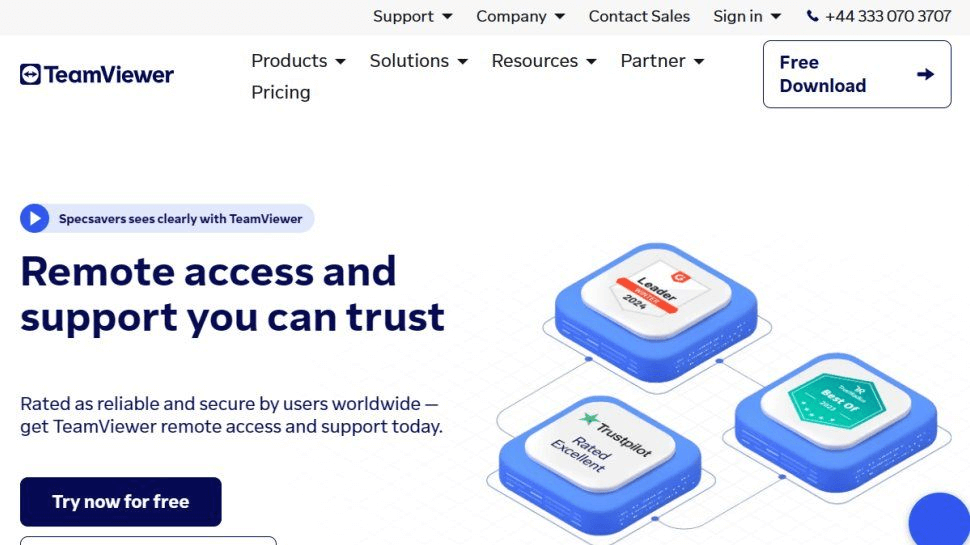
ما يميز TeamViewer حقاً هو توافقه مع الأجهزة المتعددة. فهو يتصل بسهولة بأجهزة الكمبيوتر المكتبية، والمحمولة، وحتى الأجهزة المحمولة. ومع دعم أنظمة Windows و macOS و Linux و Android و iOS، فهو يُعد حلاً شاملاً حقاً.
على الرغم من عدم استقرار اتصالات الإنترنت، يحافظ TeamViewer على جلسات سلسة ومستقرة، وهو ما يمثل ميزة كبيرة للمستخدمين أثناء التنقل. يضمن تشفير RSA بقوة 4096 بت و AES بقوة 256 بت أن تظل جميع الجلسات عن بُعد محمية بالكامل، مما يمنحك راحة البال عند التعامل مع البيانات الحساسة.
تستحق الواجهة الإشادة أيضاً. فهي نظيفة، وبديهية، ومصممة للتعامل مع اتصالات متعددة دون فوضى. تعد إدارة الجلسات أو نقل الملفات أمراً مباشراً، وتتميز ميزة نقل الملفات بكونها مفيدة بشكل خاص، حيث تتيح لك إرسال الملفات بأمان وبسرعة، بغض النظر عن حجمها.
مع ذلك، لا يخلو TeamViewer من بعض السلبيات. فبينما تحظى موثوقية الوصول عن بُعد بتعليقات إيجابية للغاية على G2، إلا أن حدود وقت الجلسة في النسخة المجانية قد تكون محبطة. يواجه العديد من المستخدمين العاديين هذه القيود في منتصف المهمة، مما قد ينتهي بالجلسة فجأة، وهو أمر غير مثالي بالتأكيد في منتصف استكشاف الأخطاء وإصلاحها.
بالنسبة للشركات، يُعد الاستثمار مجدياً بفضل ميزاته المتقدمة واستقراره بمستوى احترافي. ولكن بالنسبة للمستخدمين الأفراد، قد تبدو تكاليف الاشتراك مرتفعة بعض الشيء. من العيوب الأخرى أيضاً أن كلا الطرفين يحتاجان إلى تثبيت TeamViewer لكي يعمل، وهو ما قد يكون غير مريح في المواقف التلقائية. أضف إلى ذلك مهل الانتظار العرضية التي تفصل الاتصال بشكل غير متوقع، ومن السهل أن نرى لماذا يتمنى بعض المستخدمين، كما لوحظ في مراجعات G2، الحصول على تجربة أكثر سلاسة.
مع ذلك، يظل TeamViewer أحد أفضل أدوات برامج الوصول إلى الشبكة عن بُعد المتاحة، وهو مثالي لأولئك الذين يقدرون القوة والموثوقية والمرونة عبر منصات التشغيل المختلفة.
المميزات:
- مجاني تماماً للاستخدام الشخصي وغير التجاري
- إعداد ووصول بسيط وسريع
- يعمل حتى بدون إنشاء حساب (في الوقت الحالي على الأقل)
- نقل ملفات سلس وآمن بين الأجهزة
العيوب:
- خطط الاشتراك باهظة الثمن إلى حد ما بالنسبة للشركات
- لا توجد خيارات سهلة وذاتية الخدمة لإلغاء الاشتراك
لماذا اخترناه
يتميز برنامج TeamViewer بأنه يقدم كل ما تحتاجه حقاً. فهو سهل الاستخدام، وموثوق، ويزخر بميزات تتجاوز مجرد الوصول عن بُعد. وسواء كنت تشارك الشاشات، أو تنقل الملفات، أو تتواصل عبر الدردشة الصوتية والمرئية المدمجة، فكل شيء يعمل بكل سلاسة. تجعل واجهته سهلة الاستخدام الاتصال بجهاز آخر أمراً يسيراً، كما توفر النسخة المجانية وظائف وفيرة للمستخدمين العاديين، مما يجعله أحد أكثر الأدوات اكتمالاً المتاحة اليوم.
الفئة المستهدفة المثلى
يُعد TeamViewer مثالياً للشخص الذي يعد “المساعد التقني” في العائلة والذي غالباً ما يُصلح حواسيب الأقارب عن بُعد. وهو مثالي أيضاً لأولئك الذين يحتاجون أحياناً إلى تسجيل الدخول إلى خادم منزلي أو حاسوب شخصي أثناء السفر. أما بالنسبة للشركات أو أقسام تقنية المعلومات، فيوفر TeamViewer جميع الأدوات الاحترافية اللازمة لإدارة ودعم أجهزة متعددة عبر شبكة الشركات بكل ثقة.
Zoho Assist: الأفضل لدعم تقنية المعلومات عن بُعد بأسعار معقولة
يبرز Zoho Assist باعتباره أحد أكثر حلول سطح المكتب البعيد تنوعاً وصداقة للميزانية المتاحة اليوم.
تجعل مجموعة ميزاته الشاملة مثالية لكل من محترفي تقنية المعلومات وفرق الدعم. تتضمن المنصة أدوات قوية مثل نقل الملفات، وتسجيل الجلسات، ومشاركة الحافظة، والتبديل بين شاشات متعددة، مما يتيح استكشاف الأخطاء وإصلاحها بكفاءة، والتشخيص، وإدارة البرامج عن بُعد.
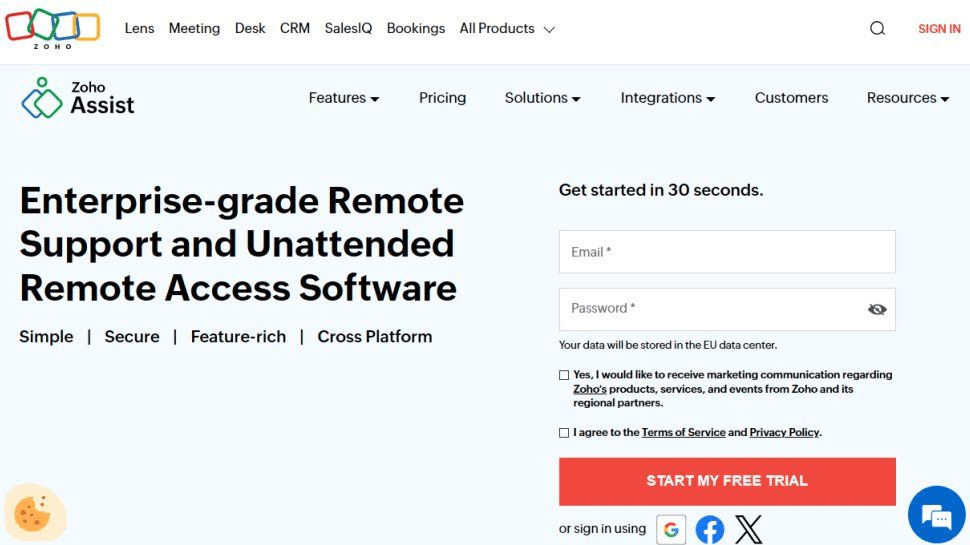
تُعد إحدى أقوى ميزات Zoho Assist هي دعم تطبيقات الهاتف المحمول، مما يسمح للمستخدمين بالاتصال بالأنظمة البعيدة بسلاسة من أي مكان تقريباً. تضمن هذه المرونة تشغيلاً سلساً للفرق التي تعمل في بيئات متنوعة.
يتفوق Zoho Assist أيضاً في التكامل والتخصيص. فهو يتكامل بسلاسة مع منتجات Zoho الأخرى، مما يسمح لفرق الدعم بإدارة تذاكر الخدمة وطلبات تقنية المعلومات من داخل النظام البيئي نفسه. كما تعمل خيارات العلامات التجارية المخصصة وروابط التوزيع بنقرة واحدة على تبسيط الإعداد والمساعدة في الحفاظ على مظهر احترافي في بيئات العمل.
من حيث الأداء، يقدم Zoho Assist اتصالات مستقرة وسريعة الاستجابة، حتى في حالات النطاق الترددي المنخفض. يعمل البرنامج على تحسين استخدام الشبكة بفعالية، مما يضمن الحد الأدنى من التأخير وجلسات عن بُعد متسقة. وتُعد ميزة الوصول غير المرئي ذات قيمة خاصة للصيانة الروتينية أو تحديثات ما بعد ساعات العمل. علاوة على ذلك، توفر النسخة المجانية وظائف كافية للشركات الناشئة والصغيرة التي تهدف إلى تقليل النفقات.
مع ذلك، توجد بعض القيود التي تجدر الإشارة إليها. فقد أشار العديد من مراجعي G2 إلى أن عناصر التحكم الأكثر تفصيلاً في صلاحيات الفنيين وإدارة السياسات المتقدمة من شأنها تحسين ملاءمته للمؤسسات الكبيرة. وعلى الرغم من أن واجهة المستخدم عملية ومنظمة، إلا أن التصميم الأكثر سهولة يمكن أن يجعل تجربة المستخدم ألسلس، لا سيما للمستخدمين الأقل خبرة بالتقنية.
دعم العملاء موثوق بشكل عام، على الرغم من أن بعض المستخدمين أبلغوا عن تأخيرات في حل المشكلات خلال اللحظات الحرجة. أما تطبيق الهاتف المحمول، وعلى الرغم من موثوقيته، فهو يفتقر إلى بعض الميزات المتقدمة المتاحة في إصدار سطح المكتب، مما قد يعيق إنتاجية الهاتف المحمول بشكل طفيف.
بشكل عام، يقدم Zoho Assist مزيجاً جذاباً من الأسعار المعقولة والموثوقية وإمكانيات إدارة تكنولوجيا المعلومات الأساسية. وهو مناسب بشكل خاص للشركات الصغيرة والمتوسطة وفرق الدعم عن بُعد التي تبحث عن حل وصول عن بُعد آمن وفعال ومنخفض التكلفة.
الايجابيات:
- أسعار معقولة
- إصدار مجاني سخي، بما في ذلك للاستخدام التجاري
- التحكم عن بُعد في الأجهزة المحمولة
- يتكامل مع Slack وMicrosoft Teams وGoogle Contacts
السلبيات:
- قد يحدث تأخير، لا سيما عبر منصات مختلفة
- قد تبدو واجهة المستخدم مزدحمة
لماذا اخترناه
يبرز Zoho Assist لأنه يوسع نطاق الوصول عن بُعد ليتجاوز أجهزة الكمبيوتر الشخصية، مما يسمح للمستخدمين بالتحكم في الهواتف والأجهزة اللوحية أيضاً. وفي حين أن التشغيل المستند إلى المتصفح يمكن أن يسبب بعض التأخير، إلا أنه يجعل البرنامج سهل الوصول إليه من أي جهاز تقريباً. كما أن توفر إصدار مجاني، حتى لأغراض تجارية، يضيف إلى جاذبيته، مما يجعله قيمة ممتازة للفرق التي تحتاج إلى دعم مرن عبر الأجهزة المختلفة.
لمن يناسب هذا الحل أكثر
يُعد Zoho Assist مثالياً لفرق الدعم الفني التي تتطلب وصولاً متعدد الاستخدامات عن بُعد عبر أنواع مختلفة من الأجهزة. وهو يستحق الاتمام أيضاً لمستخدمي أندرويد الذين يحتاجون إلى إمكانيات موثوقة للوصول عن بُعد عبر الهاتف المحمول.
RemotePC: الأفضل لإدارة الملفات المضمنة
RemotePC هو حل وصول عن بُعد مباشر وفعال مصمم للمستخدمين الذين يقدرون الموثوقية دون تعقيد غير ضروري.
عملية الإعداد سريعة وبسيطة. في غضون دقائق، يمكن تثبيته وتشغيله عبر أجهزة متعددة، مع دعم كامل لأنظمة Windows وmacOS وiOS وAndroid. تجعل توافقيته عبر منصات متعددة منه مريحاً بشكل خاص للمستخدمين الذين ينتقلون بانتظام بين أنظمة تشغيل مختلفة.
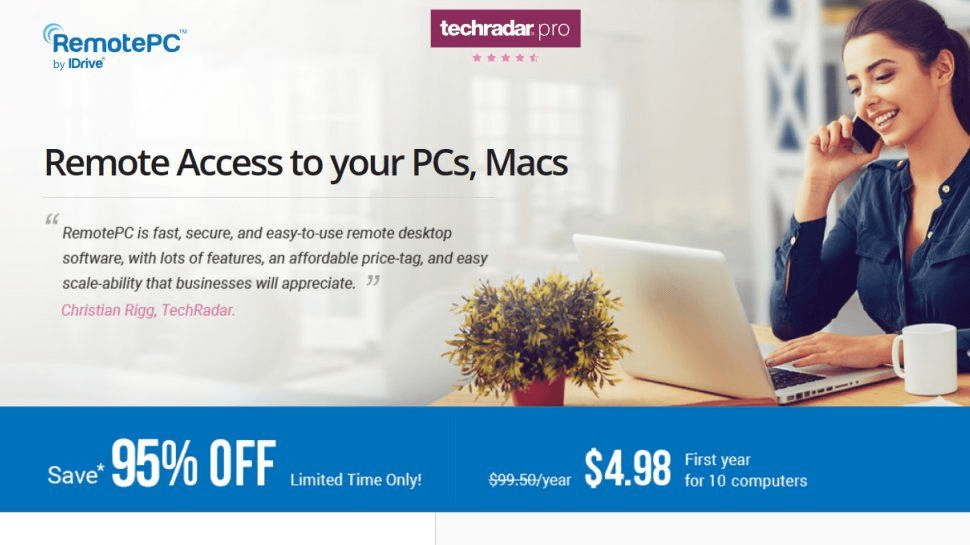
فيما يتعلق بجودة الاتصال، يقدم RemotePC أداءً ثابتًا وجيدًا باستمرار. فهو يوفر جلسات سلسة ومنخفضة زمن الانتقال ومناسبة للاستخدام العام وأحمال العمل المعتدلة، سواء كنت تتصل بجهاز كمبيوتر منزلي من شبكة عامة أو تقدم المساعدة للآخرين عن بُعد.
تعد مظهرا نقل الملفات إحدى أقوى ميزاته. يمكن نقل الملفات بسهولة بين الأجهزة باستخدام إجراءات السحب والإفلات البسيطة، مما يلغي الحاجة إلى مرفقات البريد الإلكتروني أو حلول التخزين الخارجية. تعمل هذه الميزة المدمجة لإدارة الملفات على تبسيط التعاون وكفاءة سير العمل.
بالنسبة للعمل الجماعي، يتيح RemotePC لعدة مشاركين الانضمام إلى جلسة واحدة. وهذا يجعله أداة فعالة لاستكشاف الأخطاء وإصلاحها عن بُعد أو للمشاريع التعاونية التي تتطلب الوصول المشترك إلى النظام في الوقت الفعلي.
تتميز ميزة الوصول الدائم بأنها مفيدة بشكل خاص للجلسات غير المراقبَة، مما يتيح للمستخدمين الاتصال بالخوادم أو أجهزة الكمبيوتر الشخصية دون الحاجة إلى وجود شخص في الطرف البعيد للموافقة على الاتصال. بمجرد تكوينها، فإنها تضمن الوصول السلس والآمن وقت الحاجة.
لاحظ بعض المستخدمين، بما في ذلك أولئك الموجودون على G2، مشكلات طفيفة في واجهة المستخدم، مثل خروج الشاشة البعيدة أحيانًا من وضع ملء الشاشة على نظام macOS أو تحولها إلى اللون الأسود أثناء الجلسة. هذه الحالات تحدث بشكل غير متكرر ولكنها قد تعطّل سير العمل مؤقتًا.
يمكن أن يستفيد دليل التثبيت أيضًا من إرشادات أكثر وضوحًا، خاصة للمستخدمين ذوي الخبرة التقنية المحدودة، وهي نقطة ترددت في تقييمات متعددة على G2.
من حيث الأداء، يوفر RemotePC سرعة موثوقة للاستخدامات اليومية. ومع ذلك، أثناء المهام كثيفة الاستخدام للموارد، قد تظهر زيادة طفيفة في زمن الانتقال مقارنة بالأدوات المتطورة مثل TeamViewer، وهو تنازل يراه العديد من المراجعين مقبولاً نظراً لأسعاره المعقولة.
بشكل عام، يبرز RemotePC بتقديم أداء قوي، وإدارة ممتازة للم الملفات، ودعم قوي عبر مختلف المنصات بسعر تنافسي للغاية. إنه خيار عملي للأفراد، والشركات الصغيرة، والفرق التي تبحث عن حل سطح مكتب عن بُعد سهل الوصول وقابل للاستخدام.
المميزات:
- أسعار مناسبة للميزانية
- أداء ممتاز عند الوصول إلى أنظمة ويندوز
- يعمل مباشرة في متصفح الويب، دون الحاجة إلى تثبيت إضافي
- نقل الملفات بسهولة بين الأجهزة عبر السحب والإفلات
العيوب:
- لا توجد نسخة مجانية متاحة
- يفتقر إلى أدوات الاتصال المدمجة للصوت والفيديو
لماذا اخترناه
يقدم RemotePC توازناً قوياً بين الإمكانيات والتكلفة. فهو يوفر العديد من الميزات الموجودة في المنافسين الأعلى سعراً مثل TeamViewer، بما في ذلك نقل الملفات، والاتصالات الصوتية، وأدوات اللوحة البيضاء للتعاون. يظل الأداء سلساً وموثوقاً، لا سيما في الاتصالات من نظام Windows إلى نظام Windows، مما يجعله حل وصول عن بُعد عالي الكفاءة. توفر ميزة التشغيل عبر المتصفح مرونة إضافية، بينما تجعل أسعاره المعقولة جذاباً بشكل خاص للمستخدمين المهتمين بالتكلفة.
الفئات الأنسب لها
يُعد RemotePC مثالياً للشركات الصغيرة أو المحترفين الأفراد الذين يحتاجون إلى وصول موثوق عن بُعد دون إنفاق زائد. وهو مناسب تماماً للمؤسسات التي تدير عدداً قليلاً من الأجهزة، حيث يوفر وظائف قوية وأداءً ثابتاً بجزء بسيط من سعر البدائل المميزة.
Splashtop Remote Access: الأفضل لجلسات عن بُعد تتسم بالسلساة والسرعة
تتفوق خدمة Splashtop Remote Access في تقديم جلسات عن بُعد سريعة، وسريعة الاستجابة، وعالية الجودة. تعمل تقنية البث الفعالة الخاصة بها على تقليل وقت الاستجابة (latency)، مما يجعل الاتصالات عن بُعد تبدو وكأن المستخدم جالس فعلياً أمام الجهاز. يتم دعم شاشات العرض عالية الدقة بشكل كامل، بما في ذلك بث بدقة 4K بمعدل 40 إطاراً في الثانية، مما يضمن رسومات واضحة لكل من العمل والاستخدام الشخصي.
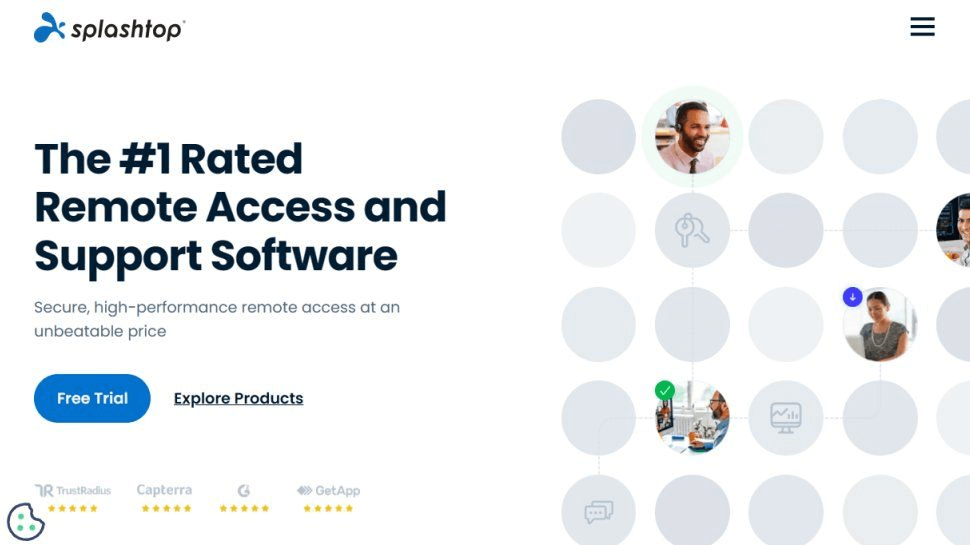
توفر المنصة توافقاً واسعاً عبر مختلف الأنظمة، حيث تعمل بسلاسة عبر أنظمة Windows، وmacOS، وiOS، وAndroid، وChrome. وهذا يجعلها مريحة للمستخدمين الذين ينتقلون بانتظام بين أجهزة مختلفة. تشمل الميزات الأساسية نقل الملفات عن بُعد، مما يسمح بنقل الملفات بسرعة بين الأجهزة دون الحاجة إلى جلسة اتصال كاملة عن بُعد.
يُعد دعم الشاشات المتعددة نقطة قوة أخرى. يتيح Splashtop للمستخدمين التبديل بين الشاشات أو عرض شاشات متعددة في نفس الوقت، مما يعزز الإنتاجية للإعدادات ذات الشاشات العديدة. تتميز الأمانات بمستوى مؤسسي، حيث تتضمن تشفير TLS وAES بـ 256 بت، وتتيح ضوابط الوصول التفصيلية للمسؤولين تحديد أذونات المستخدمين، وهي ميزة أساسية لإدارة عدة مستخدمين أو أجهزة.
من حيث التكلفة، يُعد Splashtop معقول التكلفة وشفافاً، حيث يقدم تسعيرًا مباشراً مع خطط مرنة للأفراد، والفرق، والمؤسسات. مقارنة بالمنافسين الأعلى سعراً مثل TeamViewer أو AnyViewer، فإنه يوفر قيمة ممتازة دون المساس بالآداء.
توجد بعض القيود. أدوات التعاون المتقدمة مثل اللوحات البيضاء المشتركة أو مؤتمرات الفيديو المدمجة غير مشمولة، مما قد يمثل عيباً للفرق التي تتطلب تعاوناً في الوقت الفعلي. قد يتطلب الإعداد الأولي تكوينبض إضافياً في بيئات الشبكات المعقدة، مثل تلك التي تحتوي على وكلاء شفافين. قد تبدو حدود الأجهزة مقيدة للفرق الكبيرة، على الرغم من أن هذه المشكلات تكون طفيفة بشكل عام.
بمجرد تكوينه، يقدم Splashtop تجربة سلسة وموثوقة، مدعومة بخدمة عملاء مستجيبة تحل المشكلات بسرعة. بشكل عام، يوفر حل وصول عن بعد سريع وآمن وفعال من حيث التكلفة مناسب للأفراد، والشركات الصغيرة، والفرق التي تبحث عن الأداء دون دفع أسعار باهظة.
الإيجابيات:
- جلسات عن بعد عالية الأداء ومنخفضة التأخير
- نقل الملفات بالسحب والإفلات عبر الأجهزة والمنصات
- دعم عملاء استباقي ومستجيب
السلبيات:
- ميزة اللوحة البيضاء مقيدة على الأجهزة المحمولة
- هيكل التسعير يمكن أن يكون معقداً بعض الشيء
لماذا اخترناه
يتميز Splashtop بأدائه السريع والموثوق ونقل الملفات السلس بالسحب والإفلات. كما أنه يدعم الدردشة الصوتية، مما يجعل الجلسات عن بعد أكثر تفاعلية. على الرغم من أن الإعداد قد يتطلب بعض الجهد، إلا أن فريق دعم العملاء المتجاوب يساعد في حل أي مشكلات بسرعة، وغالباً ما يبادر بالتواصل لمساعدة المستخدمين.
لمن يناسب أكثر
يُعد Splashtop خياراً ممتازاً للشركات المتوسطة إلى الكبيرة التي تبحث عن حل وصول عن بعد موثوق وفعال من حيث التكلفة. بفضل أدائه الموثوق، وتوافقه مع مختلف المنصات، وخدمة العملاء القوية، فإنه يوفر قيمة خاصة للمؤسسات التي تتطلب دعماً مستمراً وسير عمل فعال عن بعد.
GoToMyPC: الأفضل للوصول المهني عبر البنية المؤسسية الظاهرية (VDI)
يقدم GoToMyPC وصولاً موثوقاً عن بعد مصخصاً للمهنيين الذين يحتاجون إلى اتصالات آمنة وعالية الأداء لمحطات عملهم. يقوم المستخدمون بتثبيت برامج المضيف على كمبيوتر المكتب وتسجيل الدخول من خلال بوابة آمنة، مع تشفير AES بقوة 256 بت لضمان حماية البيانات حتى على الشبكات العامة. الاتصالات سلسة وسريعة الاستجابة، مما يجعل عمليات نقل الملفات والمهام المعقدة سلسة تقريباً.
من الميزات البارزة دعم الشاشات المتعددة، مما يسمح للمستخدمين عن بعد بعكس إعدادات سطح المكتب لديهم تماماً كما تظهر محلياً، وهو أمر مثالي لأولئك الذين يعملون عبر شاشات متعددة. البرنامج متوافق مع كل من Windows و macOS، وهو مفيد بشكل خاص في البيئات ذات الأجهزة المختلطة.
تشمل الوظائف الإضافية الطباعة عن بُعد، مما يتيح إرسال المستندات مباشرة إلى طابعة محلية من جهاز كمبيوتر بعيد، مما يغني عن الحاجة لإرسال الملفات عبر البريد الإلكتروني للطباعة. عمليات نقل الملفات تتسم بالسهولة، ويوفر تطبيق الجوّال إمكانية وصول فعالة عبر الهواتف أو الأجهزة اللوحية، مما يضمن الإنتاجية من أي مكان فعلياً.
ومع ذلك، توجد بعض القيود. الأسعار مرتفعة نسبياً مقارنة بحلول الوصول عن بُعد الأخرى، وقد تم الإبلاغ عن بطء في البرمجيات أو تجمدها في بعض الأحيان، لا سيما خلال الجلسات الطويلة. قد تبدو وظيفة نقل الملفات قديمة نوعاً ما، خاصة بالنسبة للملفات الكبيرة. غياب ميزات التعاون المضمنة، مثل مشاركة الشاشة في الوقت الفعلي، قد يكون مقيداً للفرق التي تحتاج إلى إمكانيات استكشاف الأخطاء وإصلاحها بسرعة.
لقد تلقت خدمة العملاء تقييمات متباينة؛ إذ إن حل بعض المشكلات، مثل إلغاء الاشتراكات، قد يتطلب التواصل عدة مرات وأوقات انتظار أطول. بالإضافة إلى ذلك، قد يرتفع استهلاك النطاق الترددي بشكل ملحوظ خلال الجلسات الأطول، وهو ما قد يُمثل مصدر قلق للمستخدمين الذين يعتمدون على اتصالات ذات بيانات محدودة.
على الرغم من هذه العيوب، تظل GoToMyPC أداة قوية للإدارة الاحترافية عن بُعد، حيث توفر وصولاً آمناً وموثوقاً إلى أجهزة سطح المكتب والتطبيقات مع ميزات مخصصة للمستخدمين الأفراد وبيئات الأعمال.
المميزات:
- الوصول إلى أجهزة الكمبيوتر من أي متصفح ويب، أو سطح مكتب، أو تطبيق جوّال
- الوصول السريع إلى الملفات وتشخيصات النظام
العيوب:
- باهظ الثمن نسبياً مقارنة بالبدائل
- الخطط الشخصية ليست محسّنة لتقديم الدعم عن بُعد للآخرين
لماذا اخترناه
يُتيح GoToMyPC الوصول الآمن عن بُعد إلى أجهزة الكمبيوتر التي تعمل بنظامي Windows و macOS من خلال تطبيقات سطح المكتب، أو الجوّال، أو المتصفح. يتضمن الإصدار الأحدث ميزات نقل الملفات ومراقبة الموارد، مع تخطيط لدمج ميزات قديمة إضافية مثل الوصول كضيف. وفي حين يقدم البرنامج تجربة سلسة وموثوقة، إلا أنه يأتي بسعر مرتفع ويتطلب إعداداً مسبقاً على كل جهاز كمبيوتر لتمكين الوصول عن بُعد.
لمن يُعد الأنسب
يُعد GoToMyPC مثالياً للمستخدمين المعتادين بالفعل على منتجات GoTo الأخرى والذين يقدرون تجربة الوصول المباشر عن بُعد. وهو مناسب بشكل خاص للوصول إلى الملفات الشخصية أو إنجاز العمل على الأجهزة الشخصية، ولكنه أقل عملية عند استخدامه لتقديم الدعم عن بُعد لأجهزة كمبيوتر خاصة بأشخاص آخرين.
الخلاصة
ي يعد اختيار برامج الوصول إلى الشبكة عن بُعد المناسبة أمراً بالغ الأهمية إنتاجية، والأمان، والتعاون السلس. تبرز أداة AnyViewer بسرعتها وأمانها وتصميمها سهل الاستخدام، مما يجعلها مثالية للأفراد والشركات على حد سواء. توفر TeamViewer مرونة عبر المنصات المختلفة واستقراراً بمستوى احترافي، بينما توفر Zoho Assist دعماً تقنياً ميسور التكلفة ومتعدد الاستخدامات. تقدم RemotePC وSplashtop وGoToMyPC نقاط قوة فريدة، بدءاً من إدارة الملفات ووصولاً إلى الجلسات عن بُعد عالية الأداء. من خلال تقييم احتياجاتك الخاصة، مثل الميزانية، وتوافق الأجهزة، ومتطلبات التعاون، يمكنك اختيار الحل الذي يرفع كفاءة العمل إلى أقصى حد ويضمن وصولاً موثوقاً عن بُعد أينما كنت.

