

مقارنة كاملة: Remote Desktop Manager Free vs Enterprise
عند مقارنة Remote Desktop Manager Free vs Enterprise، تكمن الاختلافات في الميزات المتوفرة. يسرد هذا المنشور بعضًا من هذه الميزات لمساعدتك على فهم اختلافاتها بشكل أفضل.

بواسطة Tyler / نُشر على August 19, 2026


ما هو Remote Desktop Manager?
Remote Desktop Manager (RDM) هو تطبيق برمجي يتيح للمستخدمين تجميع وإدارة الاتصالات عن بُعد بمختلف الأنظمة. ويُستخدم عادةً من قبل متخصصي تكنولوجيا المعلومات ومسؤولي الأنظمة لتبسيط الوصول إلى أجهزة الكمبيوتر المختلفة, والخوادم, والأجهزة من واجهة واحدة.
في عالم إدارة تكنولوجيا المعلومات, يبرز Remote Desktop Manager (RDM) كحل متعدد الاستخدامات للتعامل بكفاءة مع الاتصالات عن بُعد. سواء كنت مستخدمًا فرديًا أو جزءًا من مؤسسة كبيرة, فإن فهم الفروق بين الإصدار المجاني والإصدار Enterprise من Devolutions Remote Desktop Manager أمر بالغ الأهمية لاتخاذ قرار مستنير.
Remote Desktop Manager المجاني مقابل Enterprise
باختصار, تكمن الاختلافات بين Remote Desktop Manager المجاني والمدفوع في أن Remote Desktop Manager Enterprise يوفر العديد من الميزات غير المتوفرة في Remote Desktop Manager المجاني. وفيما يلي قائمة ببعض هذه الميزات:
إدارة محسّنة لكلمات المرور
تُعد إدارة كلمات المرور المُجدَّدة إحدى أبرز ميزات Remote Desktop Manager Enterprise. يسهّل هذا الإصدار التكامل السلس مع أدوات إدارة كلمات المرور الشائعة مثل 1Password, AuthAnvil, Dashlane, KeePass, Keeper, LastPass, وغيرها. ويمكن للفرق التي تستخدم Enterprise استيراد بيانات الاعتماد مباشرةً من هذه التطبيقات الخارجية, مما يبسّط الوصول إلى المعلومات الحساسة وإدارتها. وتُبرز قدرة إدارة كلمات المرور المحسّنة هذه المرونة والكفاءة التي يوفّرها Remote Desktop Manager Enterprise للفرق في التعامل مع بيانات اعتماد الأمان الخاصة بها.
قاعدة بيانات مركزية
في بيئة متعددة المستخدمين, يمكّن Remote Desktop Manager Enterprise الفرق من العمل بكفاءة وأمان في آنٍ واحد. ويتم ذلك من خلال المشاركة السلسة للجلسات باستخدام أنواع متنوعة من مصادر البيانات, بما في ذلك على سبيل المثال لا الحصر Devolutions Server, MariaDB, Microsoft SQL Azure, وMicrosoft SQL Server.
علاوةً على ذلك, تستفيد الفرق من مرونة تصدير واستيراد إعدادات مصادر البيانات, مما يبسّط عملية النشر لعدة مستخدمين. ولا تعزز هذه الوظيفة الجهود التعاونية فحسب, بل تضمن أيضًا إطارًا قويًا وقابلاً للتكيف لإدارة الجلسات في بيئات متنوعة.
خدمة التثبيت المخصص
تم دمج خدمة المثبت المخصص المبتكرة ضمن Remote Desktop Manager Enterprise. تتضمن العملية تكرار مثيل Remote Desktop Manager لإنشاء ملف مثبت، يُرمز إليه بـ (*.rdi). يعمل هذا الملف كأساس لبناء حزمة التثبيت. ومن الجدير بالذكر أن التكوين المضمن في هذا الملف يشمل مجموعة من العناصر، بما في ذلك الأرقام التسلسلية للتراخيص، ومصادر البيانات، وبيانات الاعتماد، وقوالب قواعد البيانات، ومعلمات إضافية.
لتحسين هذا الإجراء، يُنصح بتخصيص مثيل Remote Desktop Manager مخصص حصريًا لإنشاء حزمة التثبيت. يضمن هذا النهج المبسّط التكامل السلس للمكونات الأساسية، مما يسهل تجربة نشر خالية من المتاعب للمستخدمين.
RDM Jump
ضمن Remote Desktop Manager Enterprise، توفر ميزة RDM Jump المدمجة للفرق وظيفة فريدة. تسهّل هذه الميزة الاتصال بمضيف بعيد، يُشار إليه غالبًا باسم Jump Box أو Service Host، حيث يعمل كوسيط لإقامة اتصالات مع مضيفين آخرين — وهو مفهوم مماثل لـ RD Gateway من Microsoft.
لتعزيز الإجراءات الأمنية، تسمح RDM Jump حصريًا بالاتصالات من عناوين IP محددة وتقيّد الوصول فقط إلى المضيفين المتاحين من خلال jump box المحدد. تُعد هذه الميزة مفيدة بشكل خاص للفرق التي تواجه تحديات في الوصول المستمر إلى الشبكات الخاصة مع حاجتها إلى استدامة الإنتاجية والكفاءة في عملياتها.
وضع عدم الاتصال
تثبت ميزة وضع عدم الاتصال في Remote Desktop Manager Enterprise قيمتها الكبيرة للفرق التي تمر بفترات من الاتصال المحدود أو غير الموثوق بالإنترنت. يمكن للمستخدمين الوصول بسلاسة إلى نسخة محلية من مصدر البيانات، مما يضمن سير عمل دون انقطاع. يتم حفظ أي تعديلات تُجرى خلال جلسات عدم الاتصال تلقائيًا ومزامنتها مرة أخرى مع مصدر البيانات المشترك بمجرد إعادة الاتصال بالإنترنت.
التزامًا بإجراءات أمنية صارمة، يتم تشفير ملفات عدم الاتصال باستخدام المفتاح الخاص الحصري، مع تعزيز إضافي من خلال تضمين معلومات فريدة مستخلصة من الجهاز المحلي. ويمكن اختياريًا استخدام عبارة مرور لمزيد من الأمان. للحصول على إرشادات مفصلة حول تكوين وضع عدم الاتصال والاستفادة منه، يُرجى الرجوع إلى مقال Jenny الأخير، الذي يوفر تعليمات شاملة خطوة بخطوة لإعداد سلس.
التقارير المتقدمة
في مجال تكنولوجيا المعلومات، هناك مبدأ معترف به على نطاق واسع: إذا لم يتم توثيق المعلومات، فهي غير موجودة أساسًا. يعالج Remote Desktop Manager Enterprise هذا الأمر من خلال تقديم ميزات تقارير متقدمة مصممة خصيصًا للفرق. تتيح هذه الإمكانية القوية للمستخدمين ما يلي:
- سجّل جميع الأحداث المتعلقة بالحسابات المميزة, مثل عمليات تسجيل الدخول والبيانات التاريخية.
- احصل على رؤية واضحة للوصول إلى كلمات المرور مع مسارات تدقيق مفصّلة.
- أنشئ سجلات وصول مفصّلة لتتبّع ما يفعله المستخدمون المميزون. حدّد من المتصل حاليًا بالخوادم في نفس المستودع في الوقت الفعلي.
- احصل على تنبيهات عندما يكون المستخدمون متصلين بالفعل لمراقبة يقظة.
- اطّلع على تقارير مفصّلة حول محاولات تسجيل الدخول الفاشلة والسجلّات للحصول على رؤى أمنية.
تسجيل الجلسات
يأتي برنامج Remote Desktop Manager Enterprise مزودًا بميزة تسجيل جلسات المستخدم المدمجة لجلسات RDP, SSH, VNC, وARD. وهذا مفيد بشكل خاص للفرق التي تسعى إلى إعادة الاطلاع على جلسات دعم محددة أو التي تحتاج إلى أدلة ملموسة للمراجعة الإدارية أو مراجعة العملاء بشأن الإجراءات التي تم تنفيذها أثناء الجلسة. تعزز هذه الوظيفة الشفافية والمساءلة, مما يضمن سجلاً مفصلاً لتفاعلات المستخدم وأنشطته عبر جلسات الوصول عن بُعد المختلفة.
نصيحة إضافية: طريقة أسهل لإدارة اتصالات متعددة عن بُعد عبر AnyViewer
تُعرف AnyViewer في المقام الأول بأنها حل مجاني للوصول إلى سطح المكتب عن بُعد, مما يتيح للمستخدمين الاتصال بأجهزة الكمبيوتر البعيدة والتحكم فيها من موقع آخر. وبينما صُممت AnyViewer بشكل أساسي للوصول إلى سطح المكتب عن بُعد, فإنها توفر أيضًا بعض الميزات التي يمكن أن تساعدك في إدارة اتصالات متعددة عن بُعد بشكل أفضل:
- تجميع الأجهزة: قم بتجميع الأجهزة البعيدة أو تصنيفها فعليًا بناءً على أغراضها أو مواقعها. على سبيل المثال, يمكنك إنشاء فرق لتصنيف الأجهزة حسب القسم أو المشروع.
- استخدام ميزة الاسم المستعار: توفر AnyViewer ميزة اسم مستعار قابلة للتخصيص, مما يسمح للمستخدمين بتعيين أسماء مستعارة فريدة للأجهزة البعيدة, مما يجعلها سهلة التعرف عليها.
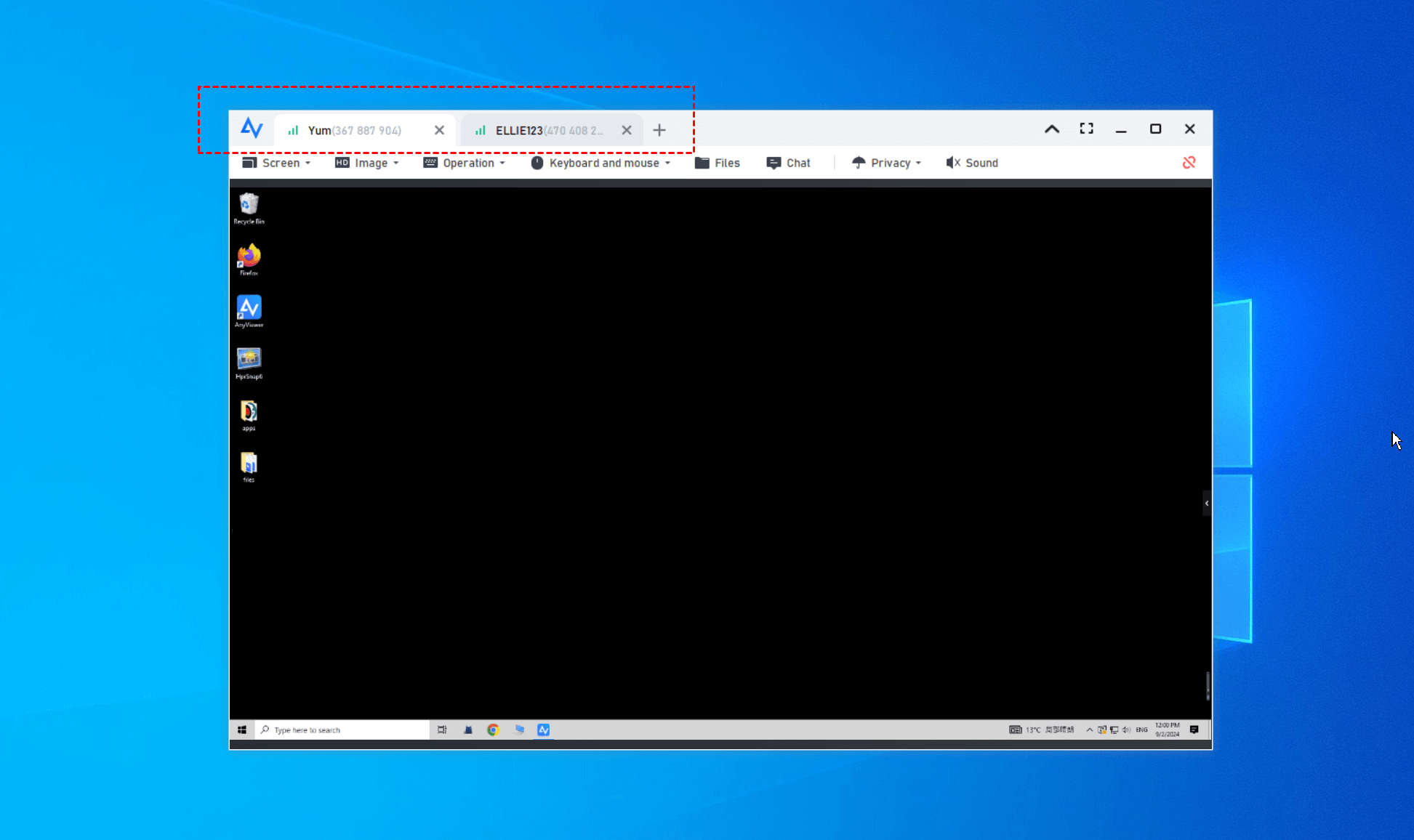
- تبديل التبويب: في السيناريوهات التي يتم فيها التحكم في أجهزة متعددة, تتيح آلية بسيطة للنقر على التبويب للمستخدمين التبديل بسرعة بين الجلسات البعيدة, مما يسهل التنقل الفعال.
انطلق في رحلة إدارة اتصالات متعددة عن بُعد بسهولة تامة باستخدام AnyViewer باتباع هذه الخطوات السهلة الاستخدام:
الخطوة 1. قم بتنزيل وتثبيت AnyViewer على كلا الجهازين.
الخطوة 2. قم بتشغيل AnyViewer على الجهاز البعيد وأكمل بسرعة عملية التسجيل السهلة.

الخطوة 3. سجّل الدخول إلى جهازك المحلي باستخدام نفس حساب AnyViewer.
الخطوة 4. انتقل إلى قسم "الجهاز", وحدد الأجهزة البعيدة المطلوبة, وأنشئ اتصالًا فوريًا بنقرة بسيطة عن طريق اختيار "التحكم بنقرة واحدة."

الخطوة 5. عند إدارة أجهزة متعددة, يمكنك التبديل بسلاسة بين الجلسات البعيدة بالنقر على علامة التبويب المعنية, مما يضمن تنقلاً سريعًا وفعالاً.
- ★ملاحظة:
- للتحكم في أكثر من جهازين في نفس الوقت, ستحتاج إلى الترقية إلى خطة Professional أو Enterprise.
الخلاصة
في الختام, تكشف المقارنة بين Remote Desktop Manager Free وEnterprise عن فروق جوهرية في الميزات, مع التركيز على تحسين إدارة كلمات المرور, وقدرات قاعدة البيانات المركزية, وخدمة المثبّت المخصصة, وRDM Jump للاتصالات الآمنة, والمرونة في وضع عدم الاتصال, والتقارير المتقدمة للتوثيق, وتسجيل الجلسات المدمج.
بالنسبة لأولئك الذين يبحثون عن طريقة أسهل لإدارة الاتصالات المتعددة, يقدم AnyViewer حلاً سهل الاستخدام بميزات مثل تجميع الأجهزة, والأسماء المستعارة المخصصة, والتبديل الفعال بين علامات التبويب. تعمل هذه الأدوات مجتمعة على تمكين المستخدمين من التنقل والتحكم وتأمين الاتصالات البعيدة بأقصى كفاءة.

