

كيفية التحكم عن بعد في جهاز كمبيوتر بشاشة واحدة بأجهزة عرض متعددة
لا ينبغي أن يحد العمل عن بعد على جهاز مضيف بشاشة واحدة من سير عملك. تستكشف هذه المقالة كيفية التحكم عن بعد في جهاز كمبيوتر بشاشة واحدة بأجهزة عرض متعددة باستخدام AnyViewer لإنشاء شاشات عرض افتراضية، أو تكوين Windows RDP لـ "استخدام جميع الشاشات"، أو تثبيت برامج التشغيل الافتراضية.

بواسطة Tyler / تم التحديث في March 4, 2026


في عصر العمل الهجين وتعدد المهام عالي الأداء الحديث، غالبًا ما يبدو استخدام شاشة واحدة وكأنك تنظر إلى العالم من ثقب الباب. لقد اعتدنا على رفاهية "المساحة الشاشية"، حيث نضع بريدنا الإلكتروني على شاشة وجدول البيانات على أخرى ومكالمة فيديو على ثالثة.
ولكن ماذا يحدث عندما يكون الكمبيوتر الذي تصل إليه عن بُعد يحتوي على شاشة مادية واحدة فقط، بينما تجلس أنت على مكتب مجهز بشاشتين أو ثلاث؟ هل يمكنك سد تلك الفجوة؟ الإجابة هي نعم بالتأكيد.
سواء كنت مطورًا تحتاج إلى مساحة أكبر للبرمجة أو مصممًا يعمل عن بُعد يحتاج إلى مساحة مخصصة لأشرطة الأدوات، سيرشدك هذا الدليل عبر أفضل ثلاث طرق للتحكم عن بُعد في جهاز كمبيوتر بشاشة واحدة باستخدام شاشات متعددة.
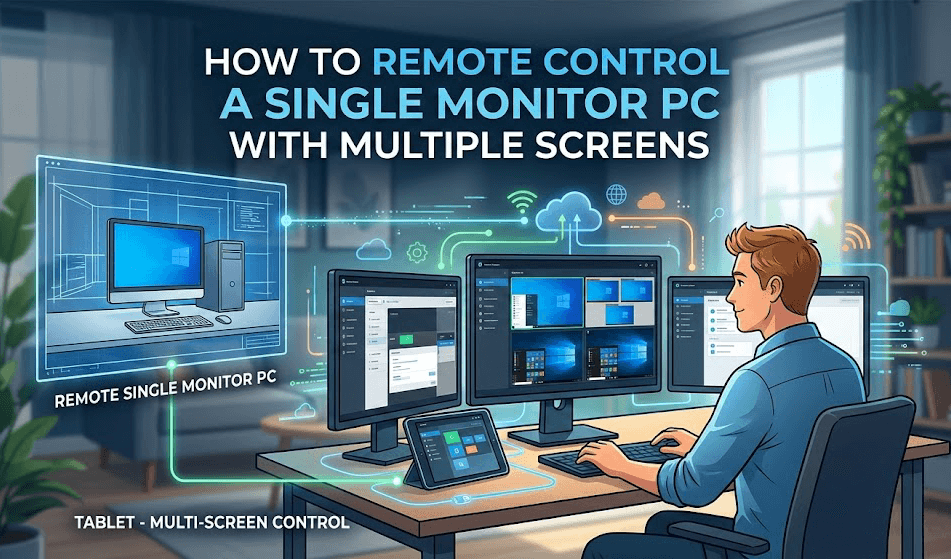
3 طرق للتحكم عن بُعد في جهاز كمبيوتر بشاشة واحدة باستخدام شاشات متعددة
عادةً ما يقتصر برنامج التحكم عن بُعد القياسي على عكس شاشة الجهاز المضيف المادية فقط. إذا كان جهاز الكمبيوتر المكتبي الخاص بك يحتوي على شاشة واحدة، فسترى شاشة واحدة فقط. لتجاوز هذا، تحتاج إلى حل لسطح مكتب بعيد متعدد الشاشات يمكنه إما توسيع العرض أو إنشاء شاشات افتراضية يتعرف عليها نظام التشغيل كأجهزة حقيقية.
الطريقة 1. AnyViewer: الحل الشامل المرن
AnyViewer هو أداة سطح مكتب بعيد قوية مصممة خصيصًا للمهام عالية معدل الإطارات وتكوينات العرض المعقدة. إنه أحد أسهل الحلول للمستخدمين الذين يتساءلون عن كيفية توسيع العرض على سطح المكتب البعيد دون شراء أجهزة إضافية.
سبب ملاءمته لإعدادات الشاشات المتعددة:
يوفر AnyViewer ثلاث طرق متميزة للتعامل مع انتقال "شاشة واحدة إلى عدة شاشات":
- إنشاء شاشة افتراضية: هذه هي "الميزة القاتلة". إذا كنت بحاجة للتحكم عن بعد في جهاز كمبيوتر بشاشة واحدة مع عدة شاشات، يمكن لـ AnyViewer إنشاء شاشة افتراضية داخل برنامجه. هذا يخدع نظام تشغيل Windows المضيف ليعتقد أن هناك شاشة ثانية موصلة.
- نوافذ منفصلة لكل شاشة: إذا كان جهاز الكمبيوتر البعيد يحتوي فعليًا على عدة شاشات، يمكنك إظهارها في نوافذ فردية على جهازك المحلي.
- طريقة "التمديد": يمكنك تمديد نافذة واحدة عريضة جدًا عبر جميع شاشاتك المحلية. هذا مفيد إذا كنت ترغب في تجربة سطح مكتب مستمر.
كيفية استخدامه:
الخطوة 1. قم بتثبيت AnyViewer على كل من أجهزة الكمبيوتر المحلية والبعيدة. سجل حسابًا وقم بتسجيل الدخول.

الخطوة 2. اختر التحكم بنقرة واحدة لبدء الاتصال.

الخطوة 3. من شريط الأدوات العلوي لجلسة التحكم عن بعد، انقر على الشاشة، اختر شاشة افتراضية، ثم حدد عدد الشاشات الافتراضية التي تريد إضافتها إلى الكمبيوتر البعيد.

الطريقة 2. سطح المكتب البعيد لنظام Windows (RDP): المعيار الذهبي
إذا كان جهاز الكمبيوتر المضيف يعمل بنظام Windows Pro أو Enterprise أو Education، فإن سطح المكتب البعيد لنظام Windows هو خيار قوي. إنها الطريقة الاحترافية لإدارة سطح مكتب بعيد بشاشات متعددة لأنه ينشئ جلسة مستخدم افتراضية بدلاً من مجرد بث فيديو.
إعداد "شاشات متعددة" السري
يعتقد العديد من المستخدمين أن RDP يقتصر على نافذة واحدة. ومع ذلك، هناك إعداد مخفي يسمح لجلسة التحكم عن بعد "باختطاف" كل شاشة قمت بتوصيلها على مكتبك المحلي.
الحيلة لتمكينه:
الخطوة 1. افتح تطبيق اتصال سطح المكتب البعيد على جهاز الكمبيوتر المحلي الخاص بك.
الخطوة 2. انقر على عرض الخيارات في الزاوية اليسرى السفلية.
الخطوة 3. انتقل إلى علامة التبويب العرض.
الخطوة 4. حدد المربع الذي يقول: "استخدام جميع شاشاتي لجلسة التحكم عن بعد."

الخطوة 5. ارجع إلى علامة التبويب عام واضغط على اتصال.
لماذا هذا رائع لأجهزة الكمبيوتر المضيفة بشاشة واحدة:
حتى لو كان الجهاز المضيف يحتوي على شاشة مادية واحدة، فإن تحديد هذا المربع يخبر جهاز الكمبيوتر المضيف "بمحاكاة" إعداد يتطابق مع مكتبك المحلي، مما يظهر لك بشكل فعال كيفية توسيع العرض على جلسات سطح المكتب البعيد تلقائيًا. إذا كان لديك ثلاث شاشات في المنزل، فسوف "يعتقد" جهاز الكمبيوتر البعيد فجأة أنه يمتلك ثلاث شاشات، وسيتيح لك Windows لصق النوافذ على الشاشات الثلاث كما لو كنت تجلس هناك مباشرة.
الطريقة 3. استخدام برامج تشغيل "العرض الافتراضي"
في بعض الأحيان، لا يكون برنامجك (مثل Chrome Remote Desktop) ذكيًا بما يكفي لإنشاء شاشات افتراضية. في هذه الحالة، يجب عليك "خداع" الكمبيوتر المضيف على مستوى برنامج التشغيل لتحقيق سطح مكتب بعيد بشاشات متعددة.
ما هي برامج تشغيل العرض الافتراضي؟
هذه قطع صغيرة من البرامج تعمل مثل "شاشة شبح". عند تثبيتها، يرى Windows أو macOS شاشة جديدة في "إعدادات العرض"، على الرغم من عدم توصيل أي كابل.
أفضل أدوات لهذه الطريقة:
- USBMMID (Windows): برنامج تشغيل كلاسيكي خفيف الوزن يضيف شاشة "عينة" إلى مدير الأجهزة الخاص بك. يمكنك تمكينه أو تعطيله عبر ملف أمر بسيط.
- BetterDisplay (Mac): إذا كنت تتصل عن بعد بجهاز Mac Mini أو MacBook بغطاء مغلق، فإن BetterDisplay يسمح لك بإنشاء شاشات افتراضية بدقات عرض مخصصة (مثل 4K أو Ultrawide) يمكن بعد ذلك بثها إلى جهازك المحلي.
كيفية إعداده:
الخطوة 1. قم بتثبيت برنامج التشغيل على جهاز الكمبيوتر البعيد (المضيف).
الخطوة 2. قم بتنشيط العرض الافتراضي. سترى شاشة ثانية تظهر في إعدادات العرض الخاصة بـ Windows/Mac.
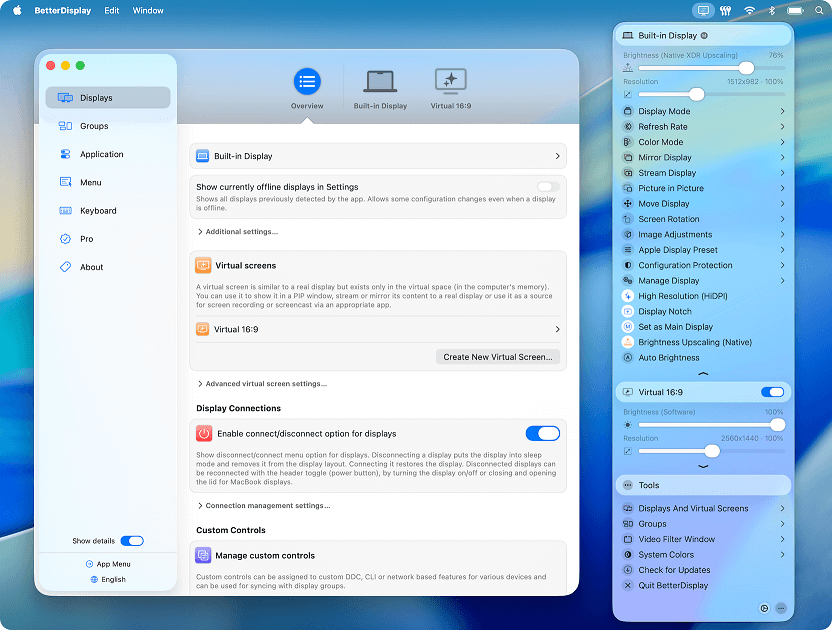
الخطوة 3. افتح برنامج سطح المكتب البعيد الخاص بك. يجب أن يكتشف الآن "الشاشة 1" و "الشاشة 2".
لتعظيم إنتاجيتك عبر شاشات متعددة، نوصي بشدة بـ AnyViewer. قدرته على إنشاء عروض افتراضية أصليًا على جهاز كمبيوتر بعيد تلغي الحاجة إلى برامج تشغيل طرف ثالث معقدة أو أجهزة باهظة الثمن. إذا كنت ترغب في توفير الوقت والجهد مع الحفاظ على إعداد احترافي متعدد الشاشات، فإن AnyViewer هو أبسط وأكثر الأدوات كفاءة لهذه المهمة.
الخلاصة
التحكم عن بعد في جهاز كمبيوتر بشاشة واحدة بشاشات متعددة لم يعد مستحيلًا تقنيًا. إذا كنت تريد أسهل تجربة مع معظم الميزات، فإن AnyViewer هو أفضل رهان لك. إذا كنت مستخدمًا محترفًا على شبكة مؤسسية، فإن Windows RDP يقدم أكثر تكامل سلس. وبالنسبة لأولئك الذين يستخدمون برامج متخصصة، توفر برامج تشغيل العرض الافتراضي الحل الأمثل.
بتوسيع نطاق رؤيتك، أنت لا تغير شاشتك فحسب؛ بل تزيد إنتاجيتك وتقلل من إحباط التبديل بين علامات التبويب.

